01 公司資料設定
02 門市與收銀台設定
03 員工與權限設定
04 時間模組
01 商品設定
02 口味設定
03 套餐設定
04 促銷設定
05 多規格商品設定
06 隱藏商品與調整商品順序
07 商品目錄
01 【後結】桌位版面設定
02 【後結】內用桌位操作
03 【後結】其他問題
04 【先結】內用桌位操作
01 商品目錄設定
02 功能鍵
03 單據折扣與加成
04 單據資訊
05 已選購商品調整
06 用餐別
07 更多設定
01 新增付款別
02 前台結帳介面
03 前台訂單介面
04 更多設定
01 日結/交班
02 交易紀錄
03 代收代支
04 出勤打卡
05 標籤
01 倉庫設定
02 庫存管理
03 採購與進貨
04 銷貨
05 盤點與調整
06 調撥
07 組合與拆解
08 應付款項
09 成本月結
01 新增會員
02 點數的使用與獲得
03 會員儲值金
04 寄杯功能
05 會員折扣
06 會員自動升等
01 店家設定
02 營業時間設定
03 線上點餐商品設定
04 串接UberEats
01 出單機設定
02 錢櫃設定
03 客顯設定
04 刷卡機設定
05 sunmi NS021手持掃描器設定
06 EPSON 出單機設定
01 電子發票設定
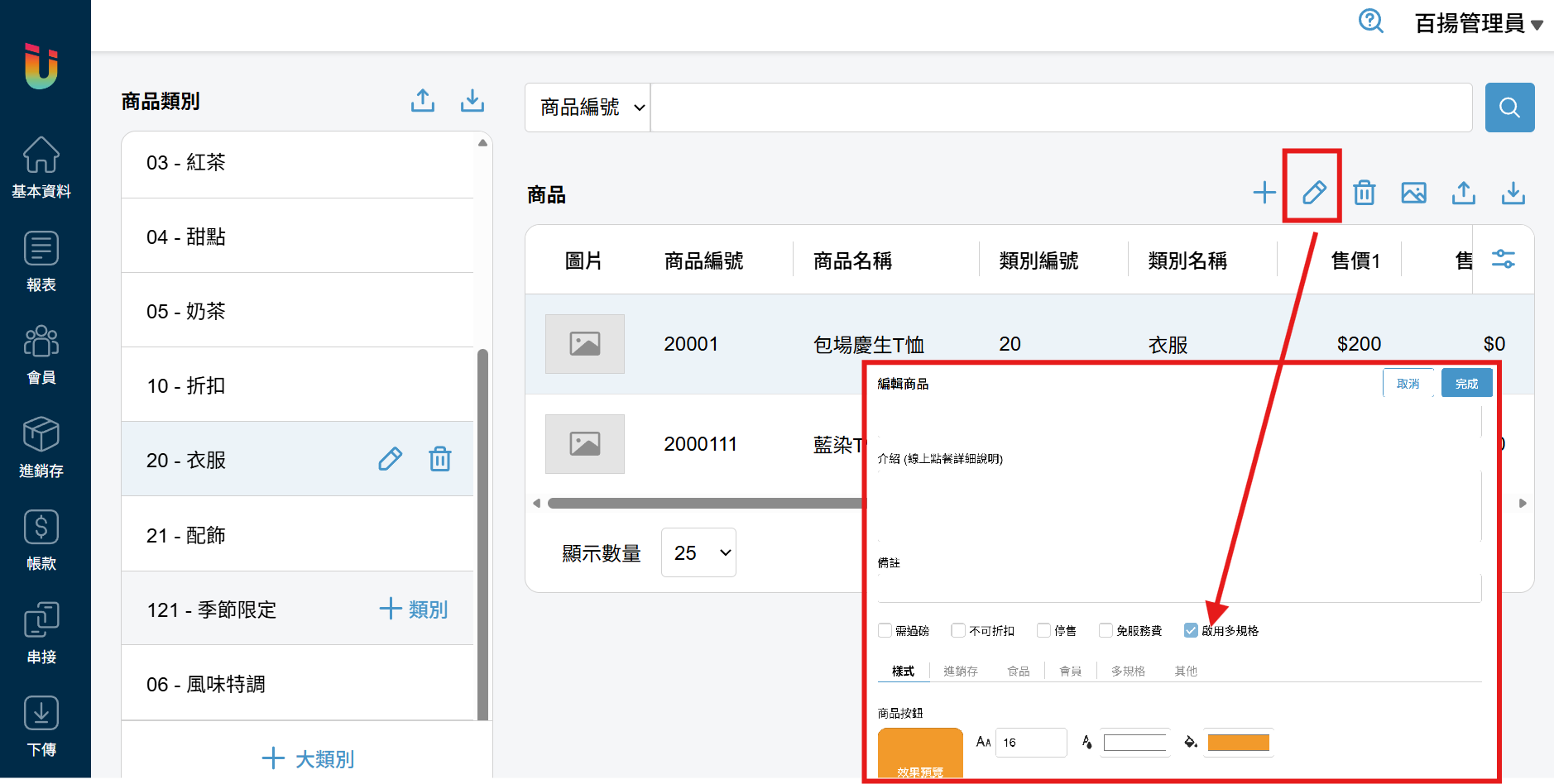
於左方列表點選 [基本資料] > [商品],選擇需要的商品,點選右上方的 [鉛筆] 按鈕進行編輯,打勾 [啟用多規格],即可啟用該商品的多規格功能。
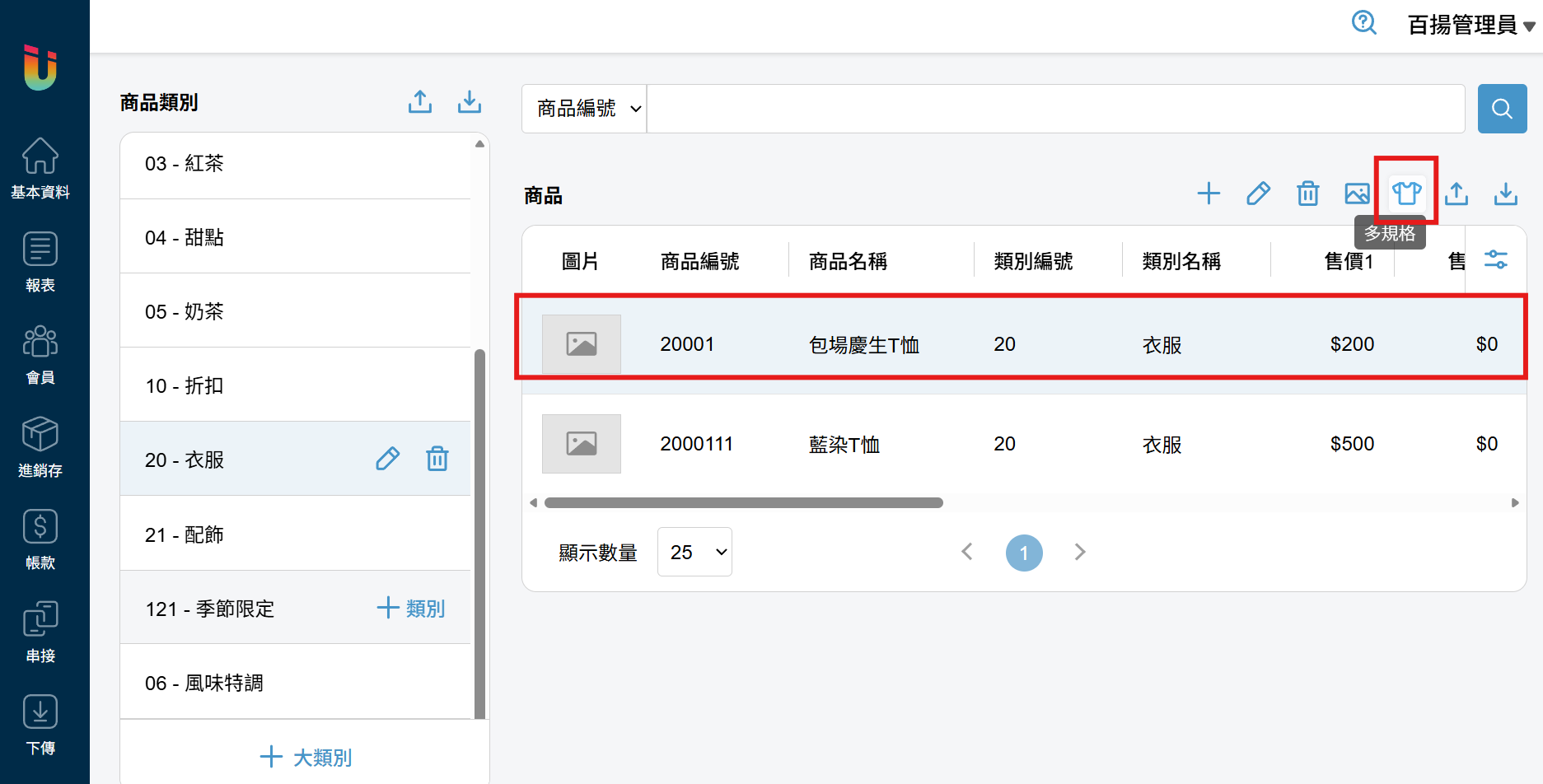
點選有啟用多規格功能的商品,並點擊右上方的 [衣服] 按鈕進入 [多規格設定] 頁面。
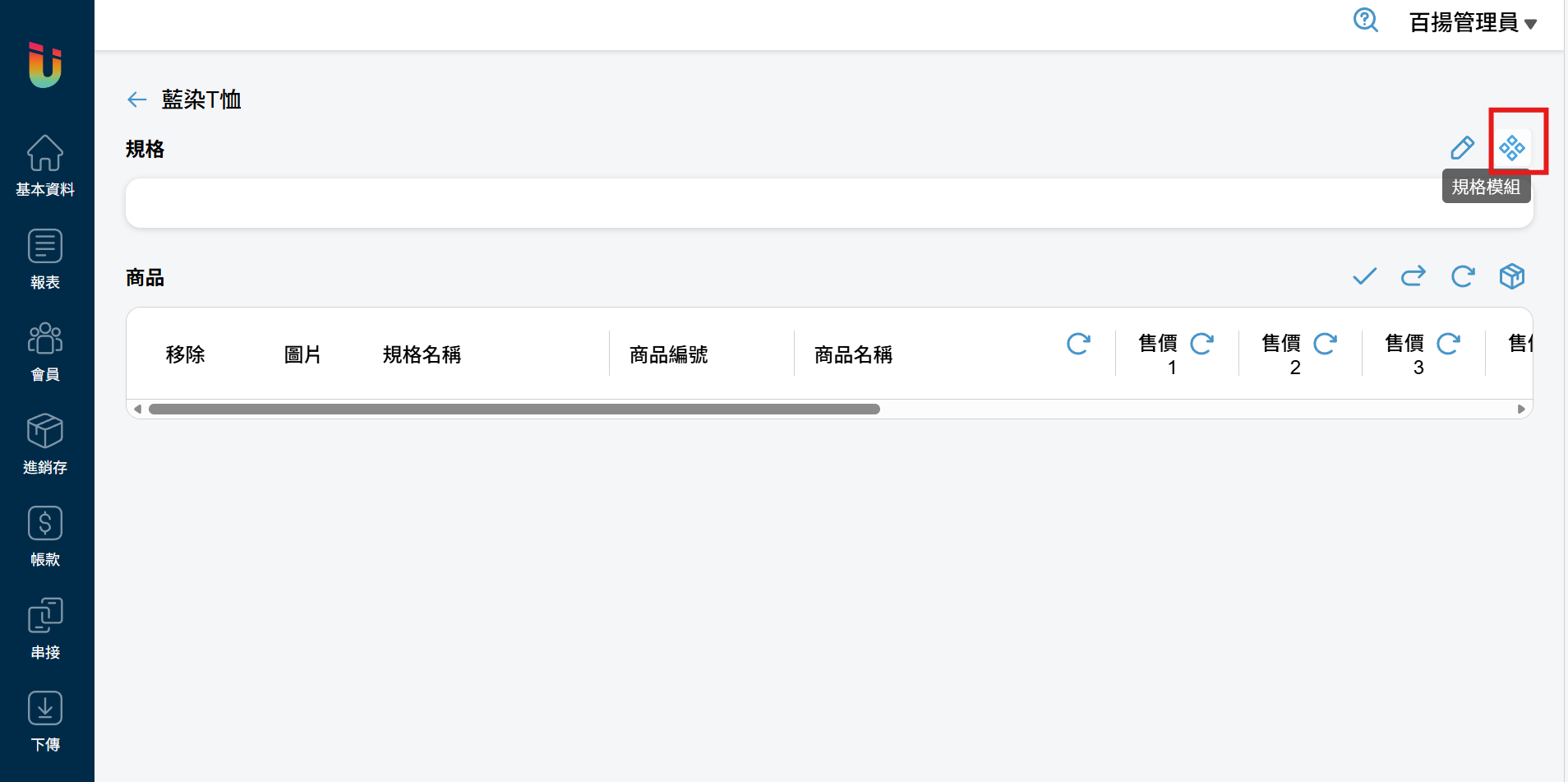
進入 [多規格設定] 頁面後點擊右上方的 [規格模組] 按鈕。
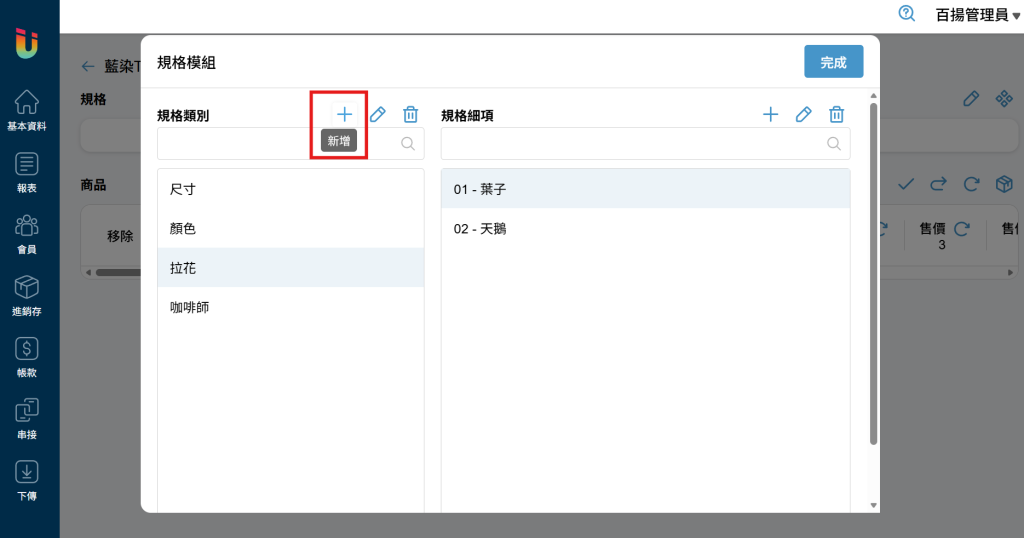
Ushow的 [規格類別] 可以模組化,在設定完成後,任意商品可直接套用,提醒 [規格類別] 顯示前500筆資料,若需繼續新增請刪除已不需要的部分。
例如:在 [規格類別] 設定包含細項的 [顏色表] 和 [尺寸表],接著只要有這兩個規格的商品,只需勾選有哪些 [顏色] 和 [尺寸]。
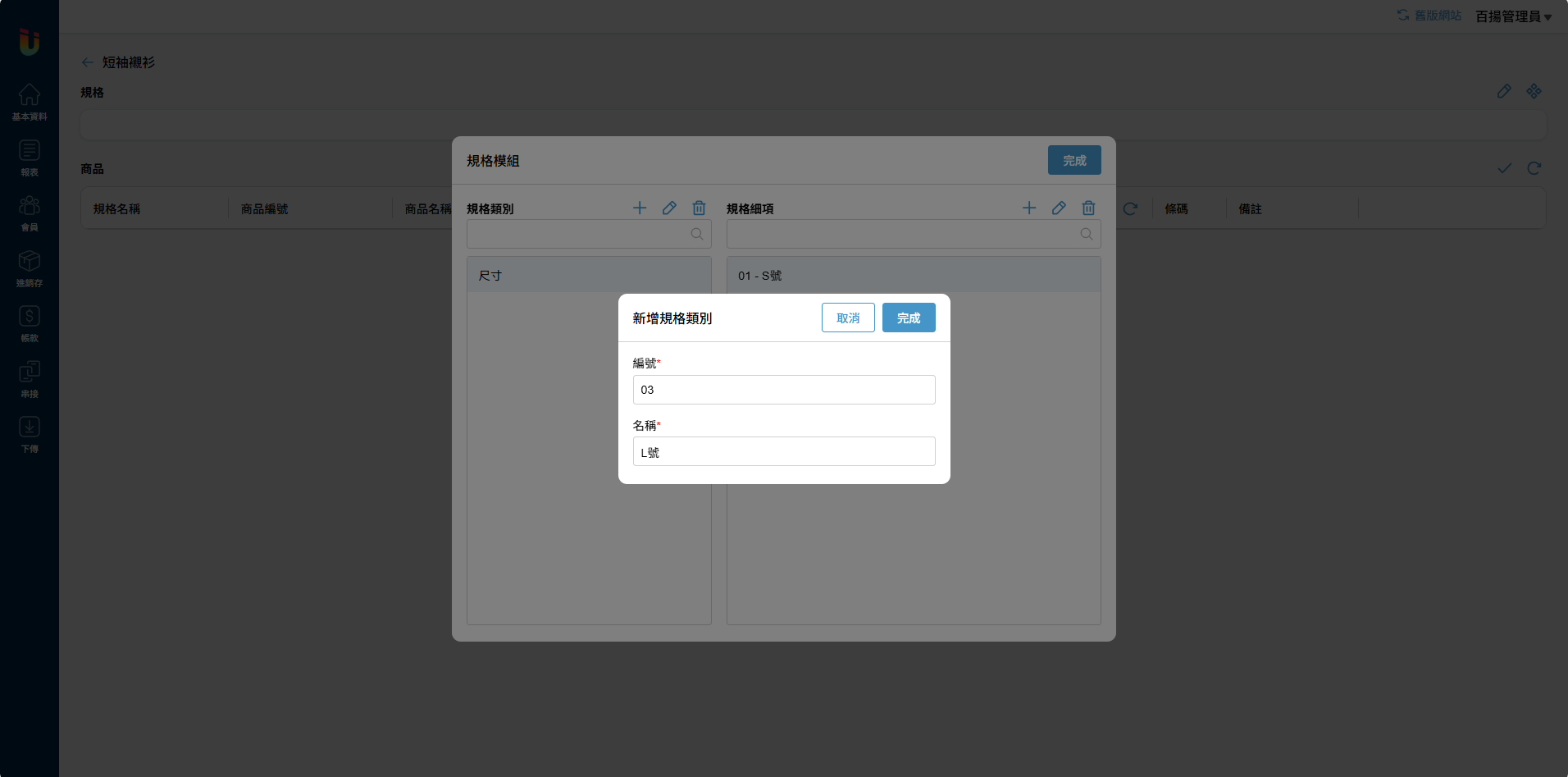
點擊 [規格類別] 的 [+] 按鈕即可新增 [規格類別] 的名稱。
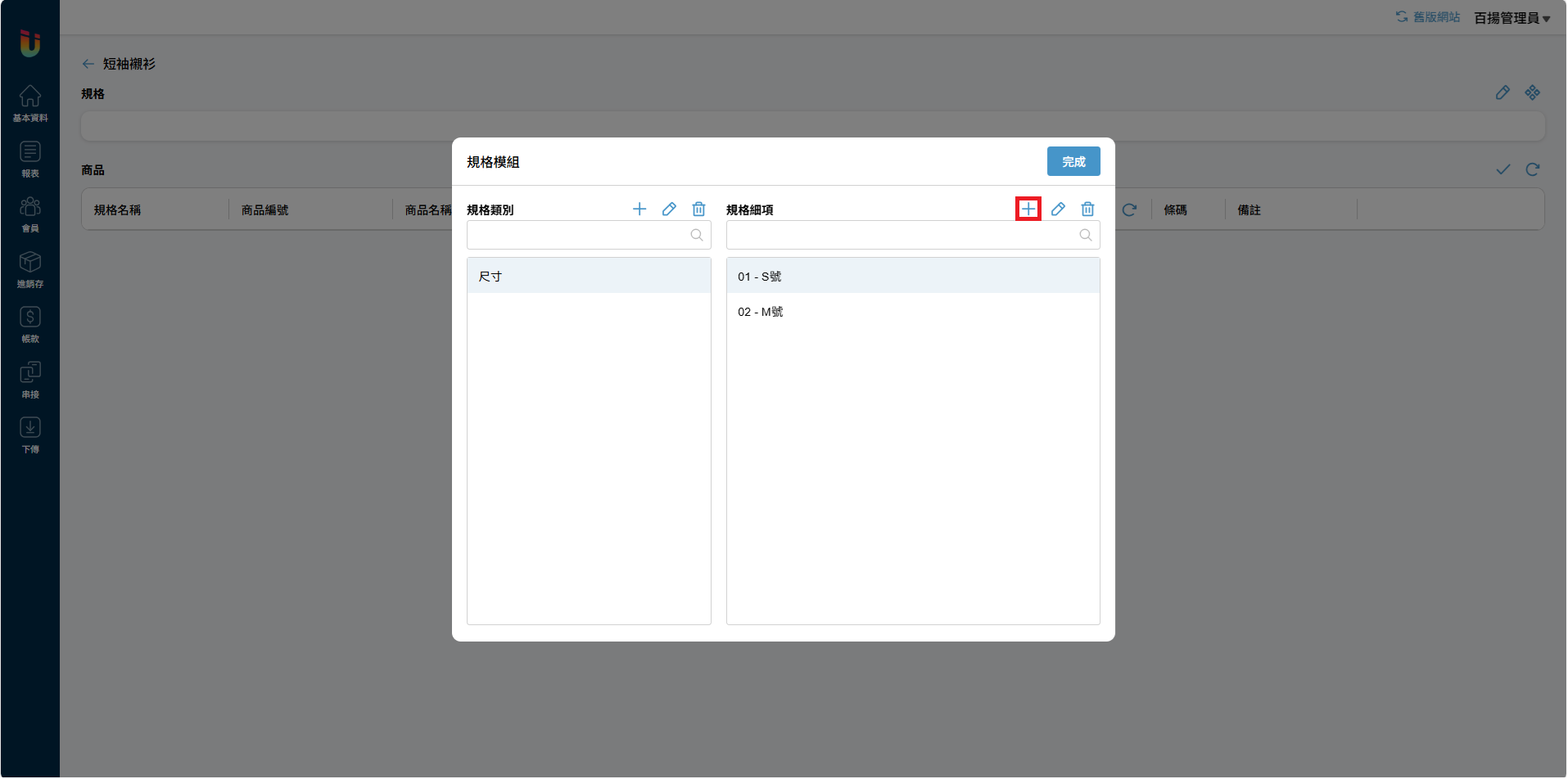
選擇剛剛所建立的 [規格類別] 並點擊 [規格細項] 的 [+] 按鈕即可建立該規格類別的 [規格細項]。
同類別下的 [標號] 與 [名稱] 皆不可重複。
例如:[尺寸] 內已經有 [編號 01] 與 [名稱 S號],則在 [尺寸] 內即不可出現第二個 [編號 01] 或 [名稱 S號] (不同規格類別之間無此限制)
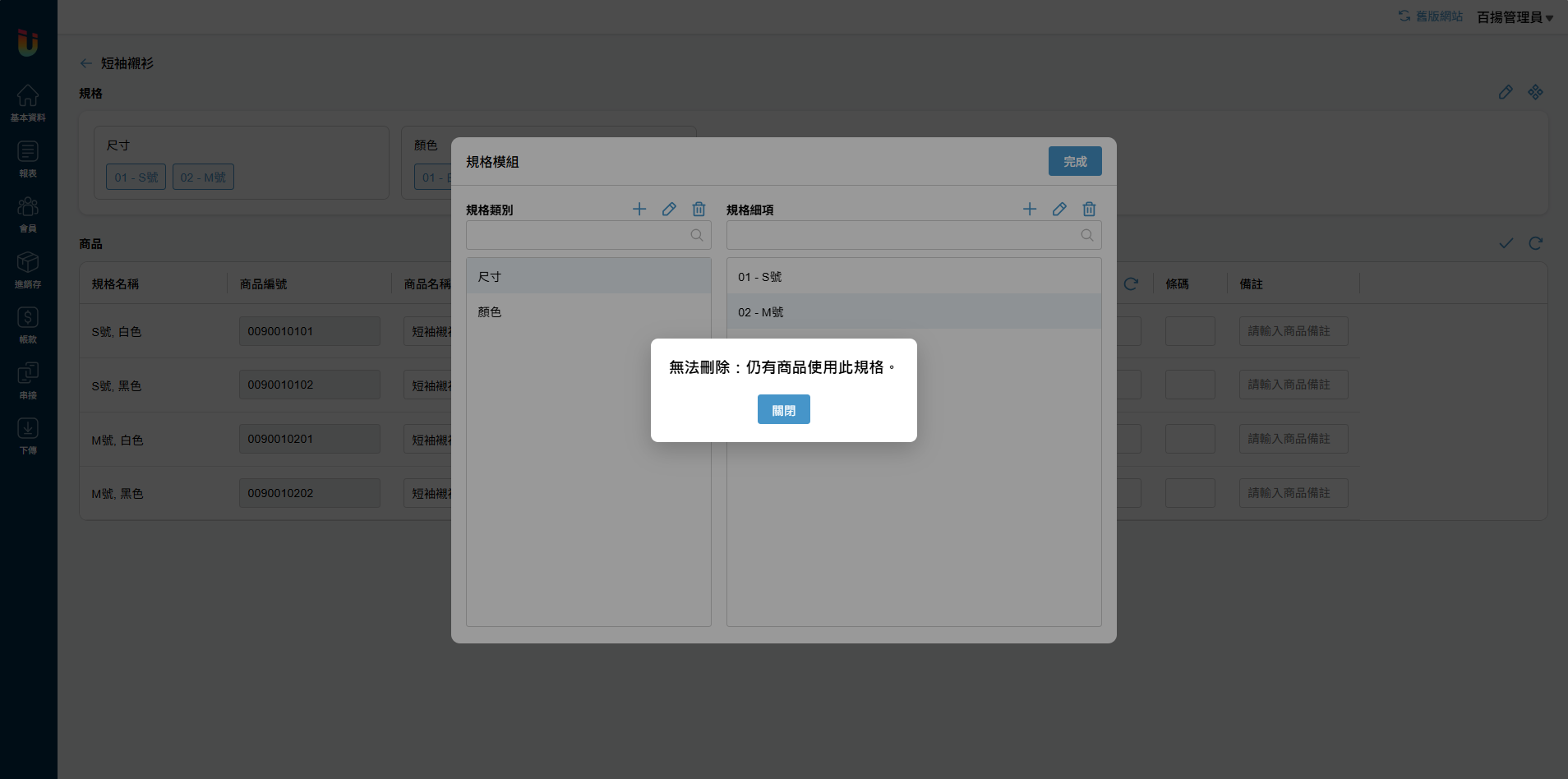
如要刪除 [規格類別] 或 [規格細項] 必須要在此規格並未被任何商品套用的情況下才能刪除,請先至這些商品中將其取消套用再刪除。
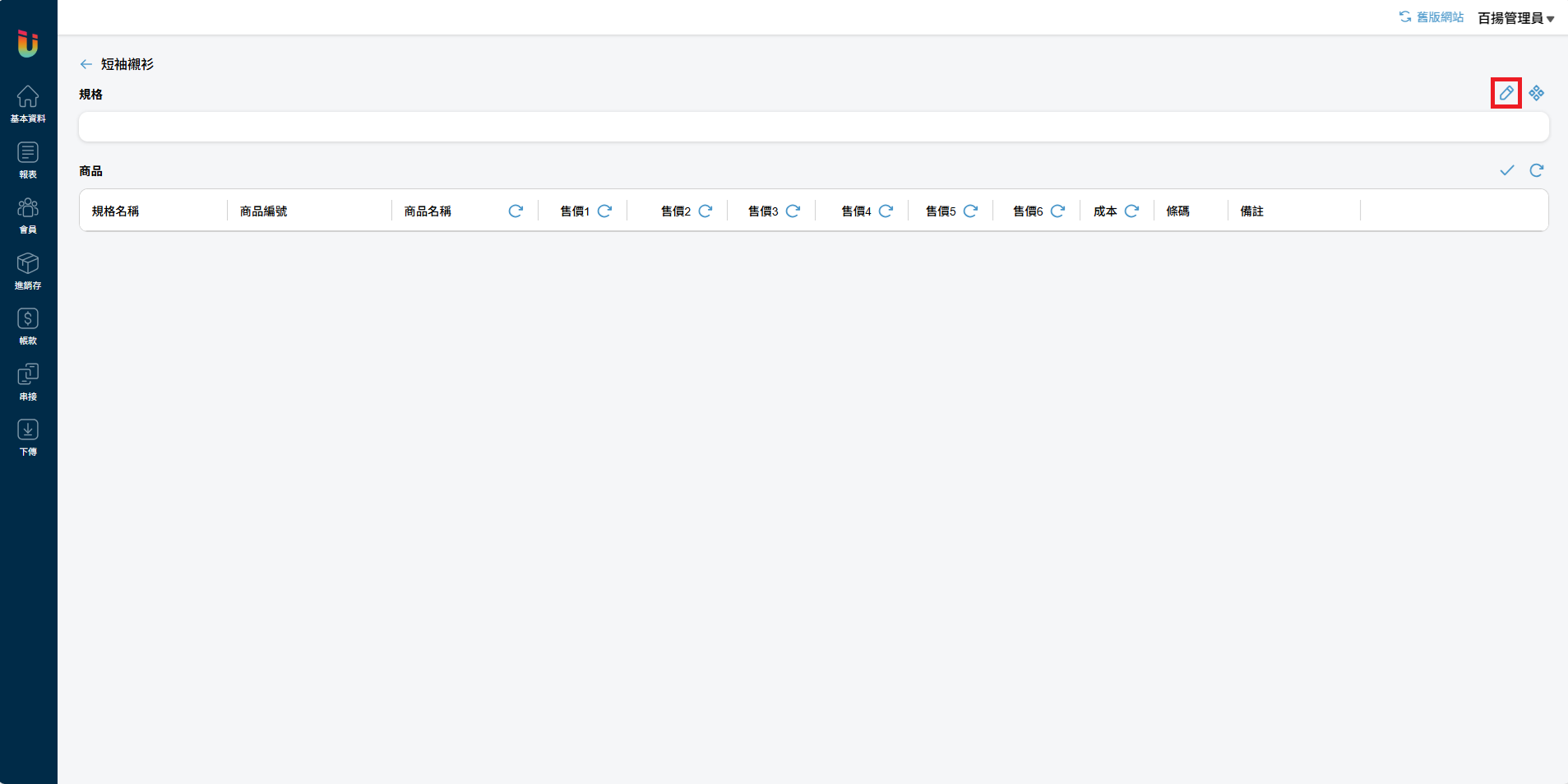
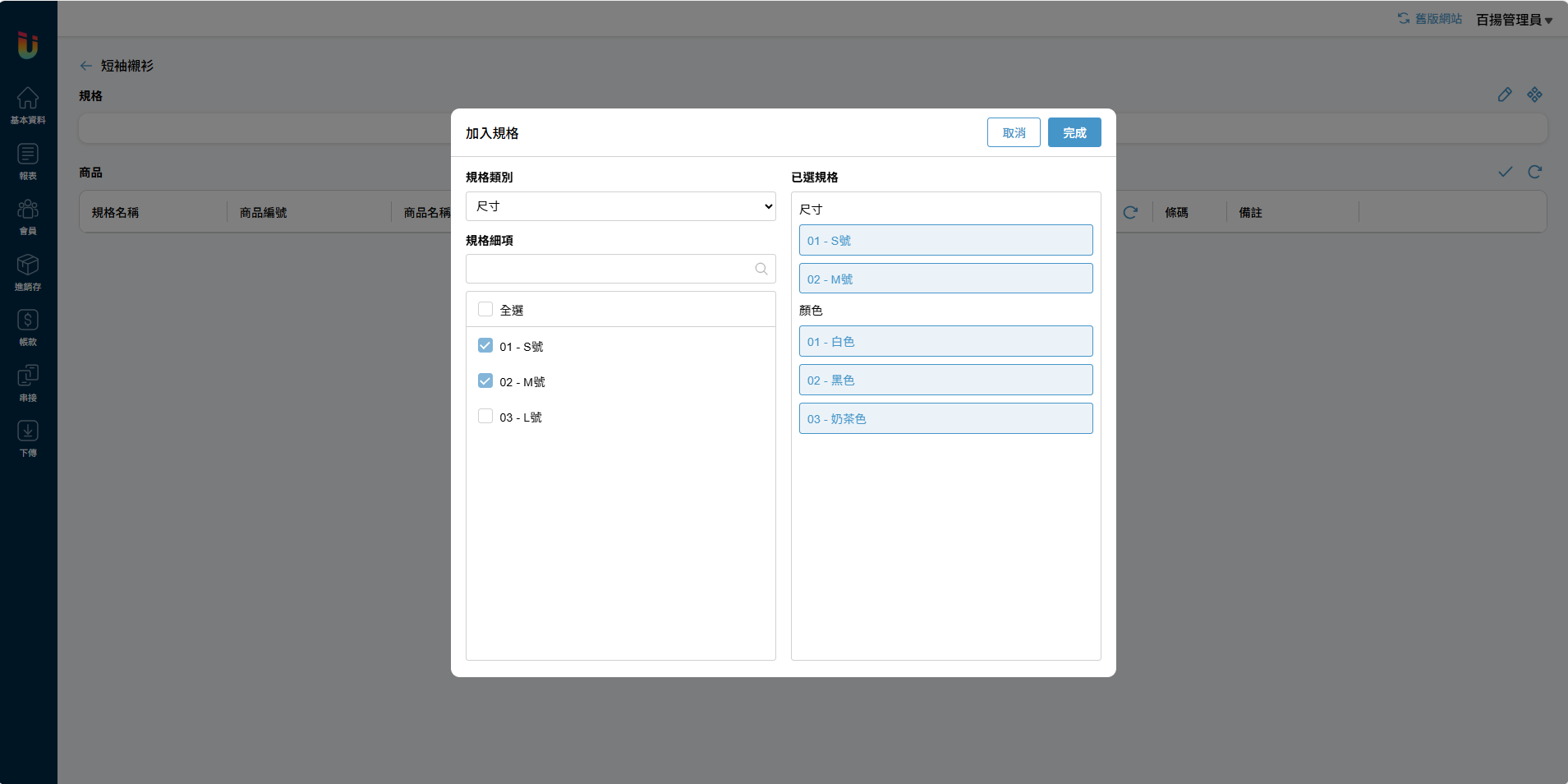
建立好 [規格類別] 後,於 [多規格設定] 點擊 [編輯] 按鈕即可勾選該商品有哪些規格。
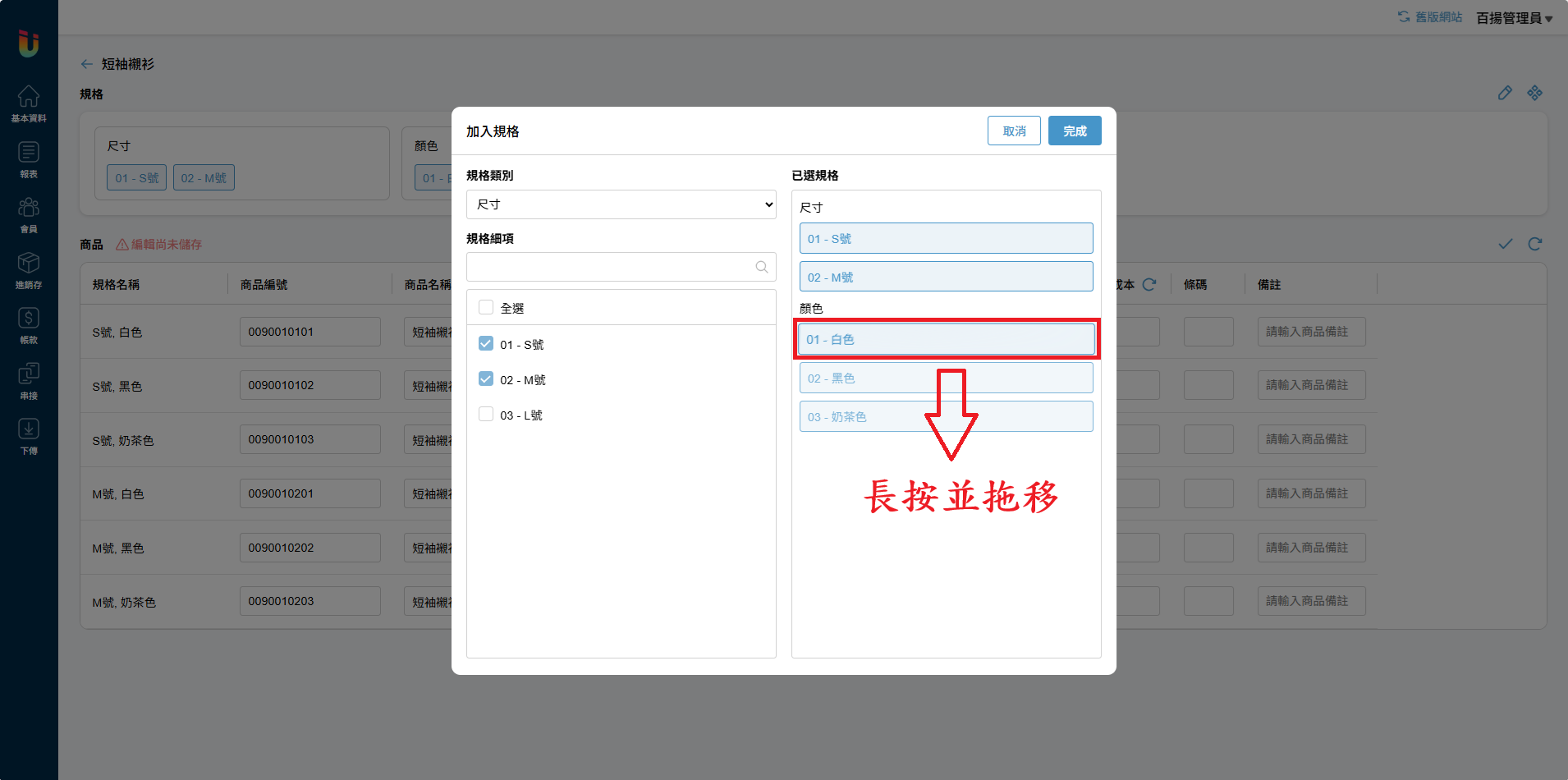
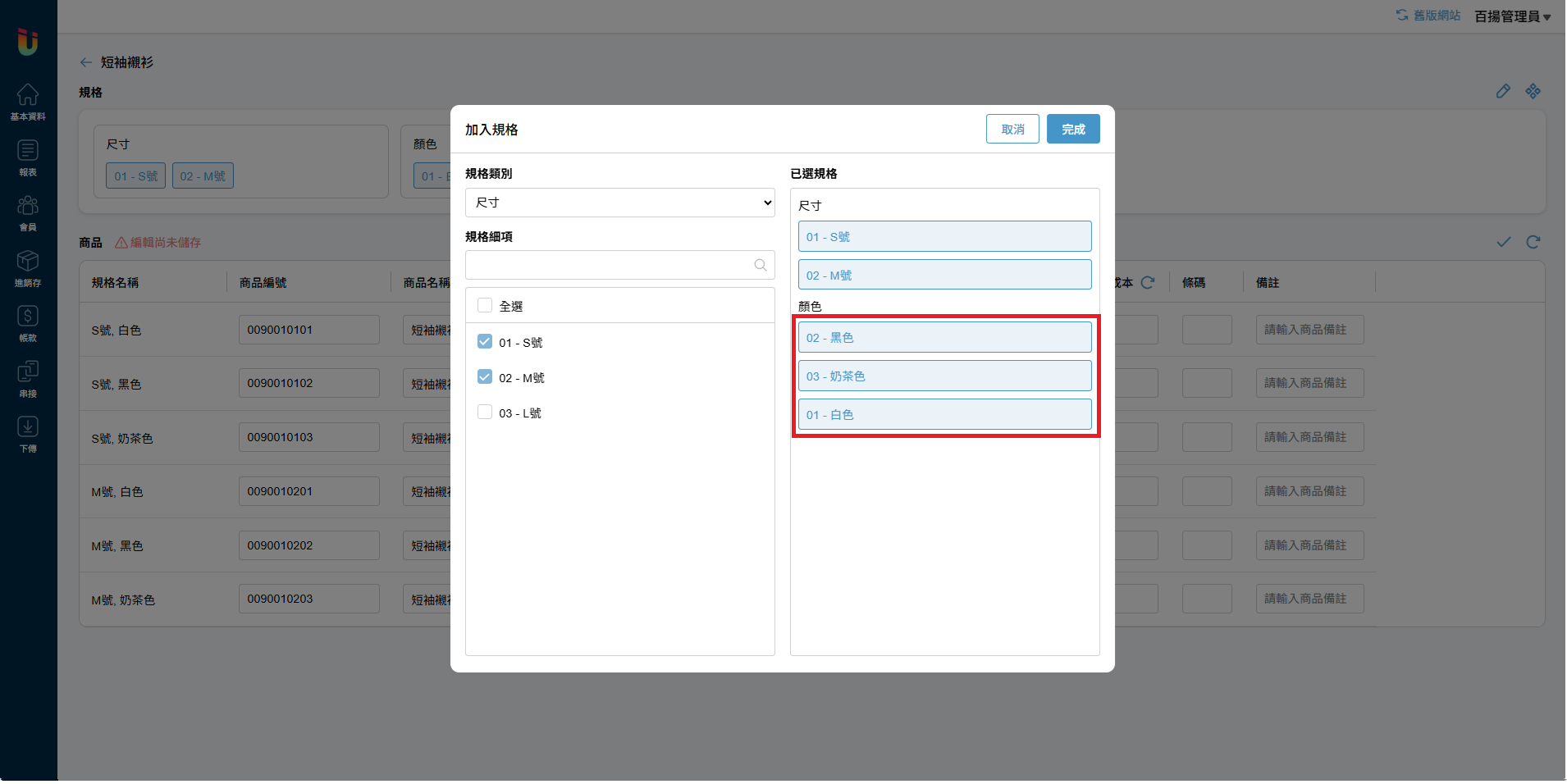
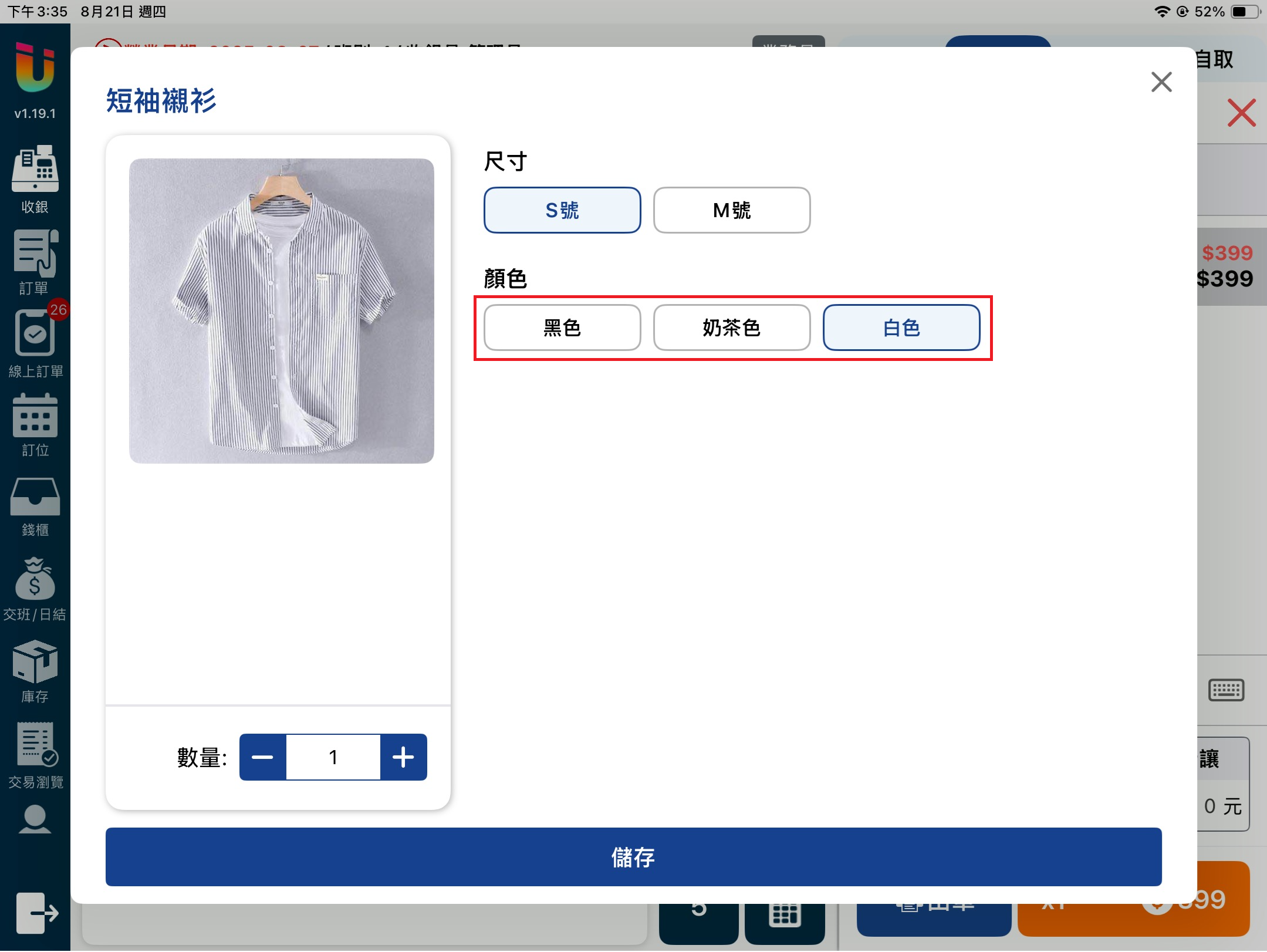
長按右方 [已選規格] 的項目進行 [拖移] 可以改變 [規格細項] 的排列順序,此順序將會影響到前台Pos 的 [規格細項] 顯示順序。
特別注意 !調整完設定後請記得要按右方的 [勾勾] 按鈕進行儲存,如果沒有進行儲存的話資料會遺失。
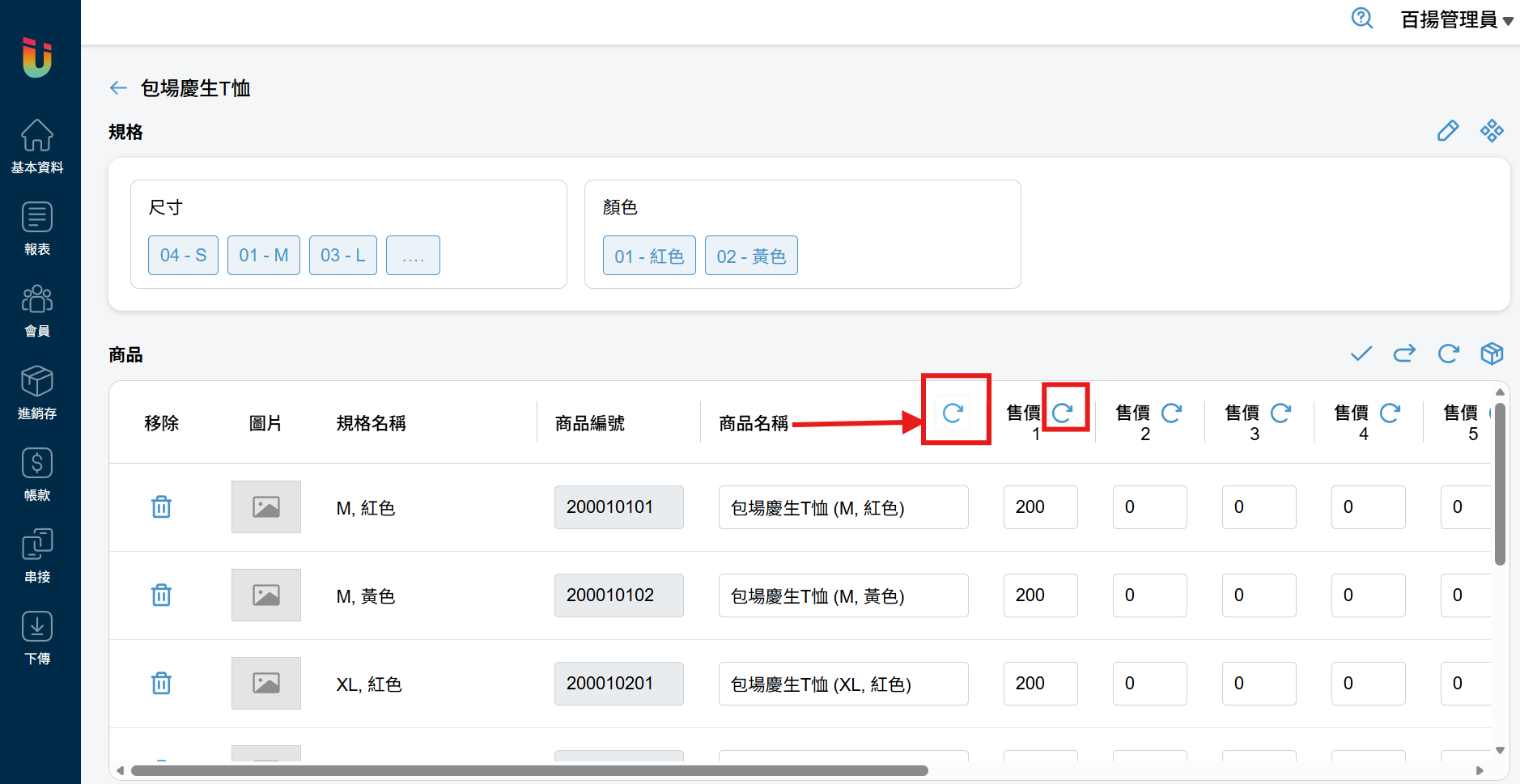
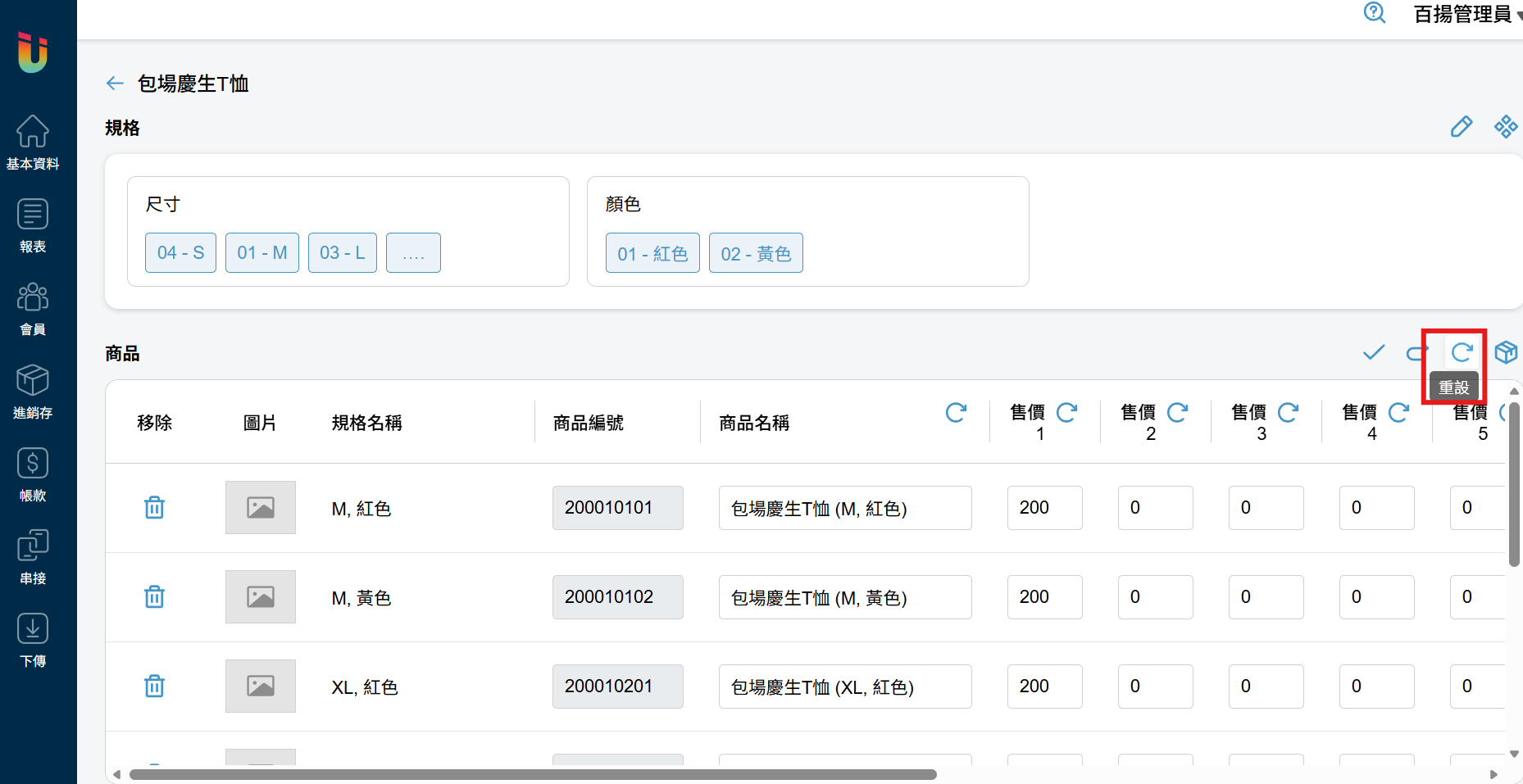
如因 [刪除] 或 [未儲存就離開] 等因素導致某項規格遺失,可以點擊 [商品欄] 右方的 [重置] 按鈕將 [商品欄] 重置,將排列組出所有的規格。