
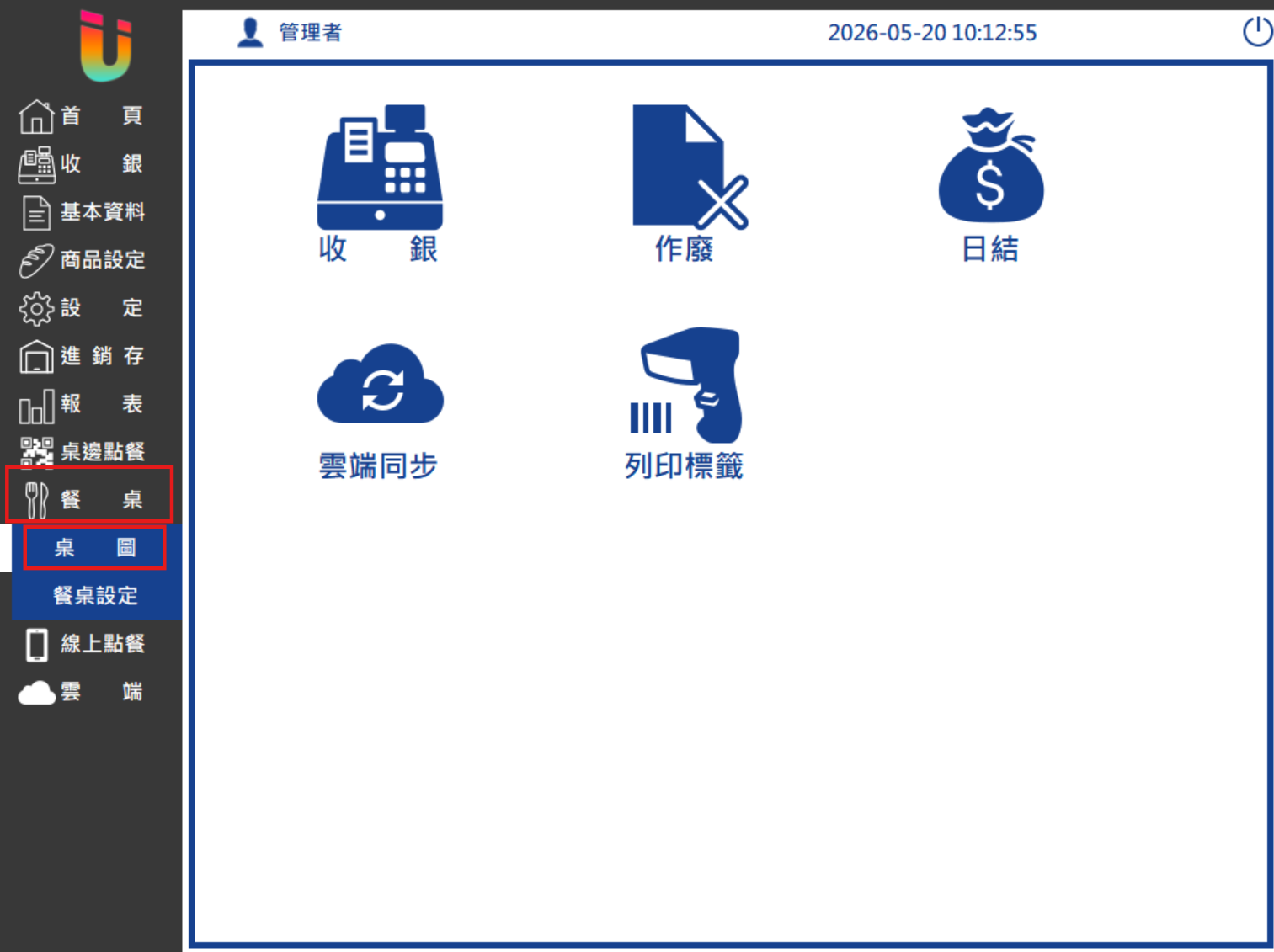
對於 [內用] 用餐方式為 [先用餐後結帳] 的店家,Ushow 可以建立並管理桌位,供用戶控管店內的桌位使用狀況。
於左方 [餐桌] 點選 [桌圖] 進入該頁面即可對桌位進行各項調整。
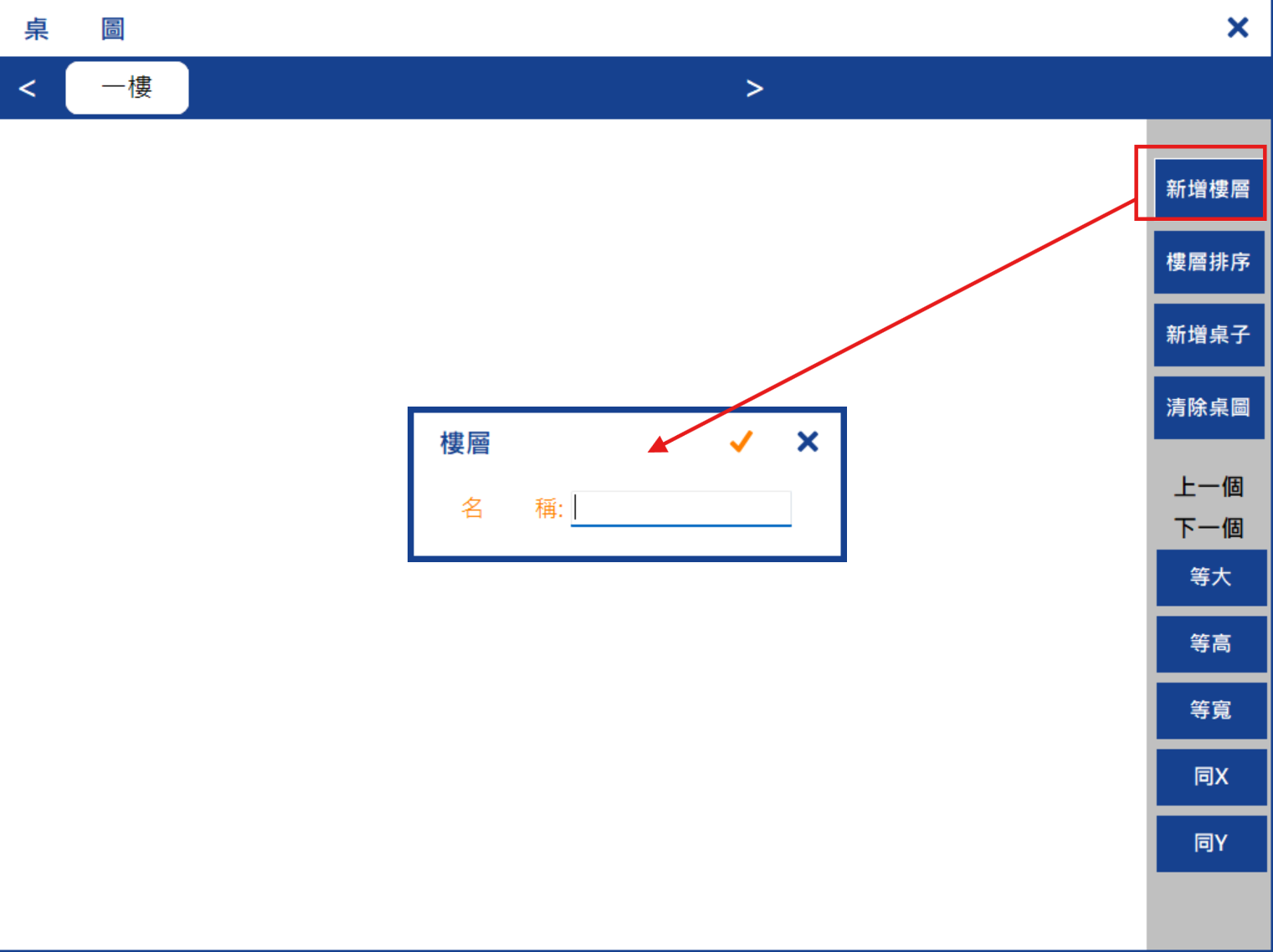
桌位必須按照 [樓層] 進行分層,因此在建立桌位之前必須先建立 [樓層]。
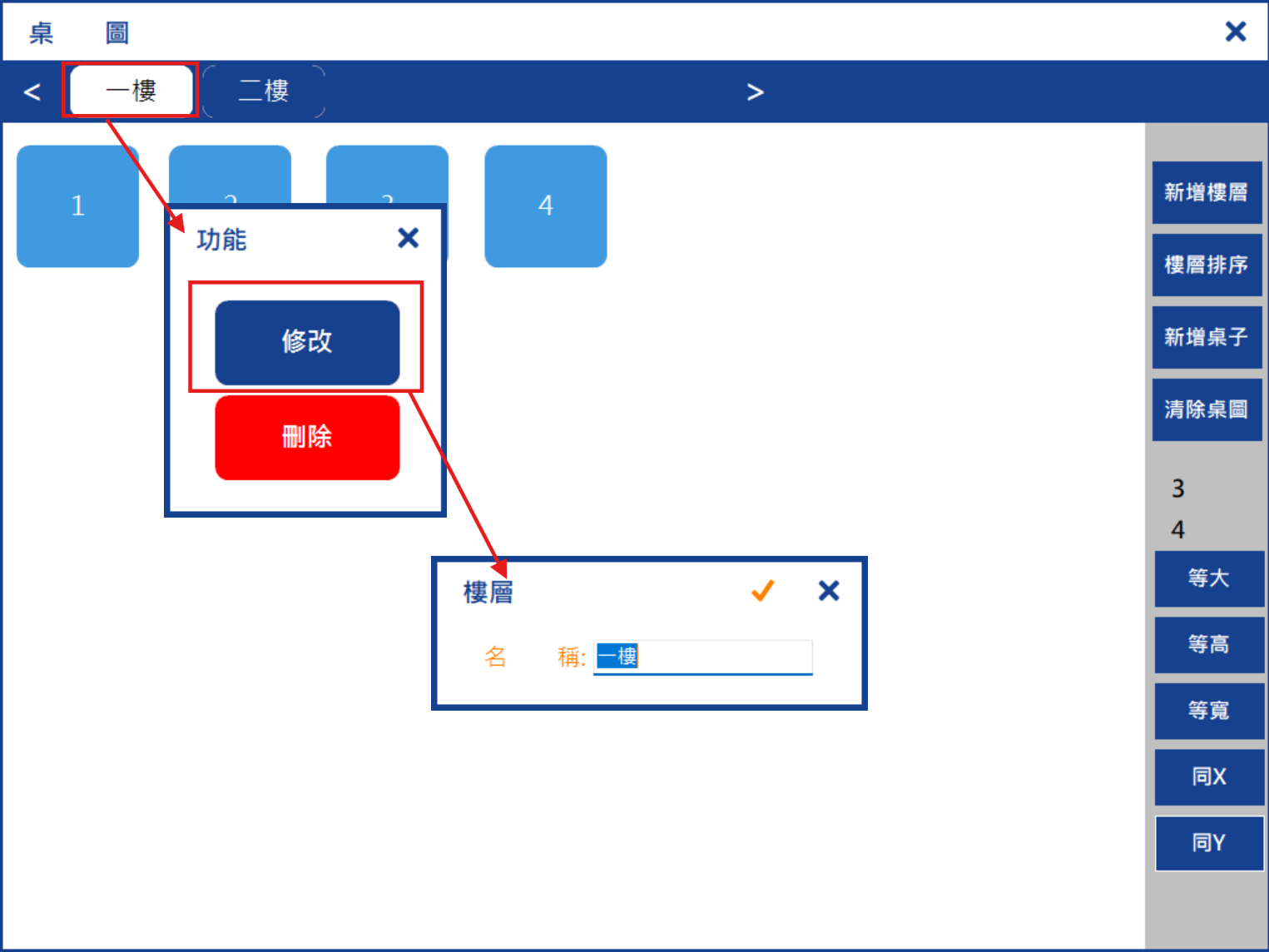
點擊 [新增樓層] 按鈕即可新增樓層與名稱,對樓層按鈕點選右鍵可以刪除,或修改樓層名稱。
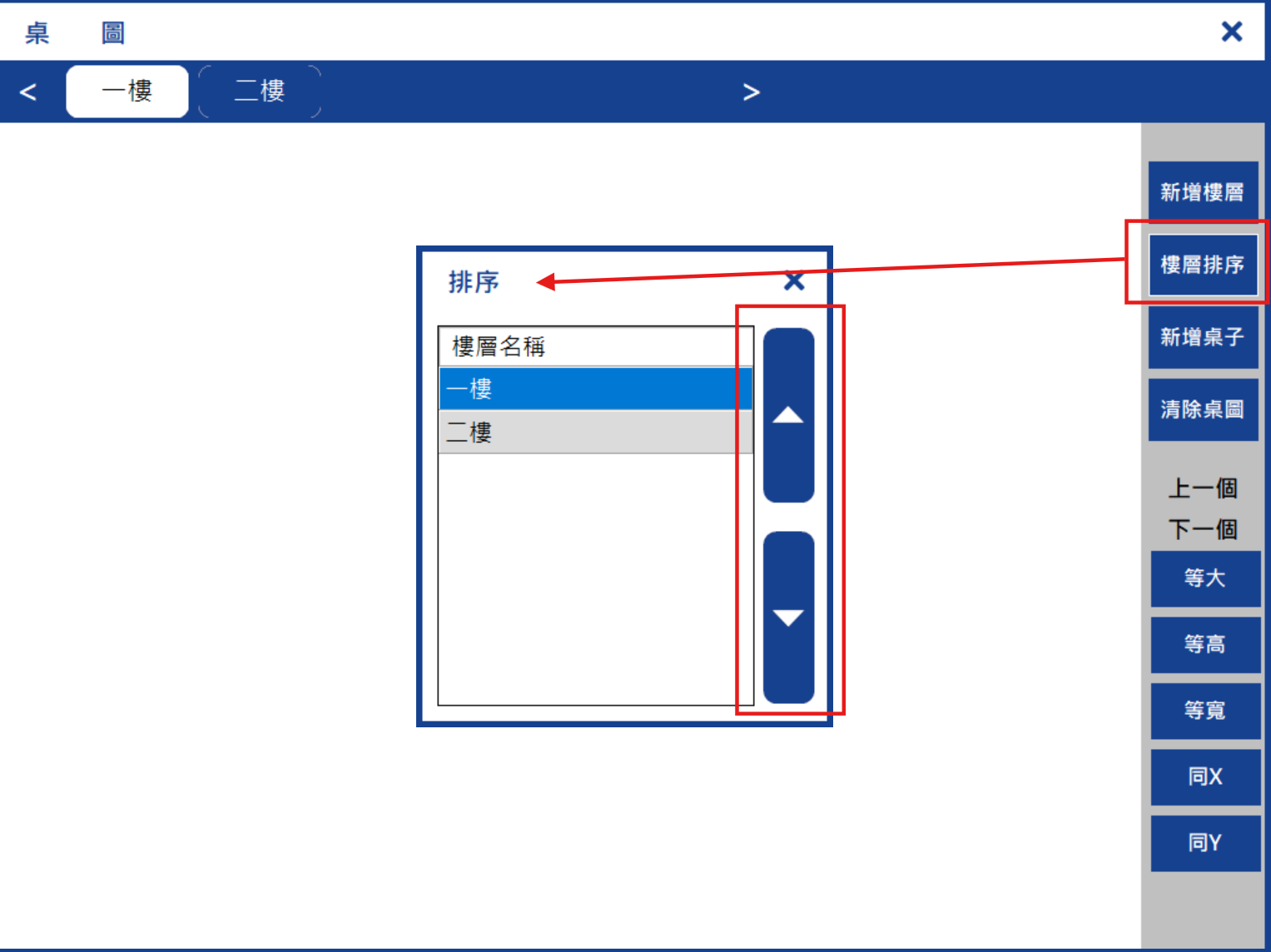
點擊 [樓層排序] 按鈕,右側上下鍵可改變樓層排序。
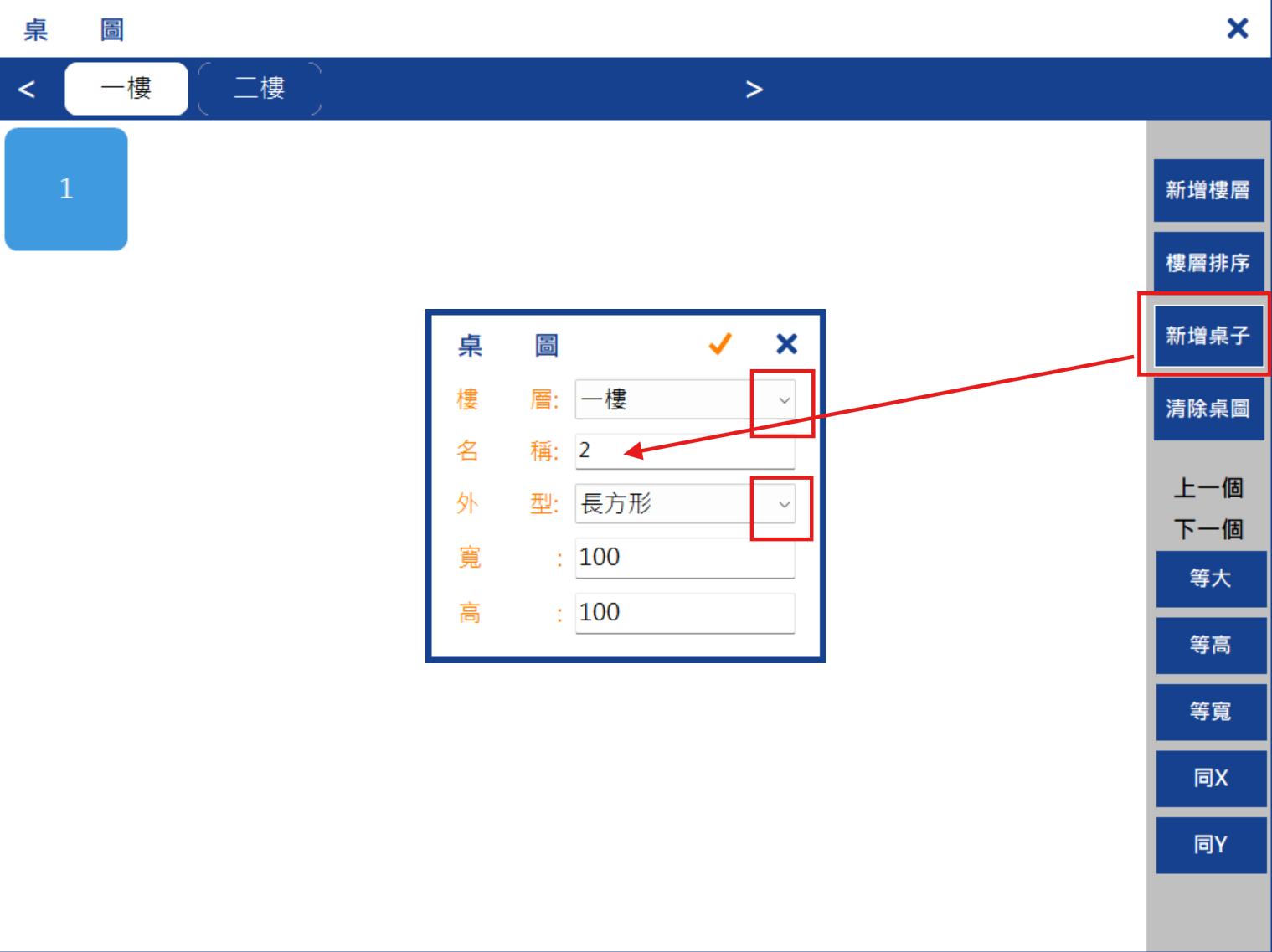
選擇欲新增 [桌位] 的樓層,點擊 [新增桌子] 按鈕即可新增桌位,可用下拉選單改變樓層與外型。
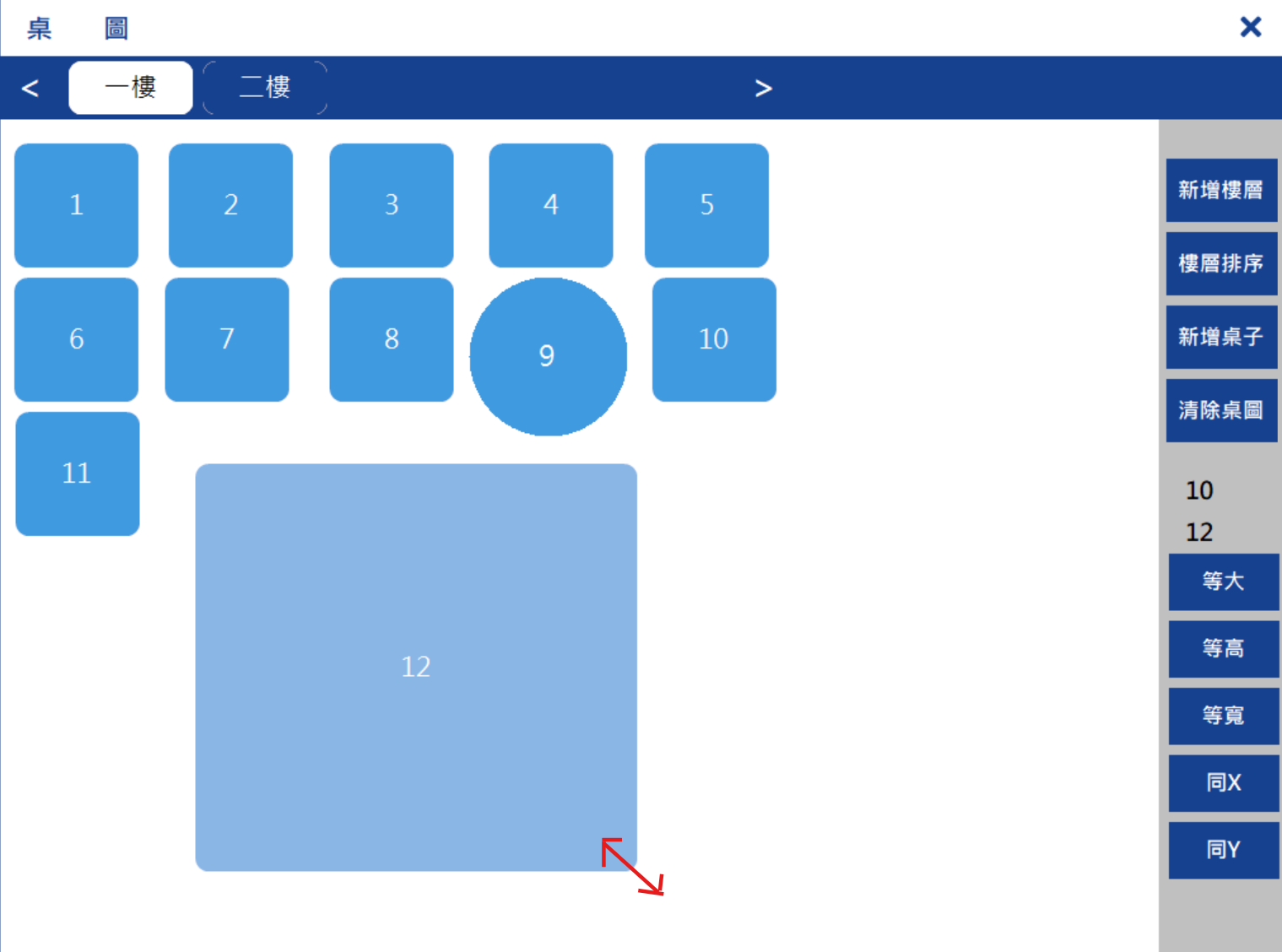
按住 [桌位] 可以在面板上自由的拖移至想要的位置,按住右下角可以拉大拉小桌位的尺寸。
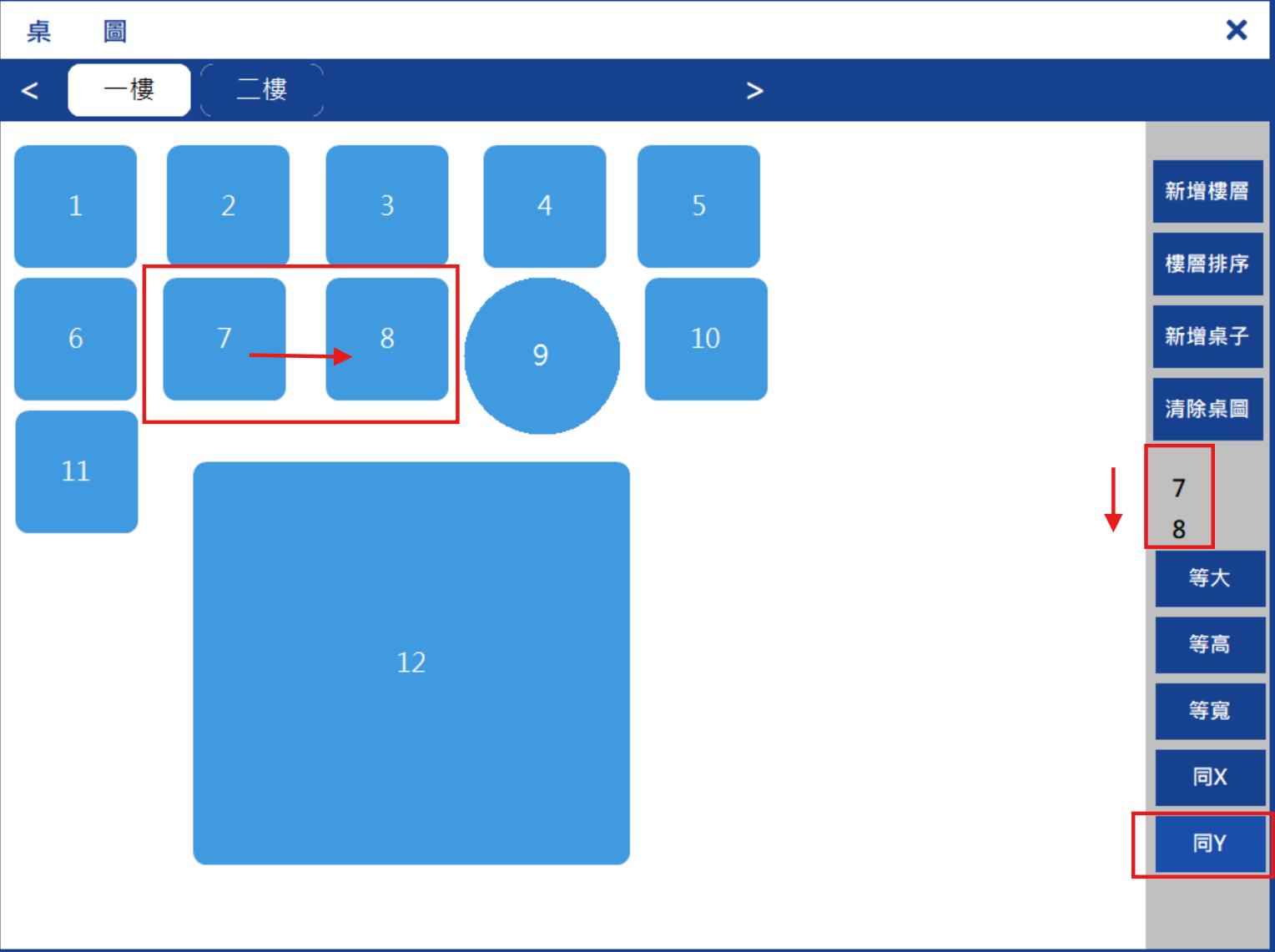
除了手動調整桌位位置外,也可點選兩桌位並點擊 [同X] 或 [同Y] 使兩桌位對齊。
後選的 [桌子名稱] 會對齊先選的 [桌子名稱],如圖舉例先按7桌再按8桌再按同Y,8桌在顯示上就會與7桌同個水平高度。
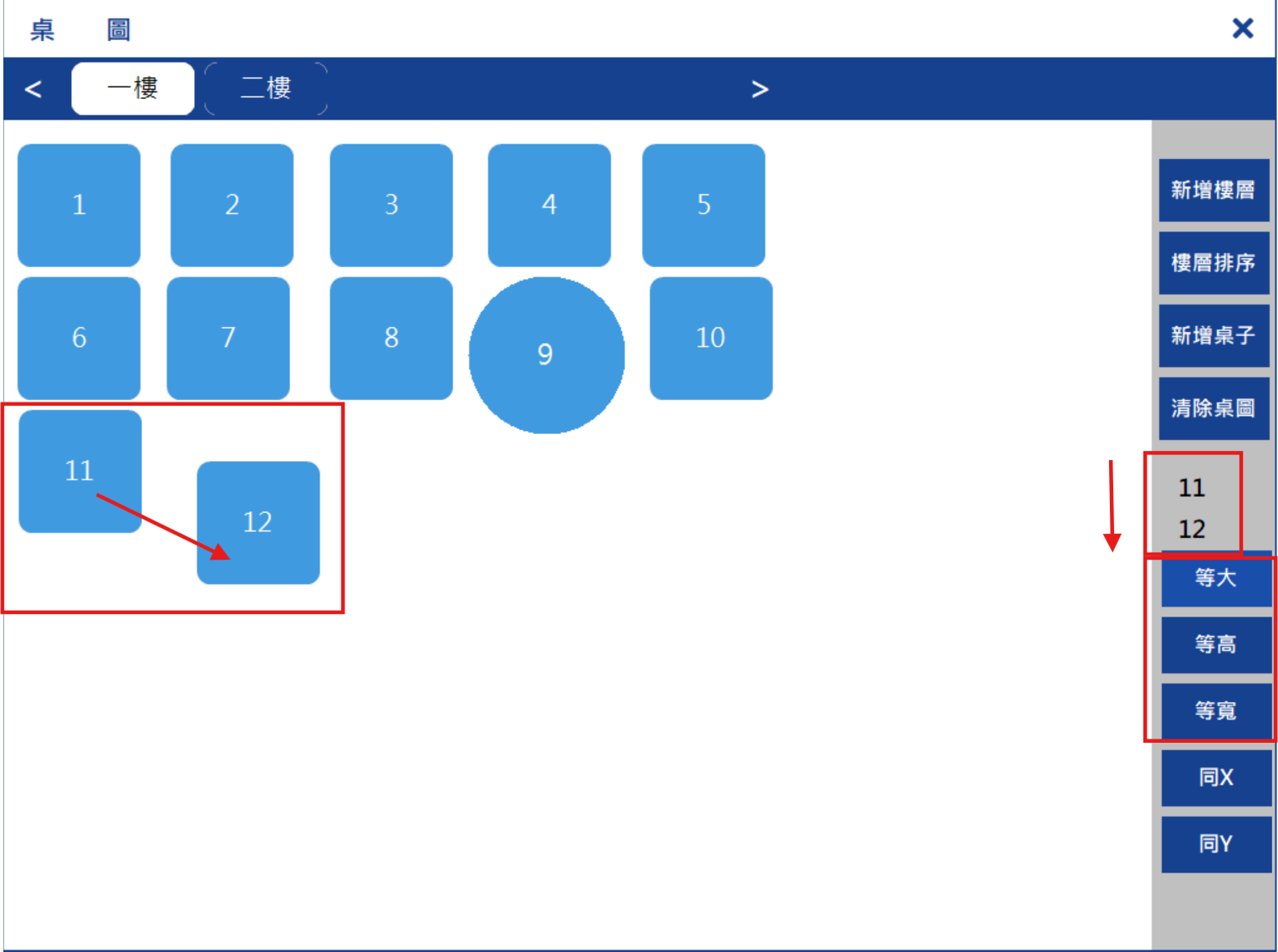
除了手動調整桌位大小外,也可點選兩桌位並點擊 [等大]、[等高] 或 [等寬] 使兩桌位長寬一致。
後選的 [桌子名稱] 會對齊先選的 [桌子名稱],如圖舉例先按11桌再按12桌再按等大,12桌在顯示上就會與11桌同個高與寬。