
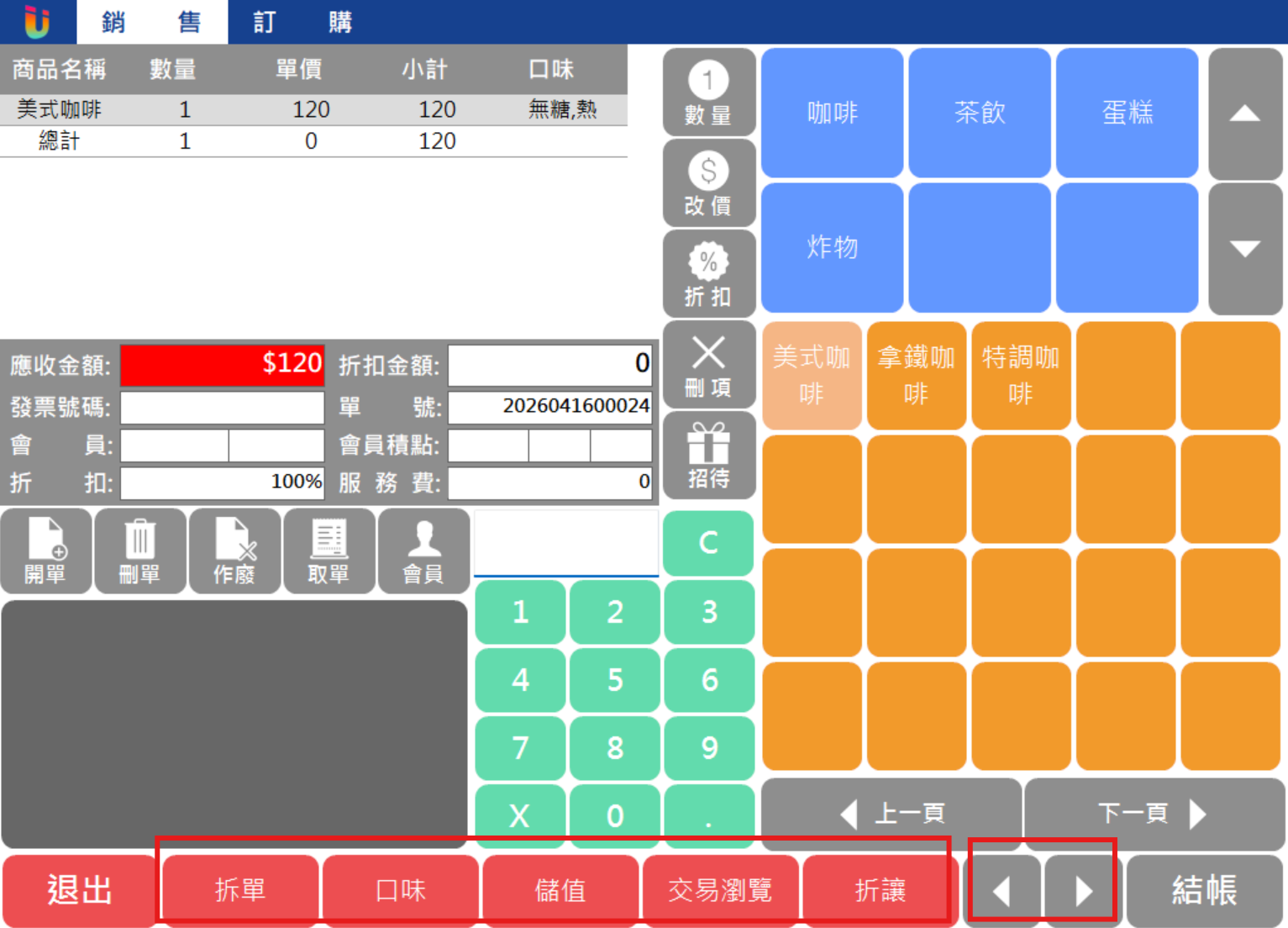
Ushow可以自訂常用的動作,作為 [功能鍵] 快速帶入。
比如較為頻繁或固定使用的折扣、折讓、拆單、會員積點折抵、會員儲值,等等可以建立 [功能鍵]。
點餐介面的左下方,為紅色按鈕處,可用箭頭鍵翻到下一頁。
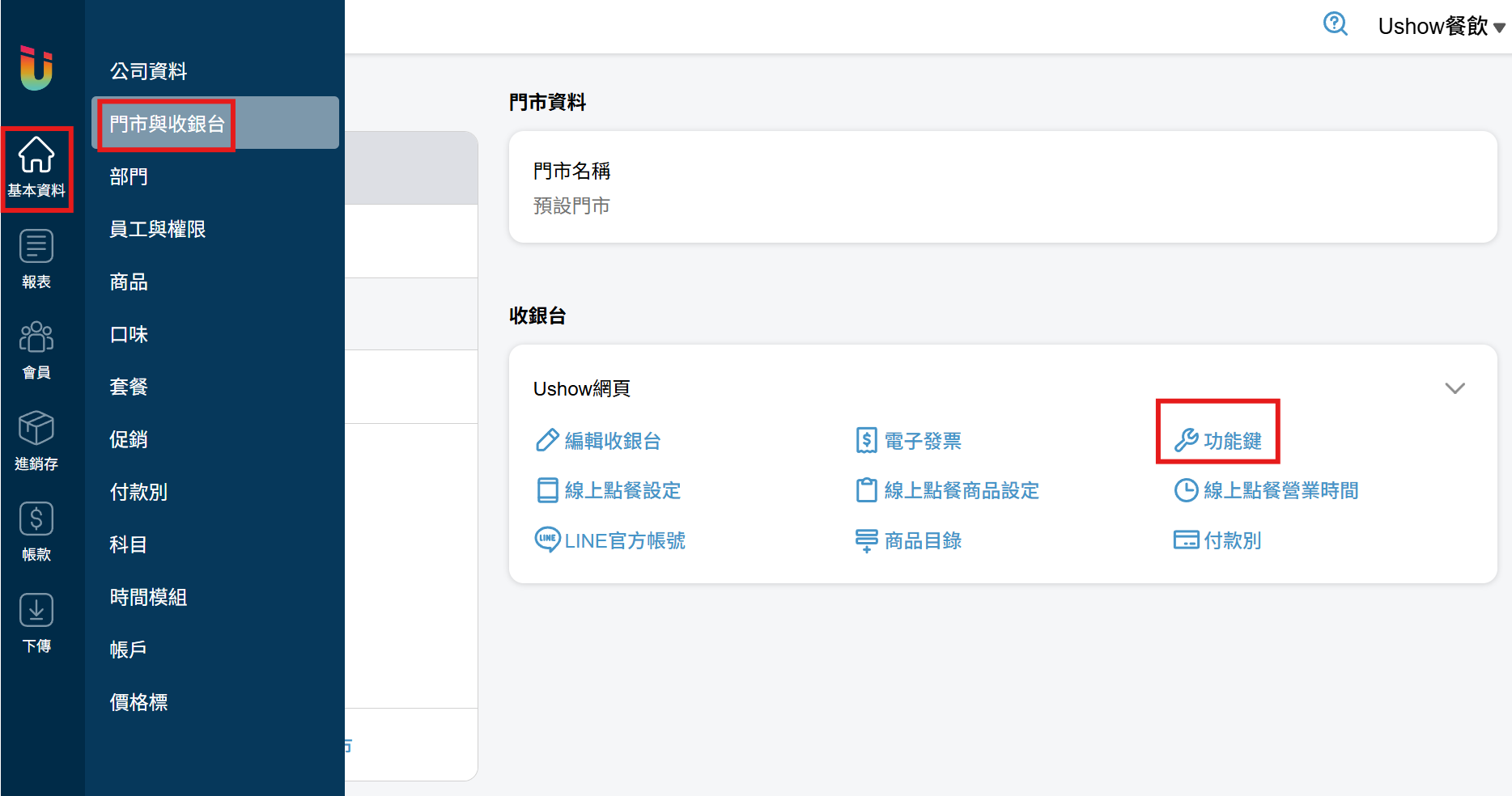
於雲端後台[基本資料] > [門市與收銀台] 點選對應收銀台,點擊 [功能鍵]。
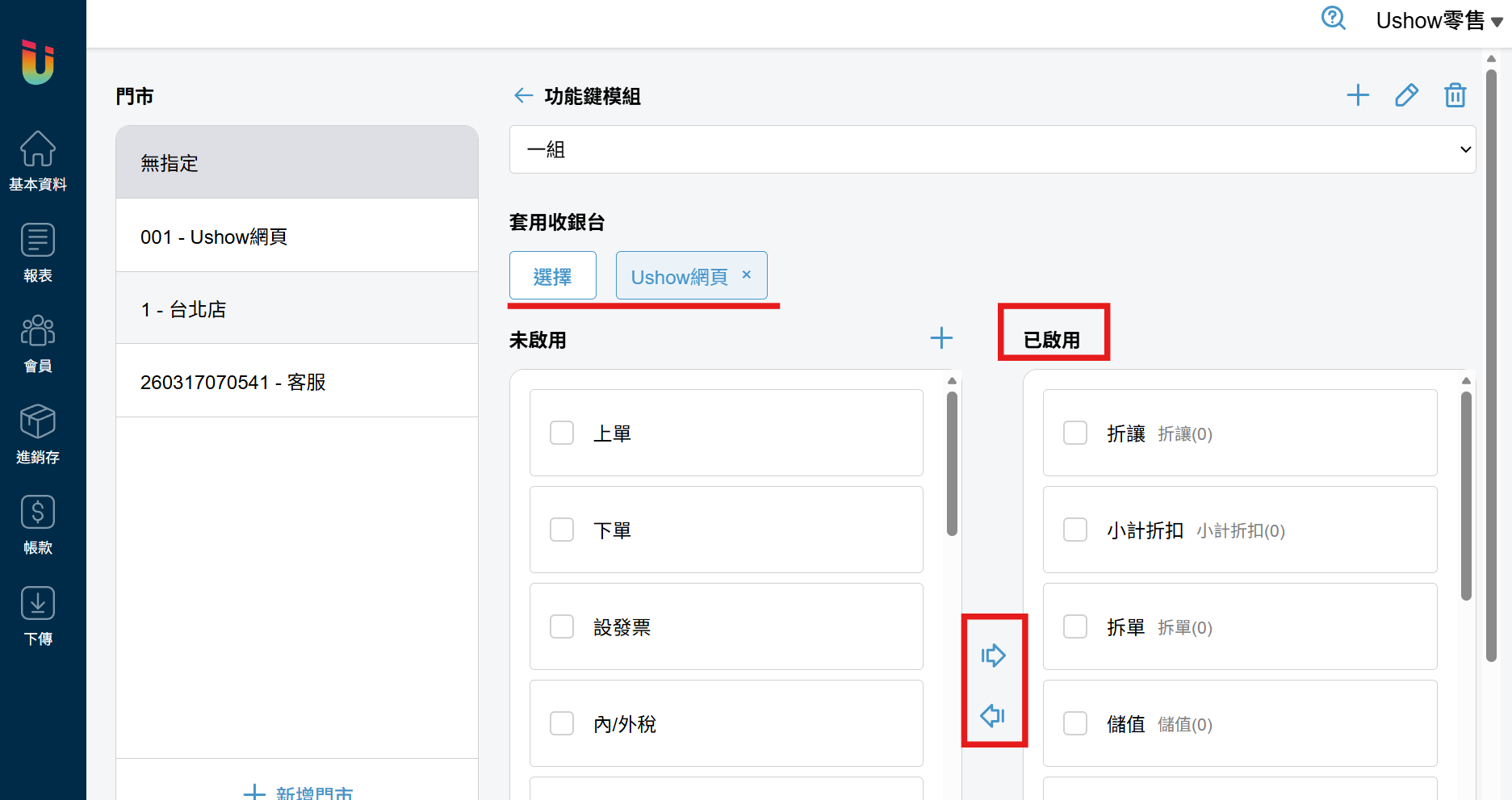
打勾左側 [功能名稱] ,按中間的左右方向鍵,可移至右邊 [已啟用]。
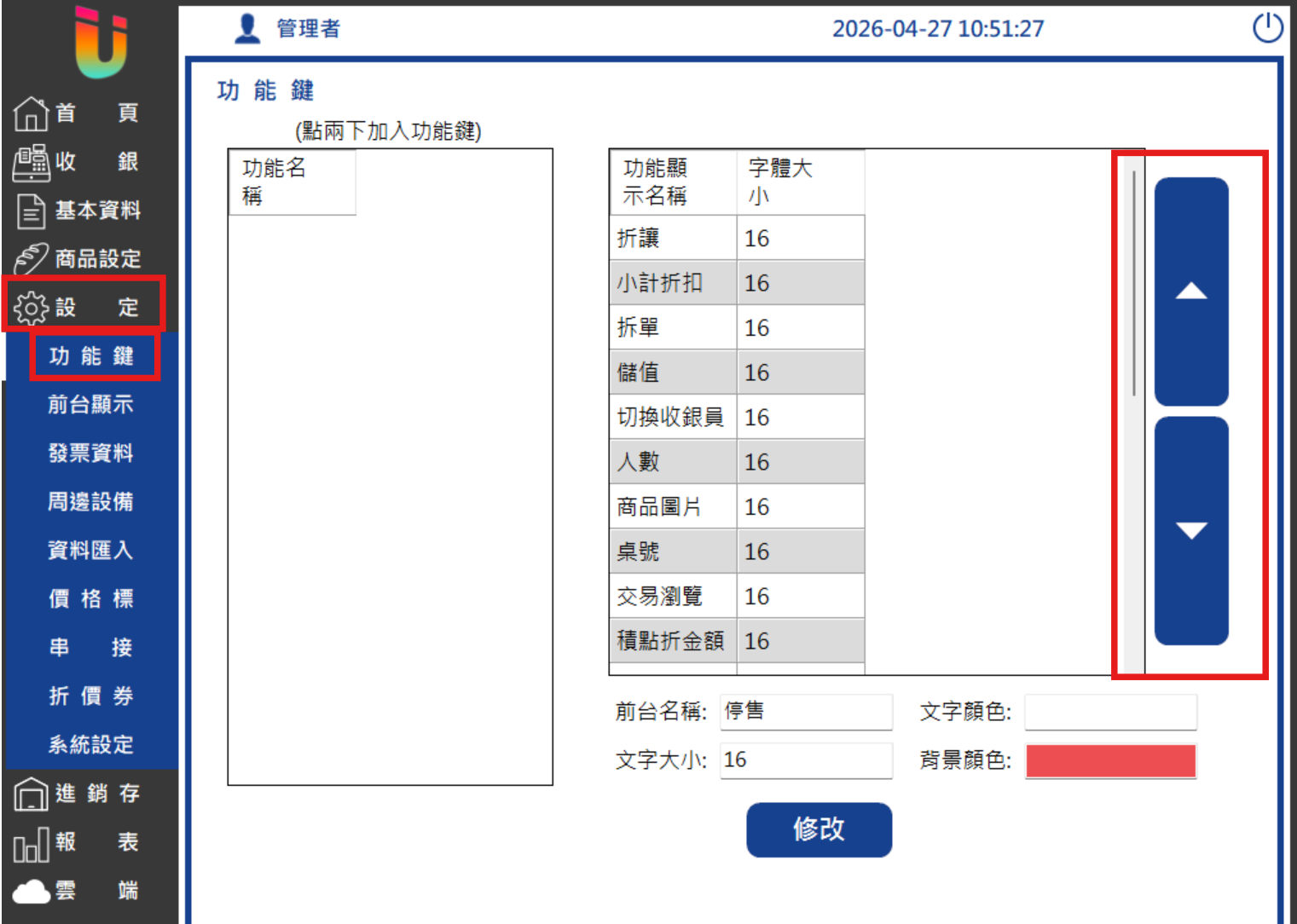
於前台Ushow左側 [設定] 點擊 [功能鍵] 可以查看當前已啟用的功能,用右側上下方向鍵可以調整,前台點餐介面顯示順序。
拆單 – 可選帳單品項拆分成多份帳單,讓客人分開結帳
人數 – 可以記錄每筆單據的 [來客數] 與 [客群],客群名稱可以於 [雲端後台] 的 [公司資料] 頁面自行做修改
交易瀏覽 – 所有已結清的單據紀錄,可以在此補印
儲值|儲值作廢 – 選擇會員後,可儲值會員金或作廢單據
積點折金額|積點換商品– 若有在後台設定積點規則與商品點數,選擇會員後,選商品再點此鍵,可折抵金額或換商品
開錢櫃 – 有連接錢櫃並設定完成,非結帳時,直接按此功能錢櫃會彈出
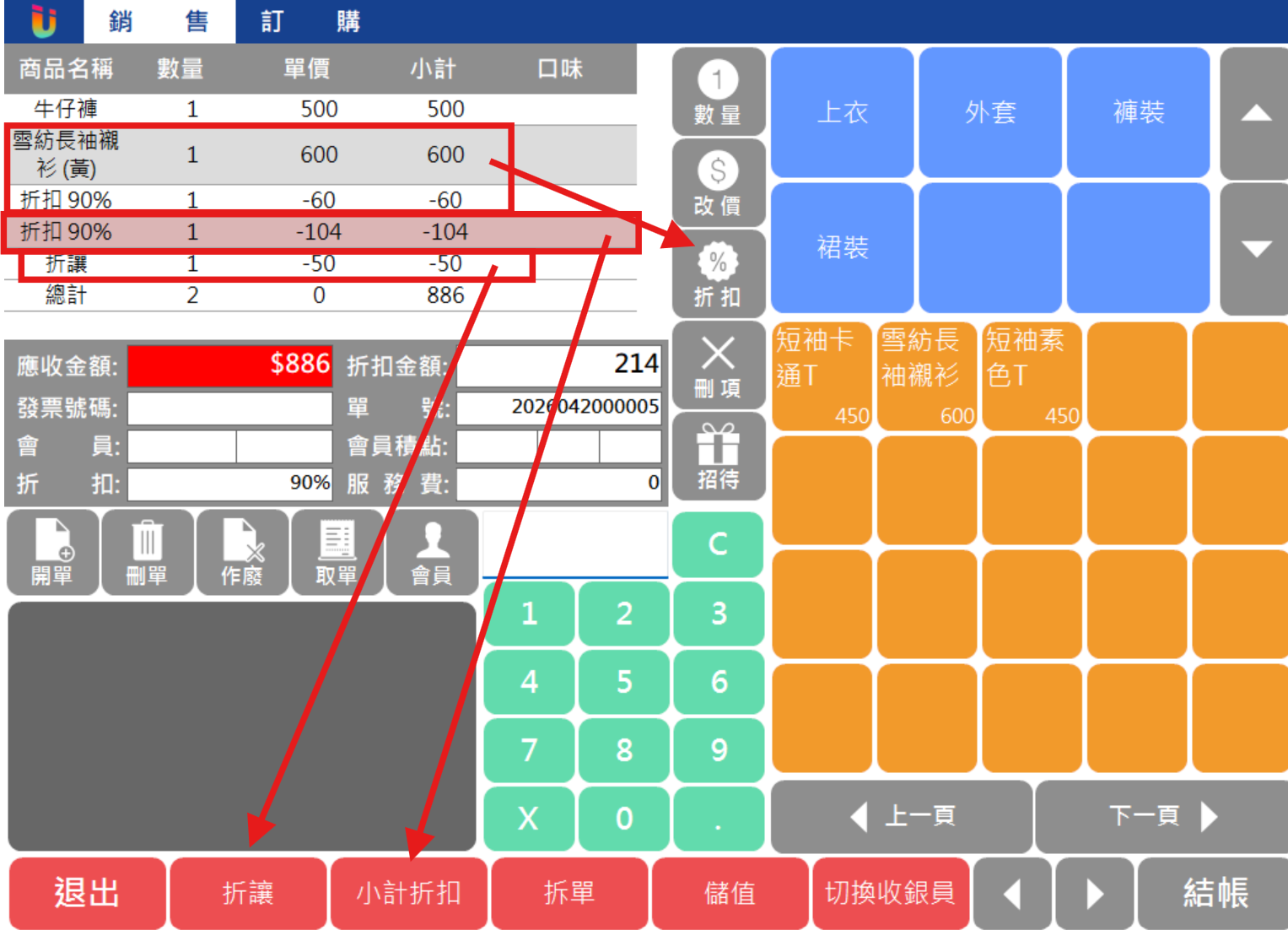
折讓 – 在收銀介面,輸入數字後再點此功能,整筆訂單會平均扣除金額商品單價,若要使商品單價不變動,需設定折讓商品名目
小計折扣 – 在收銀介面,輸入數字後再點此功能,整筆訂單會平均扣除百分比商品單價,若要使商品單價不變動,需設定折扣商品名目
單據備註 – 單據備註其它文字,若是電子發票,備註則在明細上
代收代支 – 設定在科目裡,點選此功能,與單據備註使用方式一樣
切換收銀員 – 點選後,輸入收銀員密碼,即會切換
上單 – 若有使用開單,點此功能快速叫出並切換
下單 – 若有使用開單,點此功能快速叫出並切換
消費明細單 – 可先將已點選好商品,在未結帳的狀態先行列印出,出單機需設定消費明細單
換菜 – 使用套餐後,若需更換套餐裡商品,可點此功能
停售 – 若臨時有商品無法販賣,可點選商品再點此功能,於介面上停售不可結帳,再點選一次即解除
單據開關 – 點選此功能,可不印出收據或明細
原本已在介面中央的單項折扣– 點選商品,依百分比%扣除單一商品金額
小計折扣 – 平均折扣所有商品金額
舉例:值填入90再點選小計折扣,等於打九折,總金額依百分比%扣除
折讓 – 平均扣除所有商品金額
舉例:值填入50再點選折讓,總金額扣除50