01 公司資料設定
02 門市與收銀台設定
03 員工與權限設定
04 時間模組
01 商品設定
02 組合(套餐)設定
03 促銷設定
04 多規格商品設定
05 隱藏商品與調整商品順序
06 商品目錄
01 商品目錄設定
02 數字鍵盤
03 單據資訊
04 已選購商品調整
05 單據折扣與加成
06 更多設定
01 新增付款別
02 前台結帳支付
03 更多設定
04 應收帳款
01 建立訂單
02 取貨方式
03 作廢訂單
04 多規格商品換貨
01 日結/交班
02 交易紀錄
03 代收代支
04 標籤
01 倉庫設定
02 庫存管理
03 採購與進貨
04 銷貨
05 盤點與調整
06 調撥
07 組合與拆解
08 稅務金額計算
09 應付款項
10 成本月結
01 新增會員
02 點數的使用與獲得
03 會員儲值金
04 寄存功能
05 會員折扣
06 會員自動升等
07 會員優惠券
01 出單機設定
02 錢櫃設定
03 客顯設定
04 刷卡機設定
05 EPSON 出單機設定
06 sunmi NS021手持掃描器設定
01 前台電子發票設定
01 如何開啟/關閉 APP自動更新
02 如何切換線上/單機 模式
03 搜尋不到周邊硬體常見情形
04 如何在連接掃描槍時呼叫輸入鍵盤
05 無法掃描條碼/QR Code
資料設定
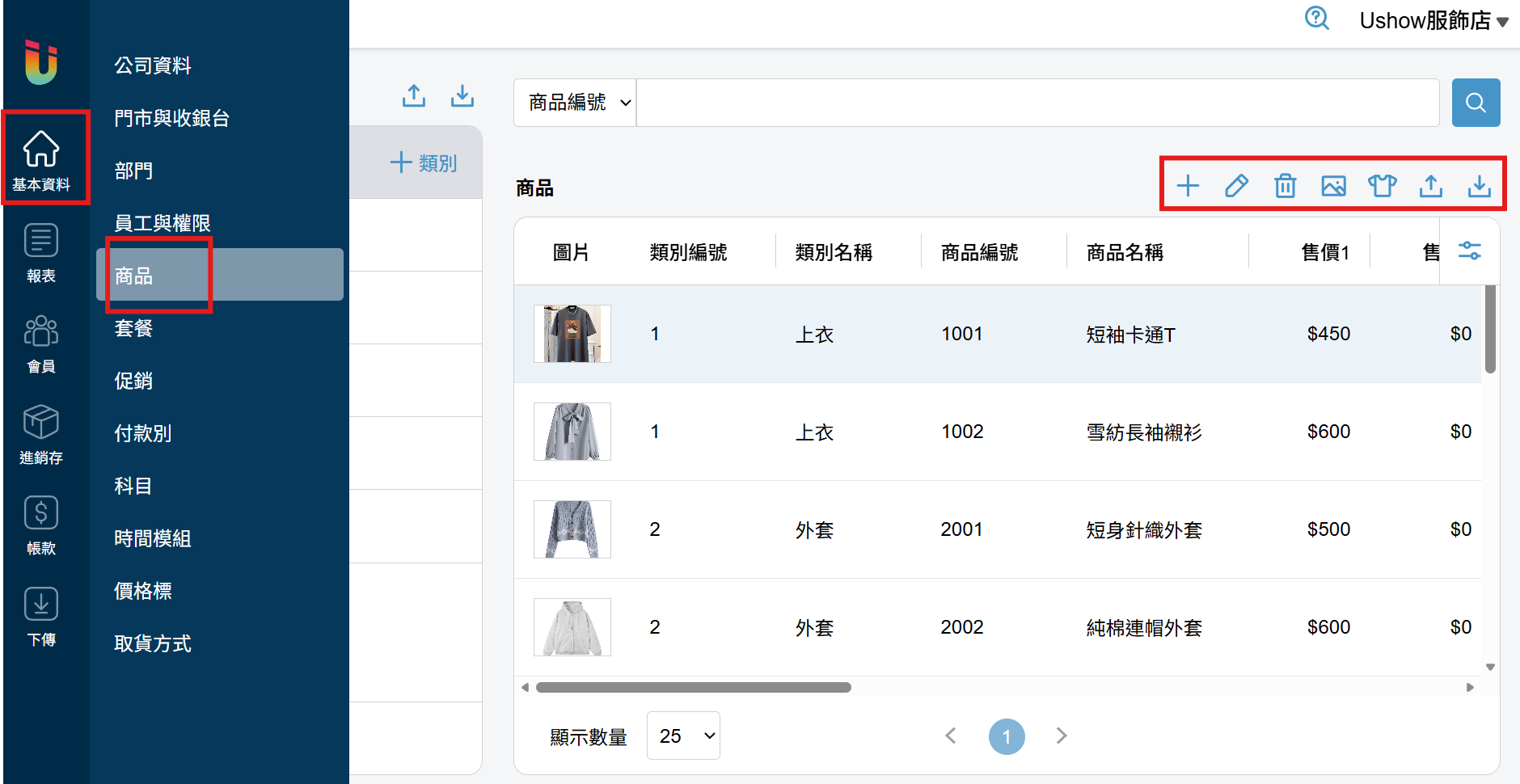
於左方列表點選 [基本資料] > [商品],進入該頁面可以調整商品設定。
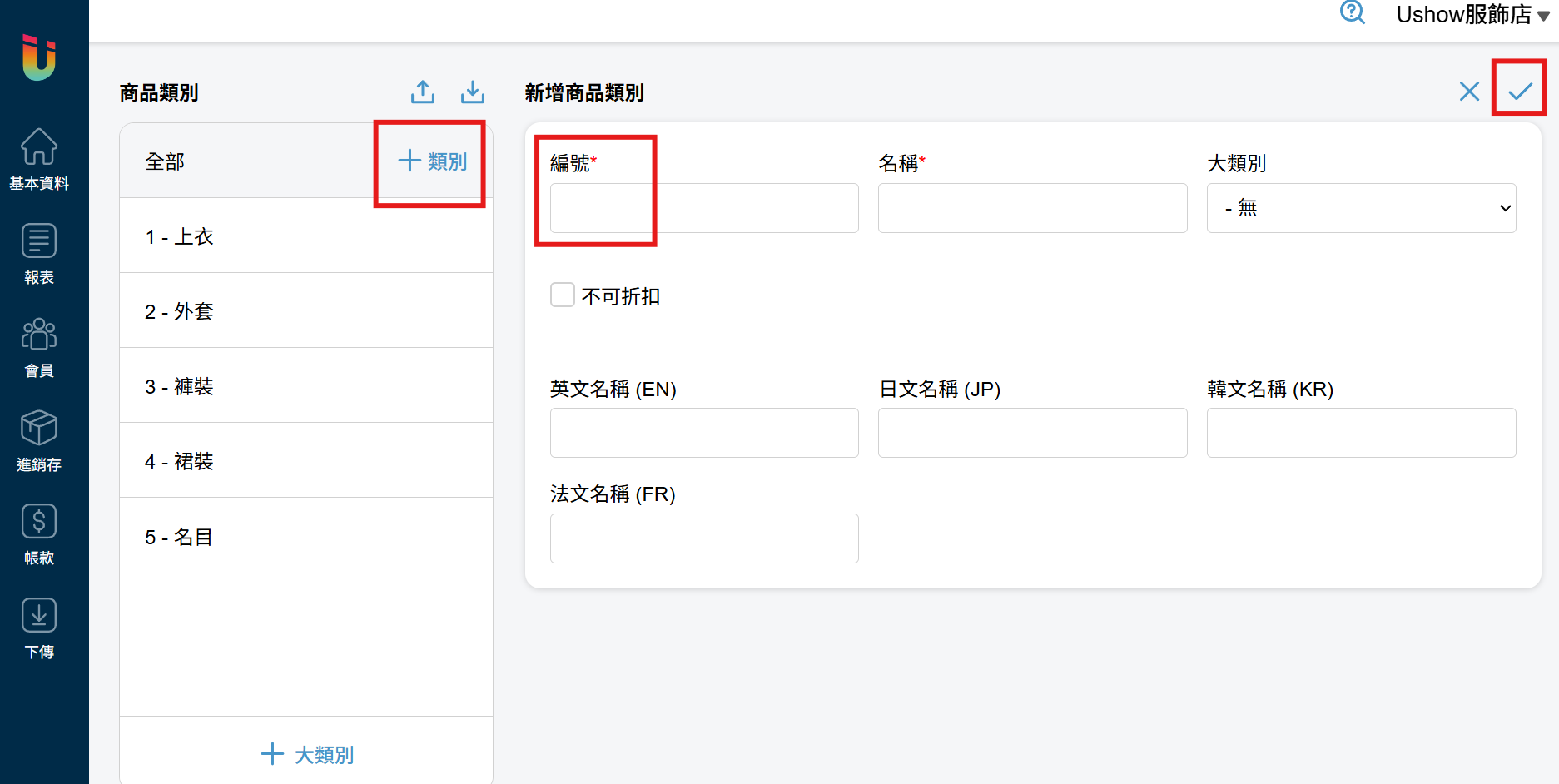
商品必須依照 [商品類別] 進行分類,建立逐項商品名稱內容等細節之前必須先建立 [商品類別],提醒 [商品類別] 顯示前500筆資料,若需繼續新增請刪除已不需要的部分。
點擊 [+類別] 填入 [編號] 與 [名稱] 即可新增,注意 [編號] 完成後不可更改。
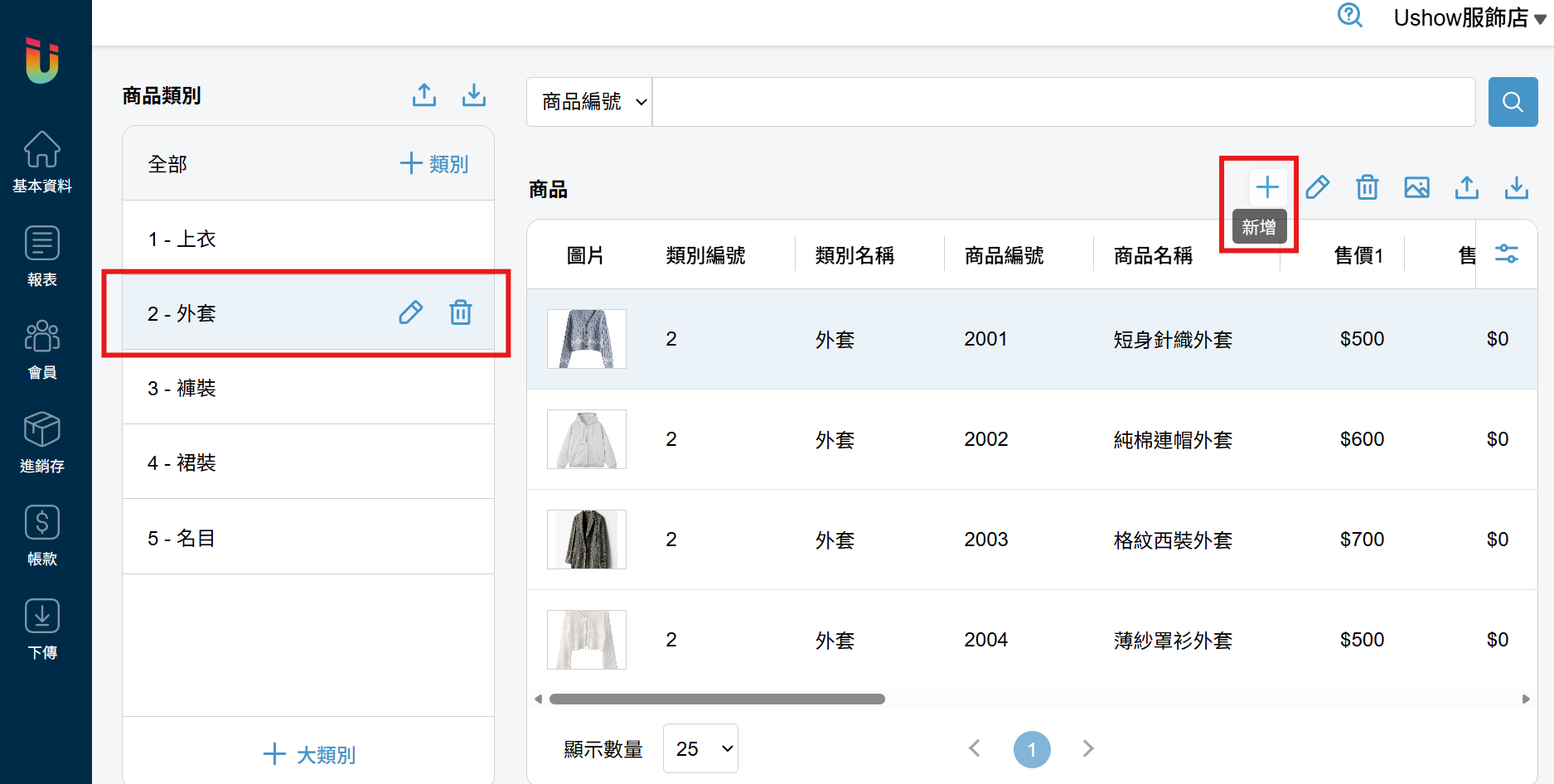
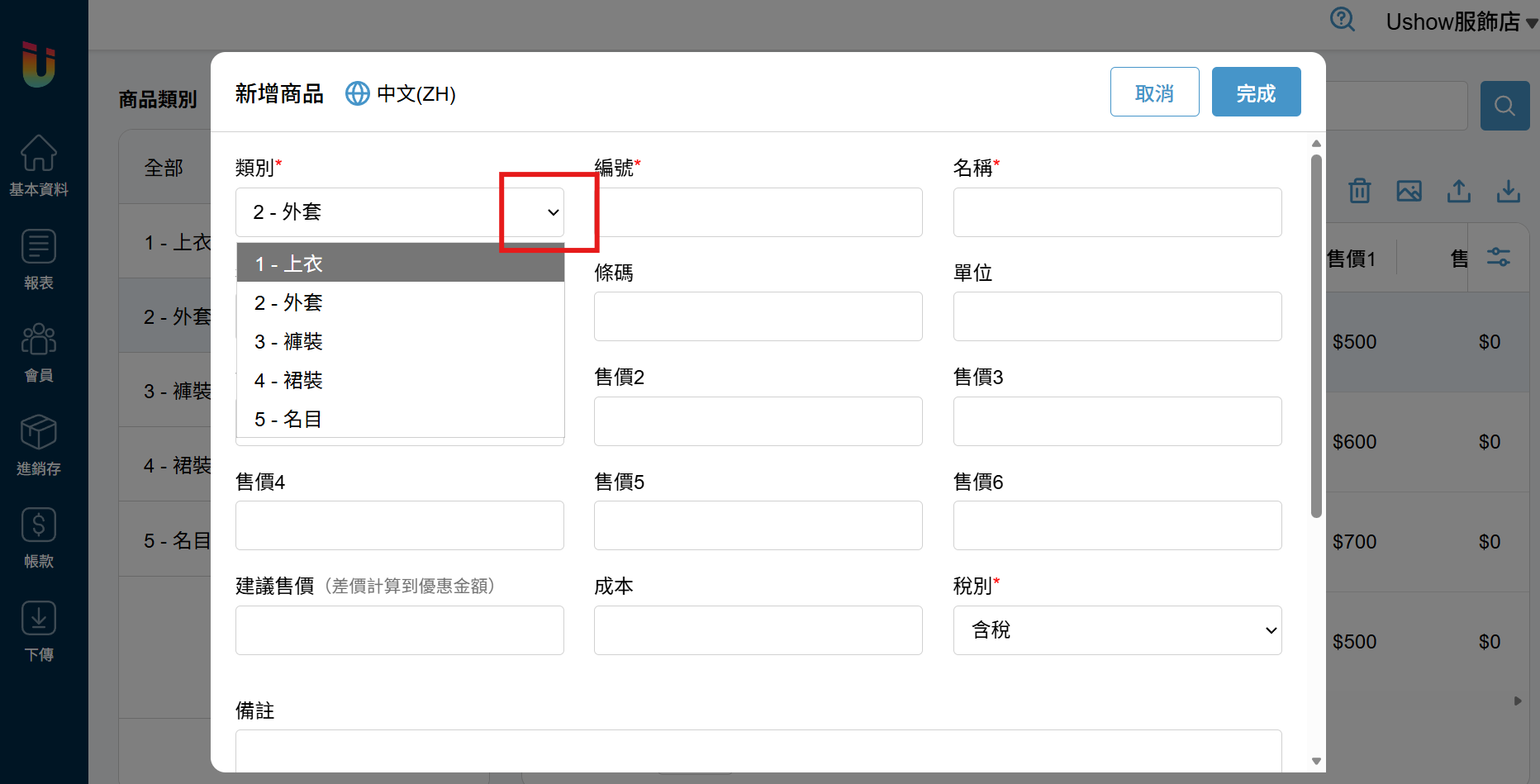
於 [商品] 頁面點擊欲新增商品的商品類別,並點擊 [+] 新增商品。新增商品中,也可以使用選單改變所屬的商品類別,注意 [編號] 完成後不可更改。
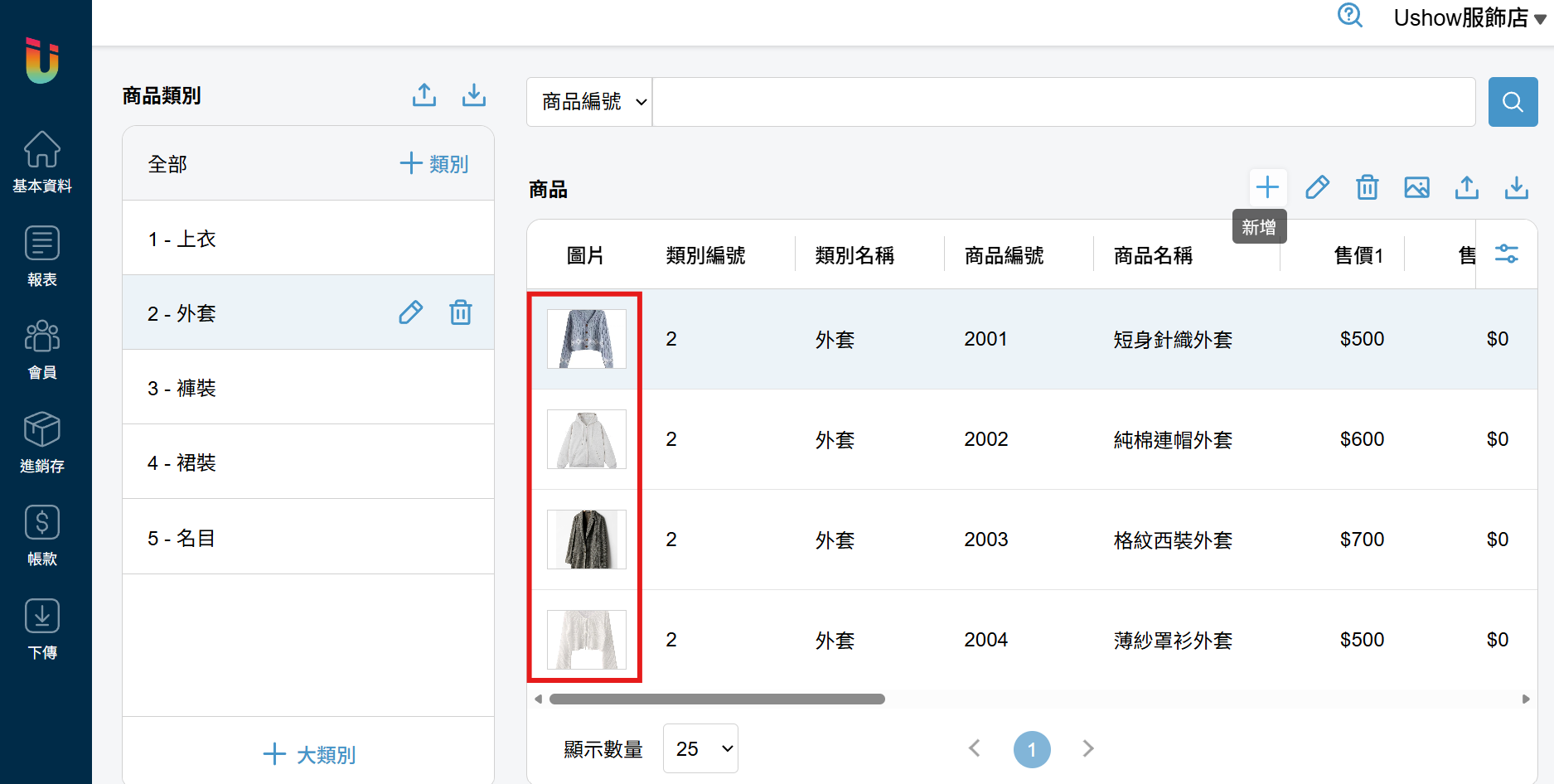
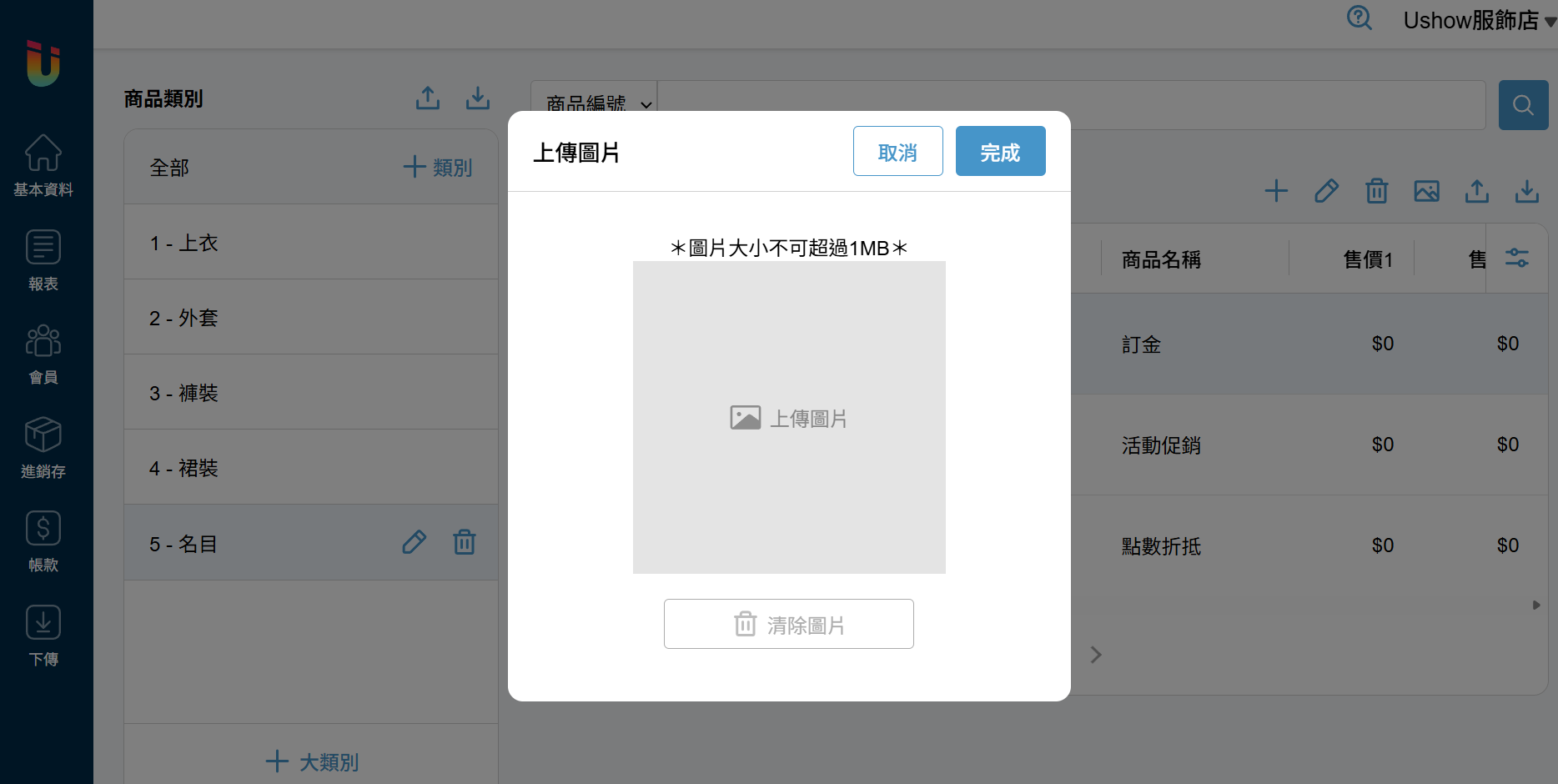
於 [商品] 頁面點擊商品的圖片,即可上傳圖片。
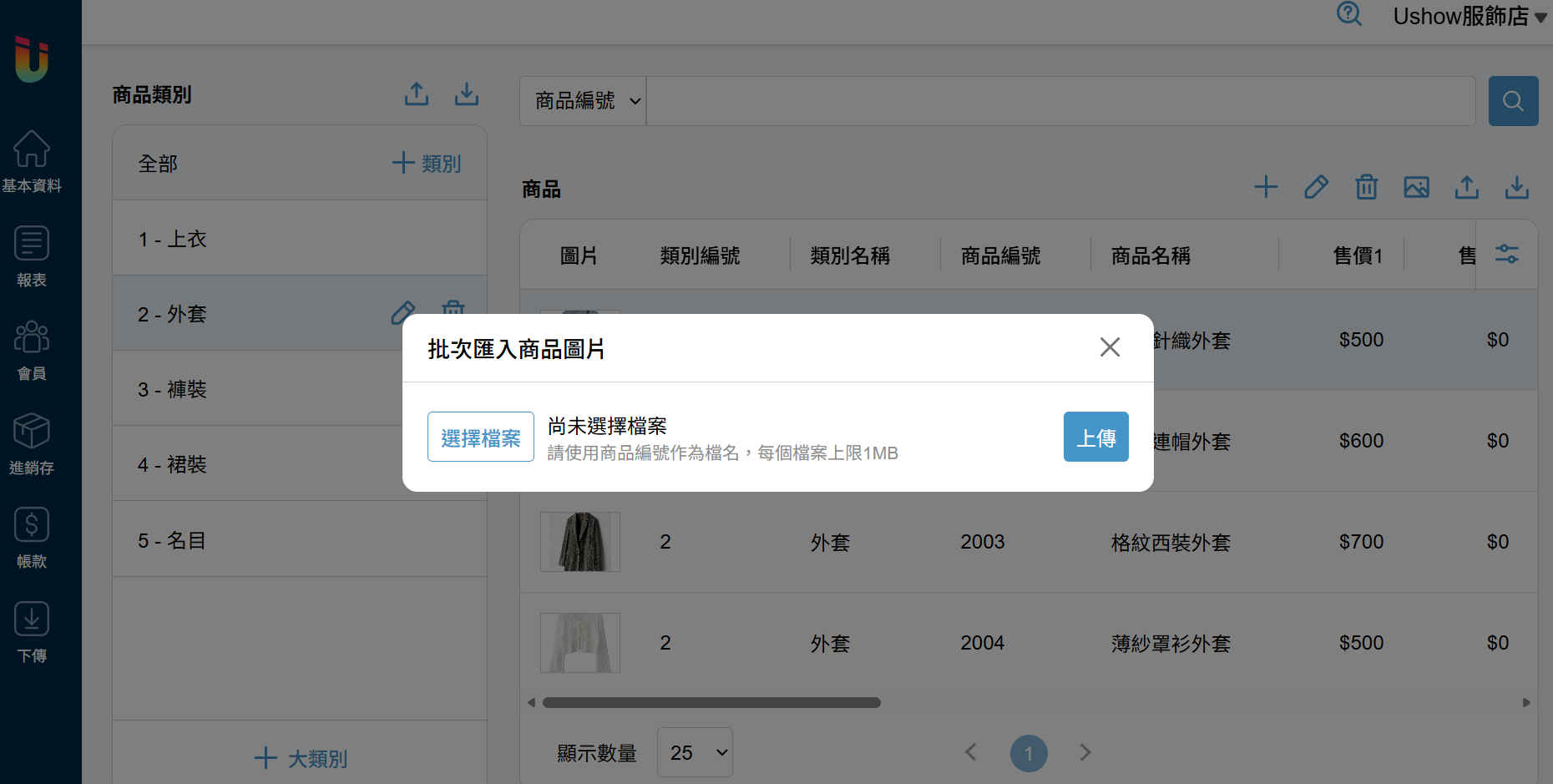
商品圖片也可進行 [批次匯入],上傳前須將 [檔案名稱] 改成相對應的 [商品編號],例如:商品編號 001002,該圖片 [檔案名稱] 須改為 [001002] 以利系統辨識。
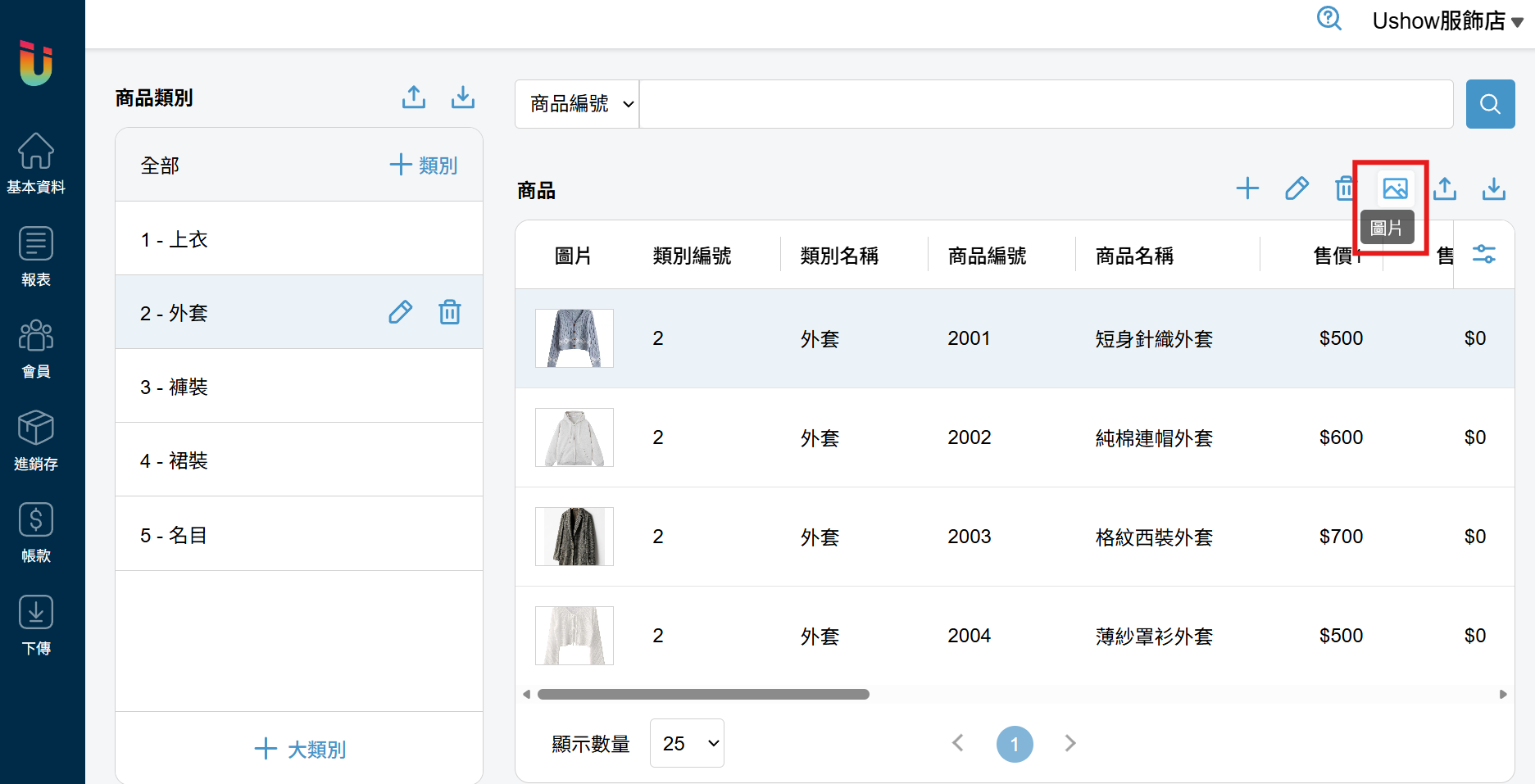
於 [商品] 頁面點擊右上方的 [圖片] 按鈕,即可選擇檔案夾匯入。
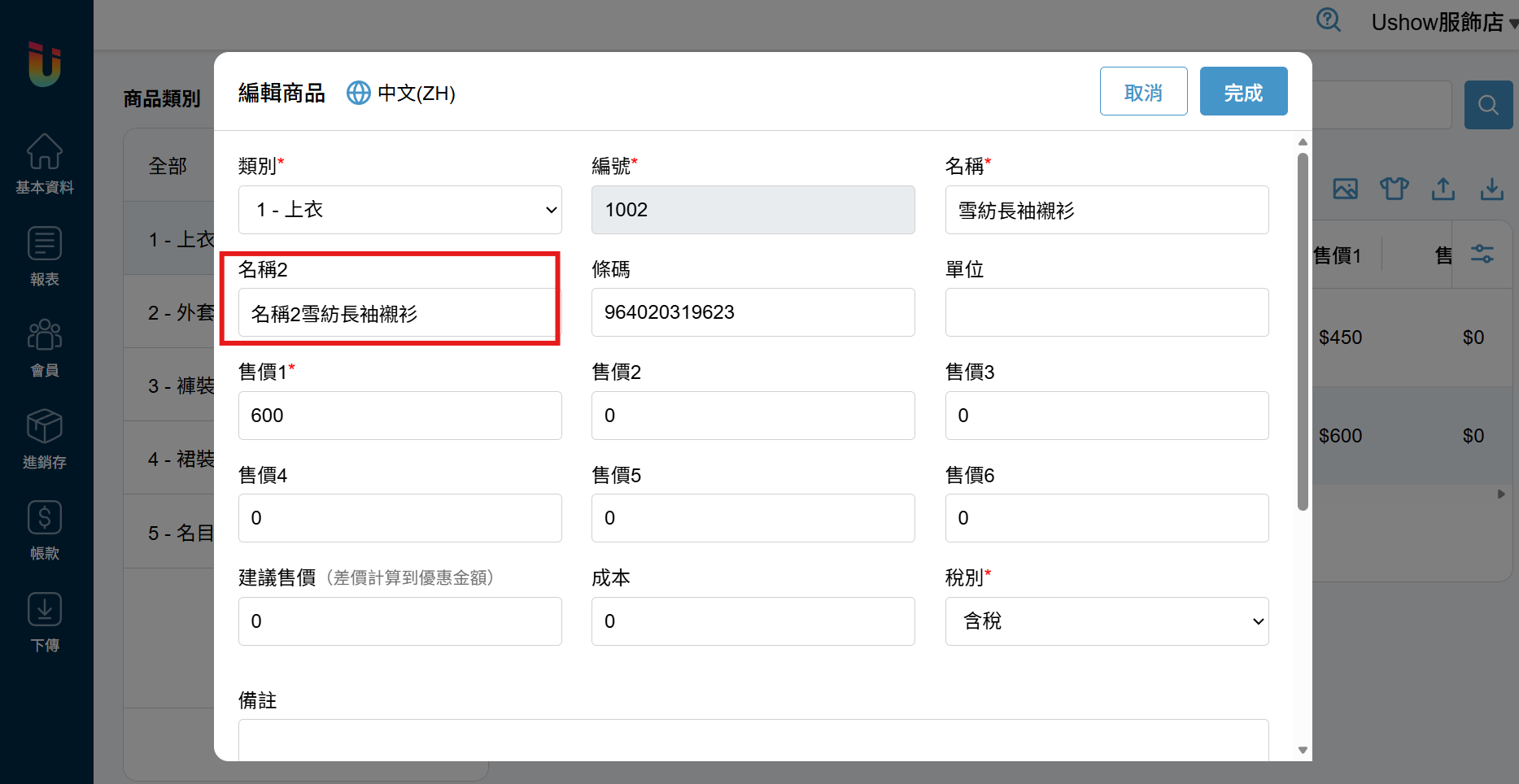
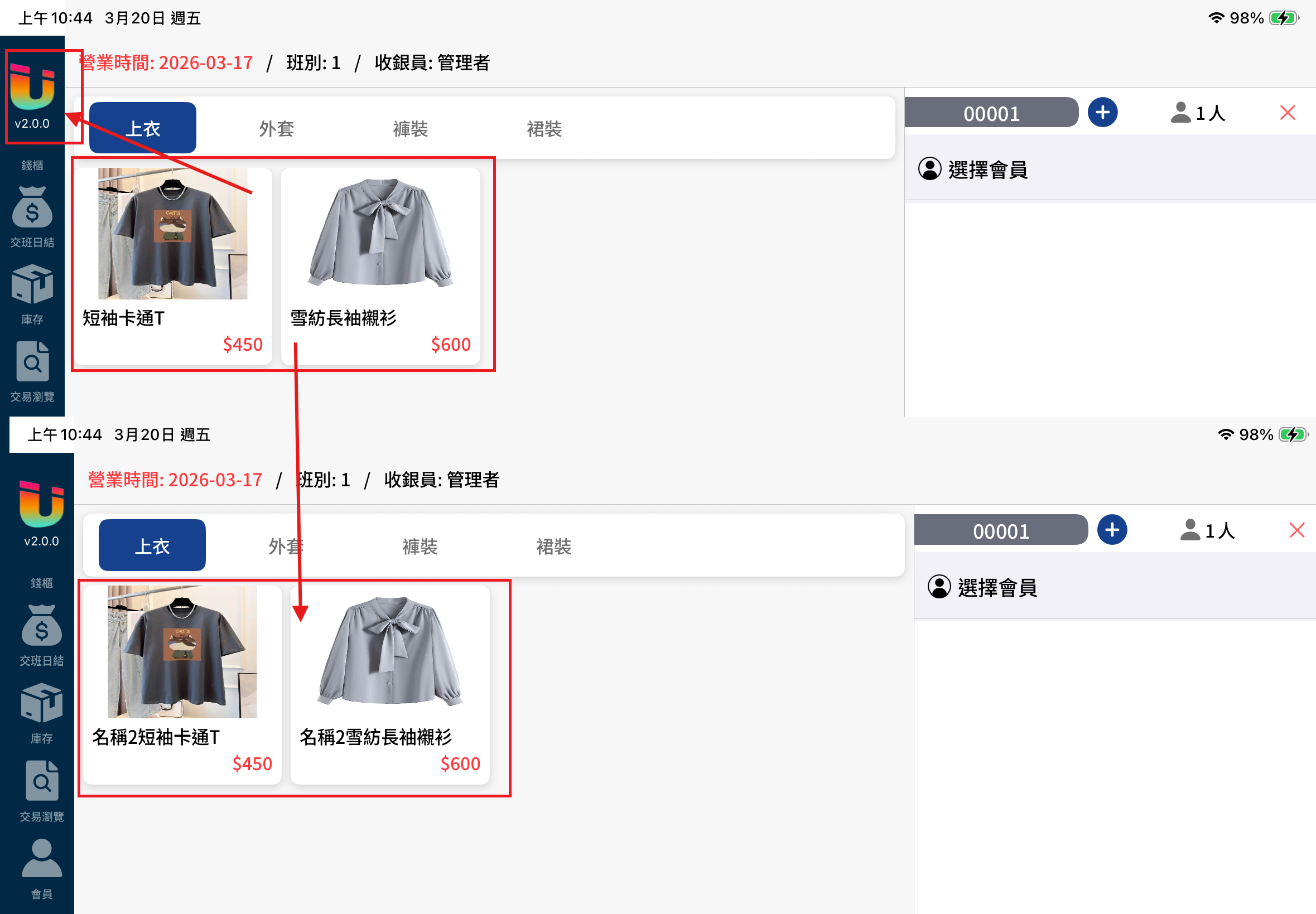
商品可以設定不同名稱,但預設會以 [名稱] 為主,當有設定 [名稱2] 時,點選前台Pos 收銀介面左上角的U圖示,將畫面上的商品切換成 [名稱2] 。
舉例:當原商品名稱過長欲看到後半段,或是想快速顯示貨號確認等。
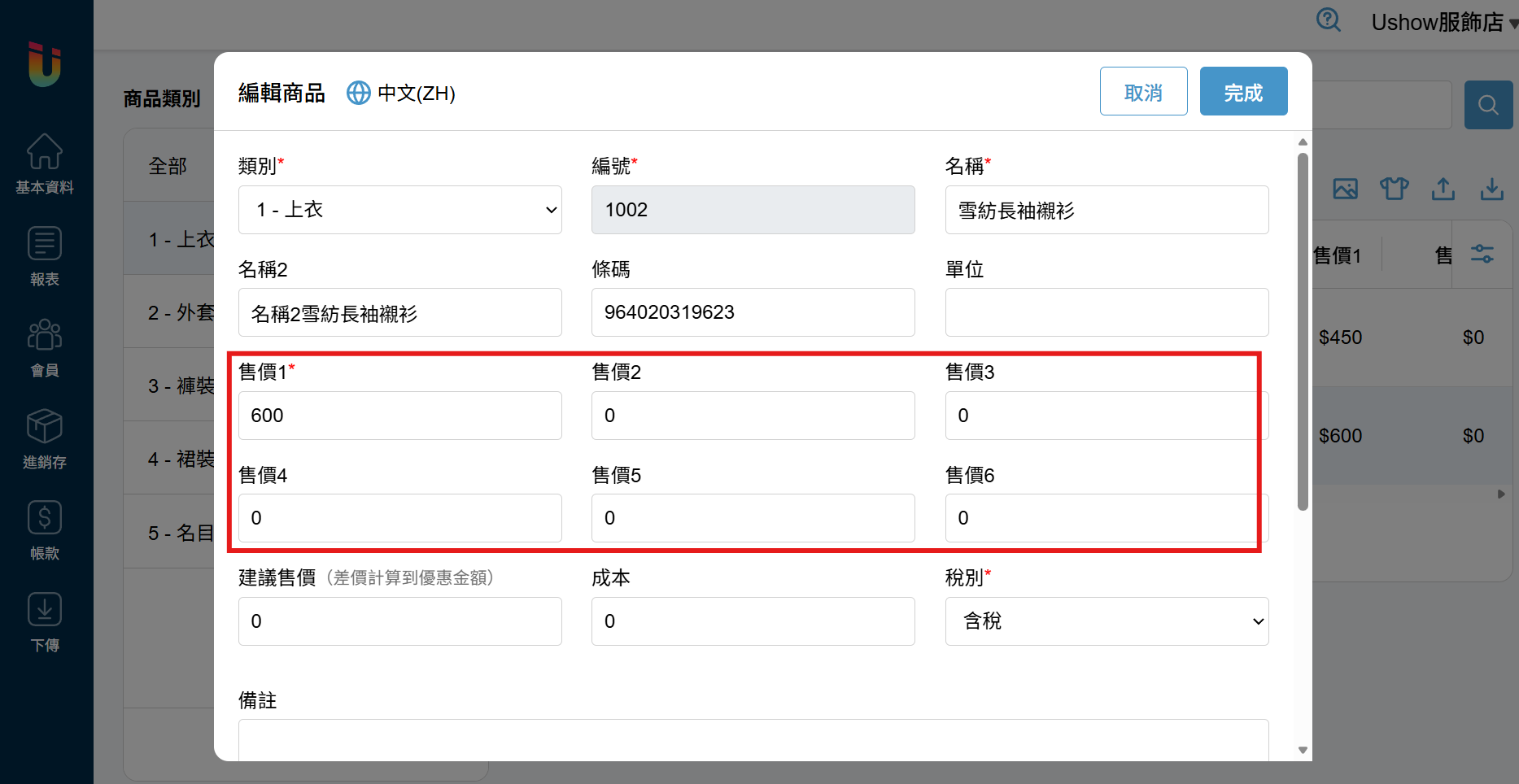
商品可以設定多個售價別,預設為使用 [售價1] ,在 [會員折扣] 可設定切換為其他售價別。
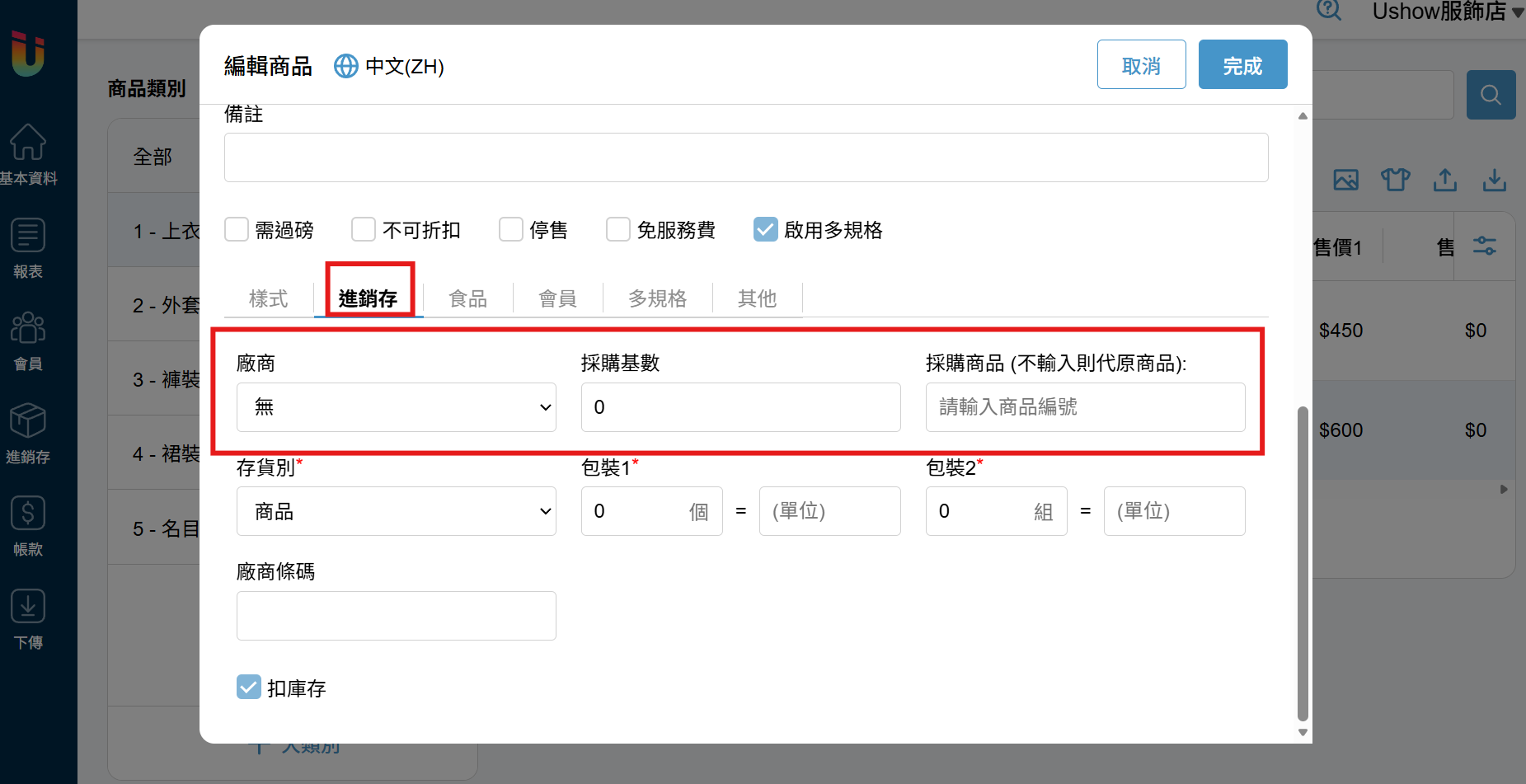
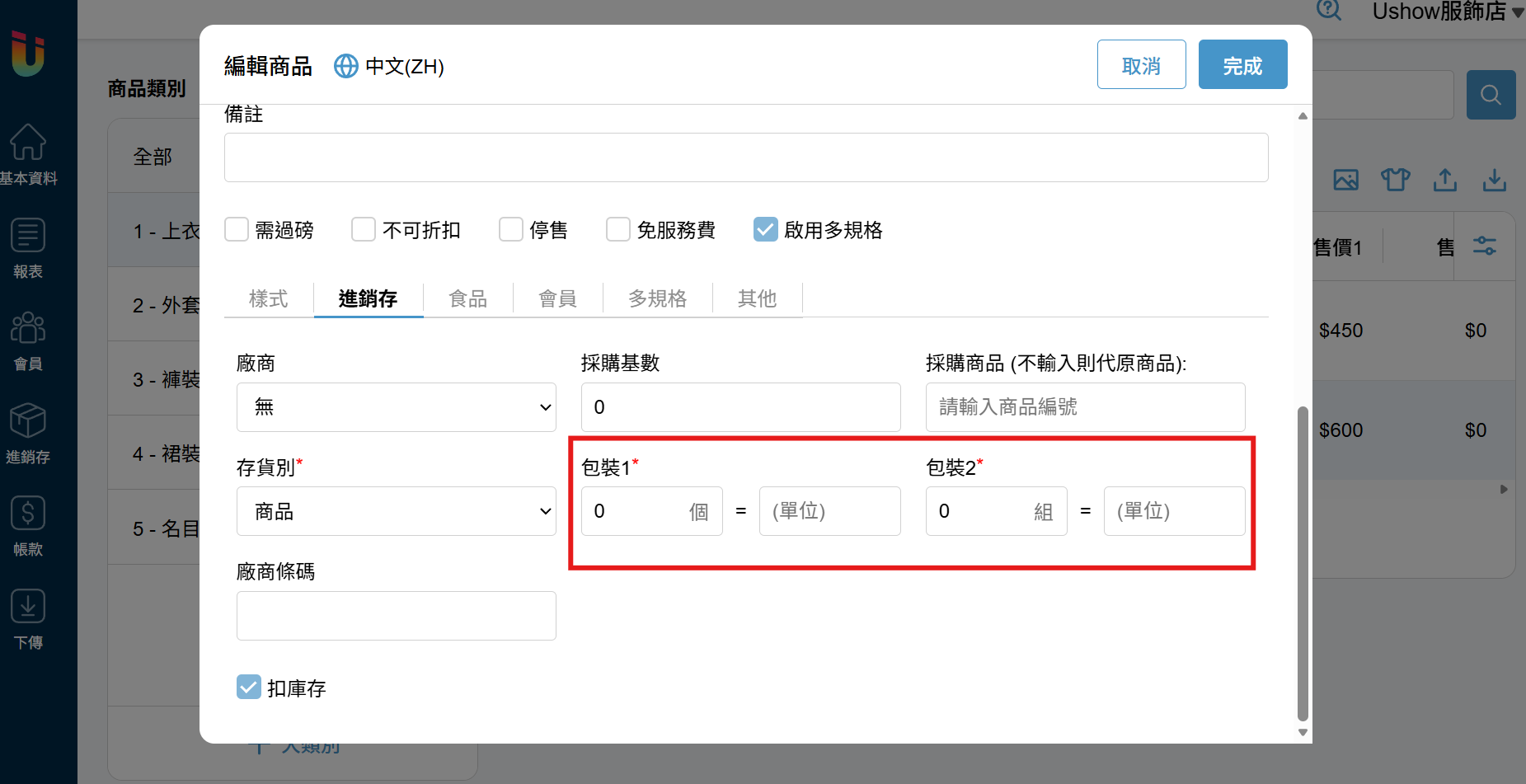
商品可以設定庫存細節,籤頁 [進銷存] 內的 [廠商]、[採購基數]、[採購商品] 處可以設定自動帶入採購商品功能。
詳細操作可參說明書左側欄位 [進銷存管理] > [03 採購與進貨] > [自動帶入採購商品]。
商品除了 [基本單位] 以外,還可以設定 [中單位] 和 [大單位] 以方便做進出貨使用。
舉例:皮帶單條出售,但進貨時一次進貨一箱,假設一箱有10包,一包有5條,則於 [包裝1] 輸入 [5個] = [包],[10包] = [箱]
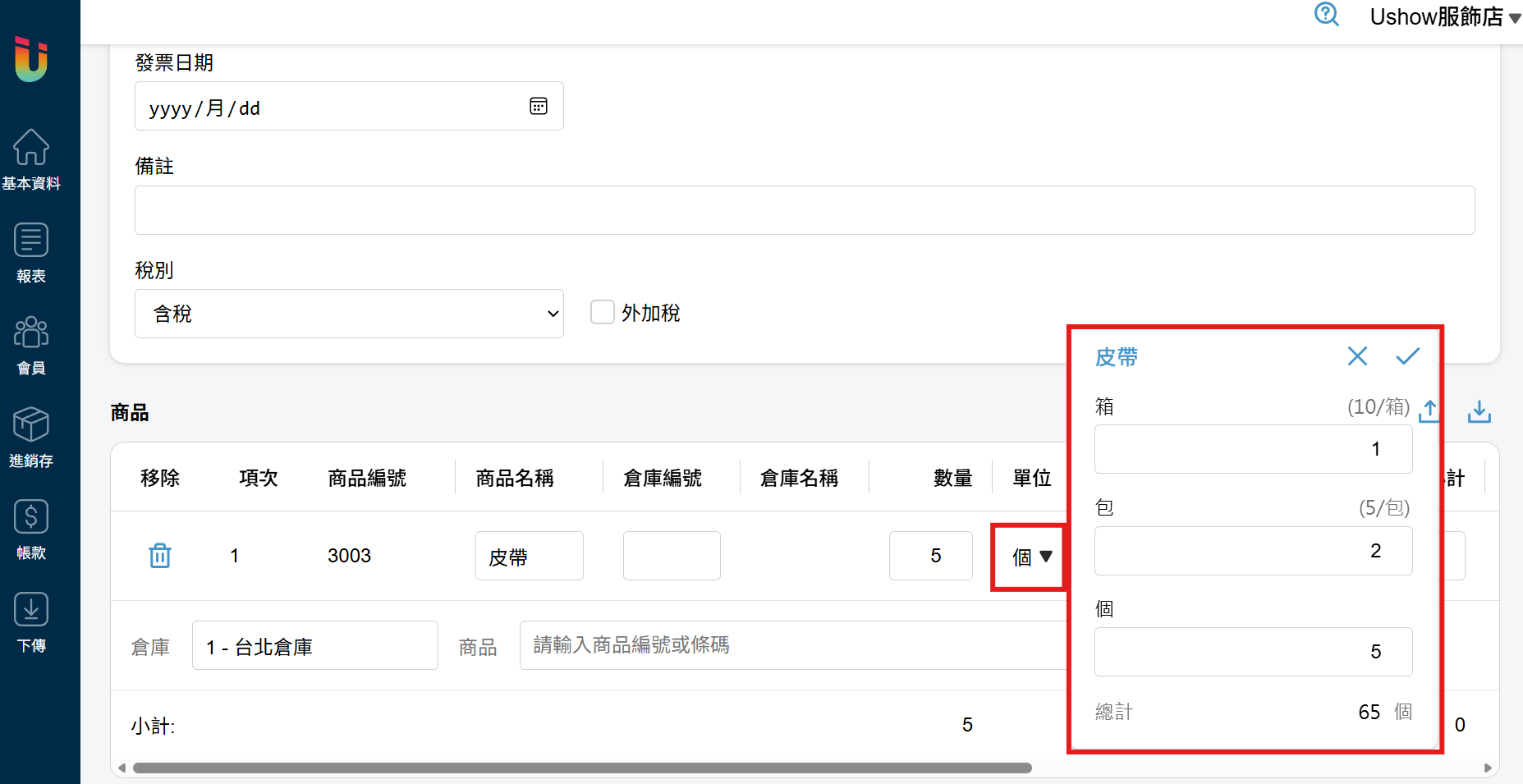
商品在有設定 [包裝1] 和 [包裝2] 的情況下,於進銷存單據的單位旁 [箭頭] 按鈕可以選擇帶入單位,系統會直接換算成基本單位帶入數量。
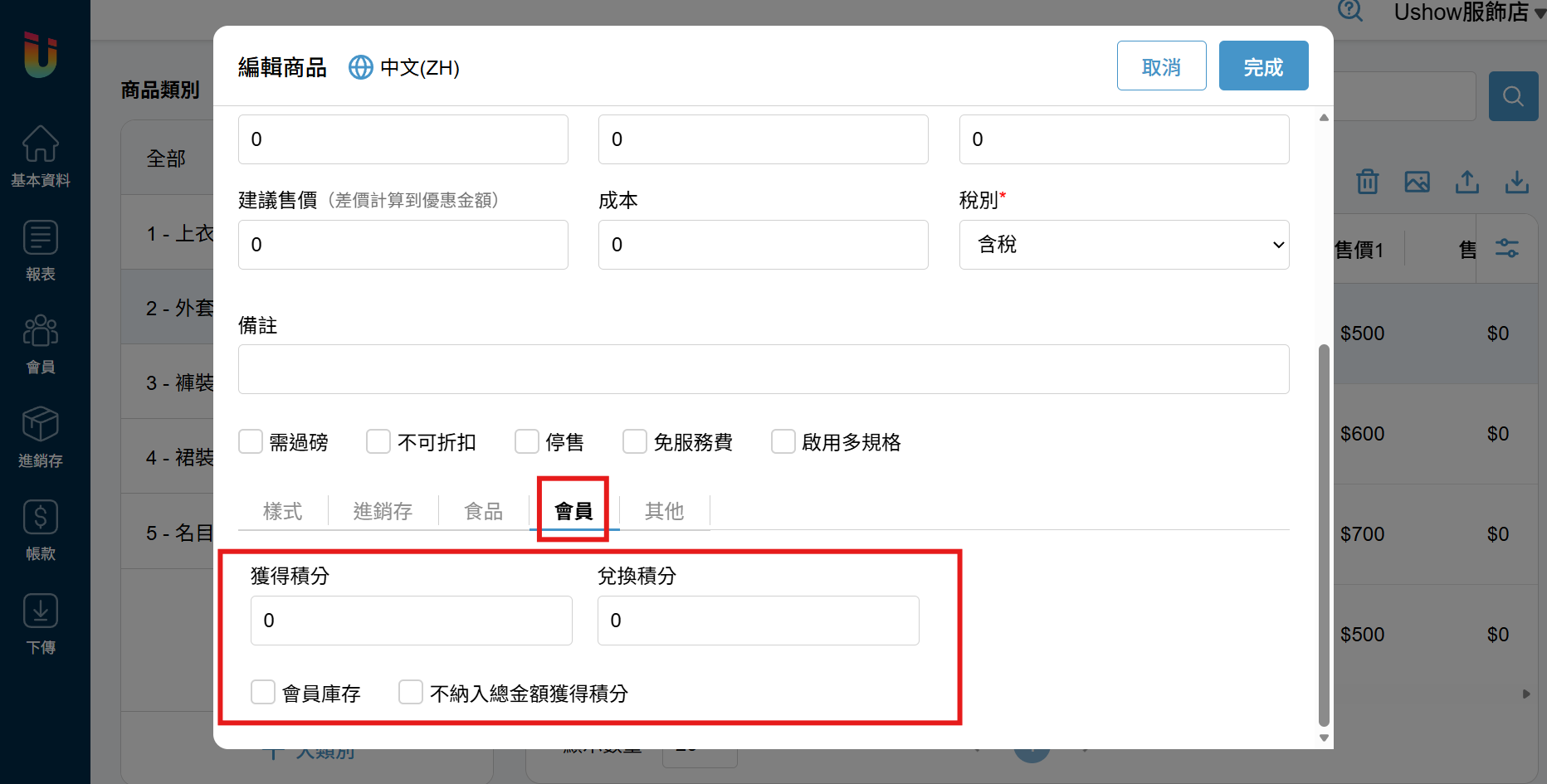
商品可以設定會員細節,籤頁 [會員] 內有 [獲得積分]、[兌換積分],以及其他選項可勾選。
詳細操作可參說明書左側欄位 [會員管理] > [02 點數的使用與獲得]。
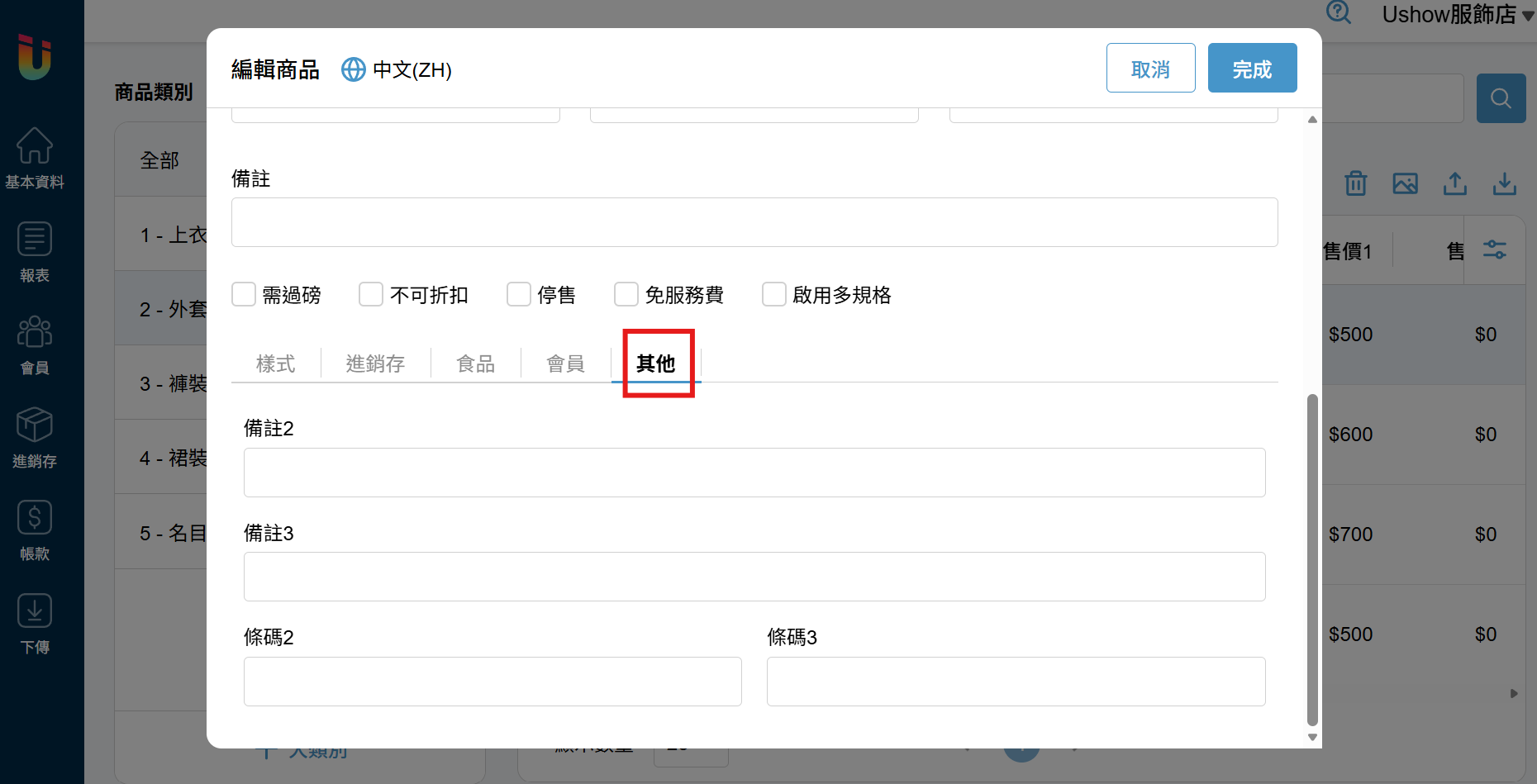
商品可以設定多項 [條碼] 與 [備註],於此處可以進行輸入。其中 [條碼2] 和 [條碼3] 在設定後即可和 [條碼] 一樣作為掃描使用。
以上說明如何於 [商品] 頁面單項新增商品,以及各項細部設定填寫方式。
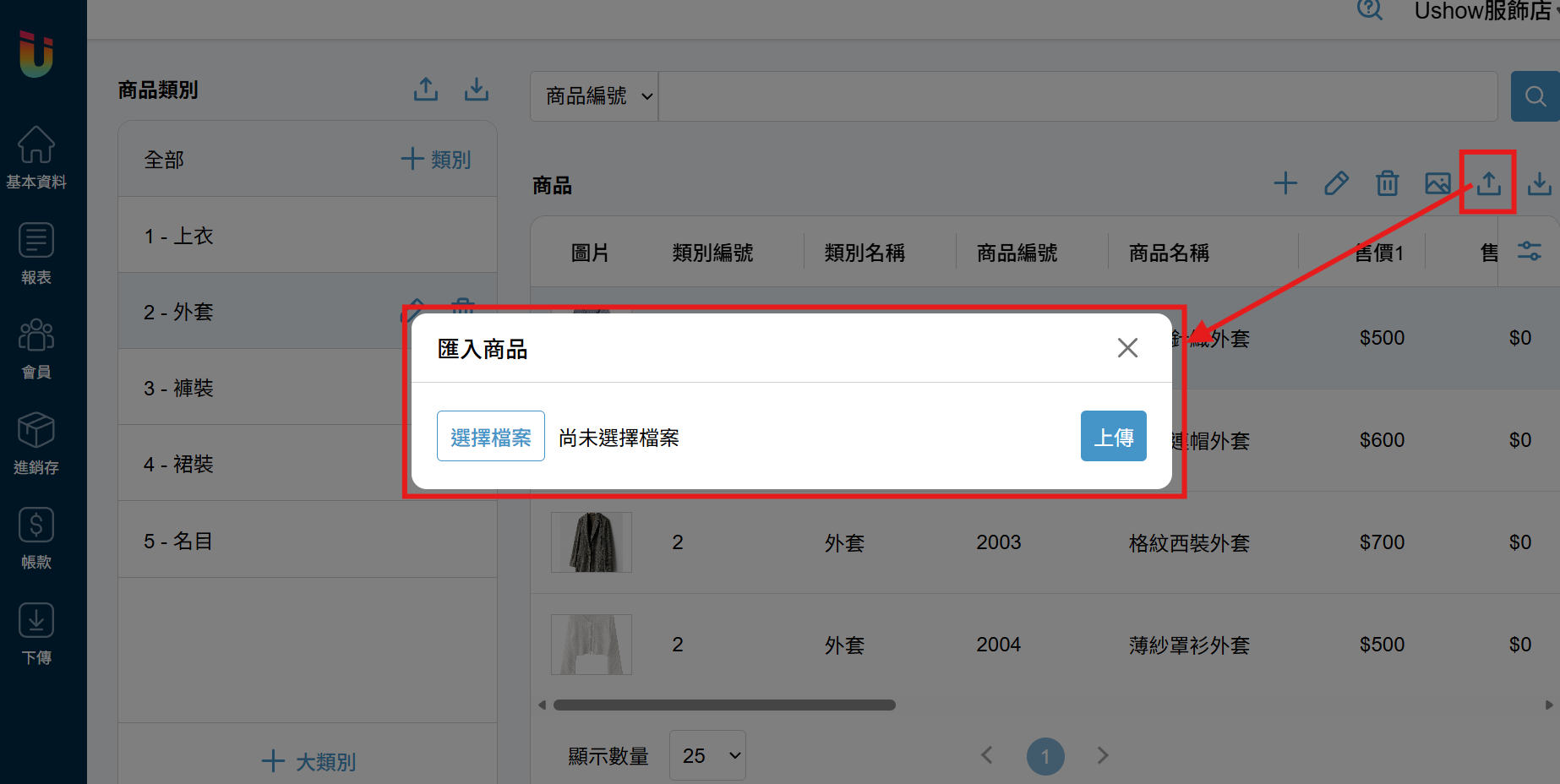
在建立好 [商品類別] 後,點選 [匯入] 按鈕,即可上傳 excel 文件批次新增或調整商品細項。需要大量變更時,點選 [匯出] 按鈕可下載當前所有商品條目,在 excel 文件刪改後再匯入。
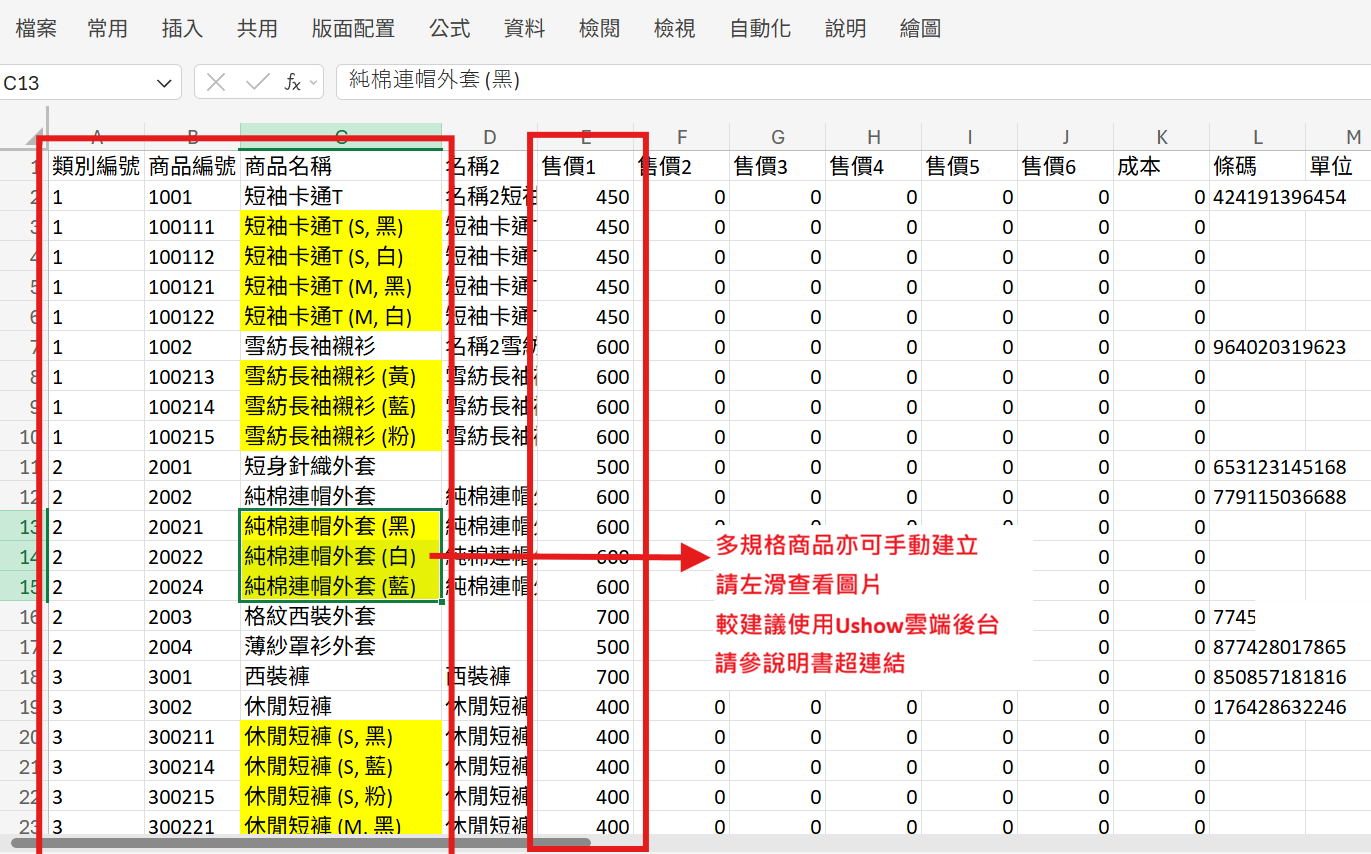
excel 文件中請確實輸入以利系統辨識帶入的資料:[類別編號]、[商品編號]、[商品名稱]、[售價1],提醒編號設定後不可更改。
其中,多規格商品亦可手動建立,詳細說明如下,較建議使用Ushow雲端後台設定,請參[多規格商品設定]。
若想由系統直接帶入生效,請參 [多規格商品設定]。
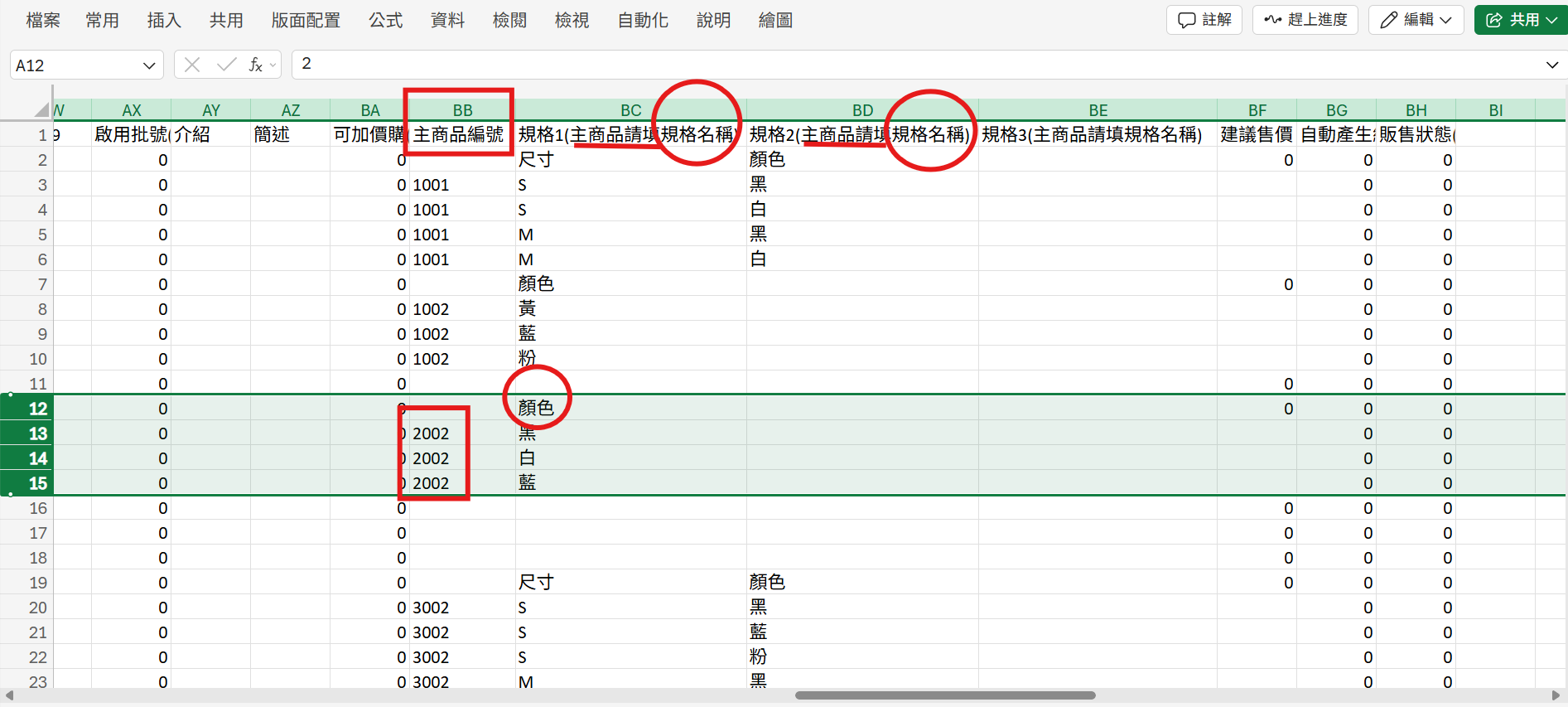
依圖舉例:販售[純棉連帽外套]這一商品,其 [商品編號] 為2002若要提供3種顏色的規格,請於excel欄位新增所需列數的子商品欄位,並設定各自的[商品編號]
參第二張圖片位置子商品的 [主商品編號] 欄位皆輸入純棉連帽外套的編號 2002主商品純棉連帽外套[規格1] 欄位輸入該規格的名稱 [顏色]子商品 [規格1] 分為黑、白、藍
完成以上欄位後將excel表單匯入,即可建立以上多規格商品。若有規格2與3也是相同的輸入方式,將由系統互相組合搭配,建立子商品。
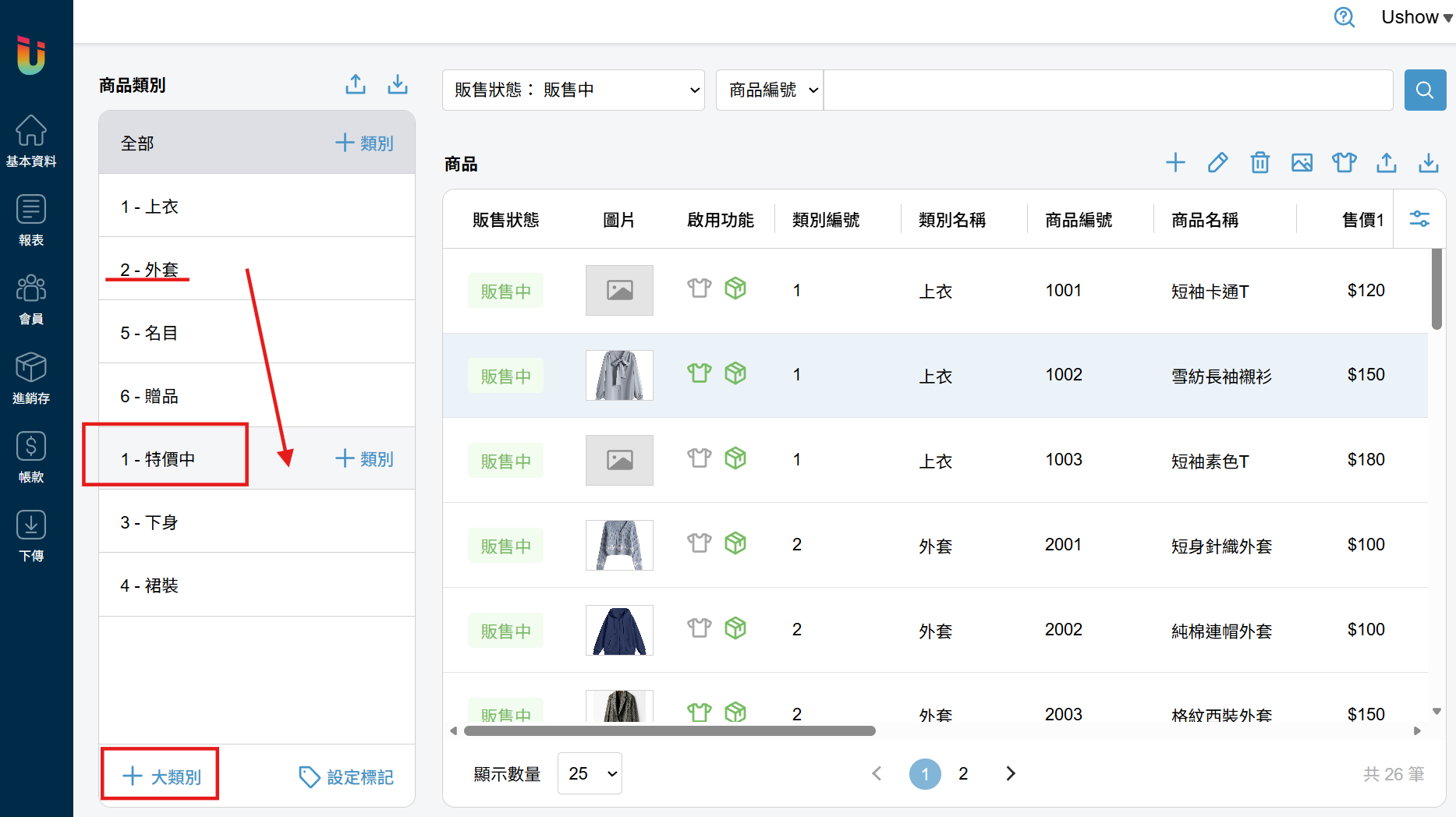
於 [商品] 頁面點擊左下方的 [+大類別] 即可新增 [商品大類別]。長按原有 [商品類別] 進行拖移即可改變所屬大類別,提醒 [商品大類別] 顯示前500筆資料,若需繼續新增請刪除已不需要的部分。
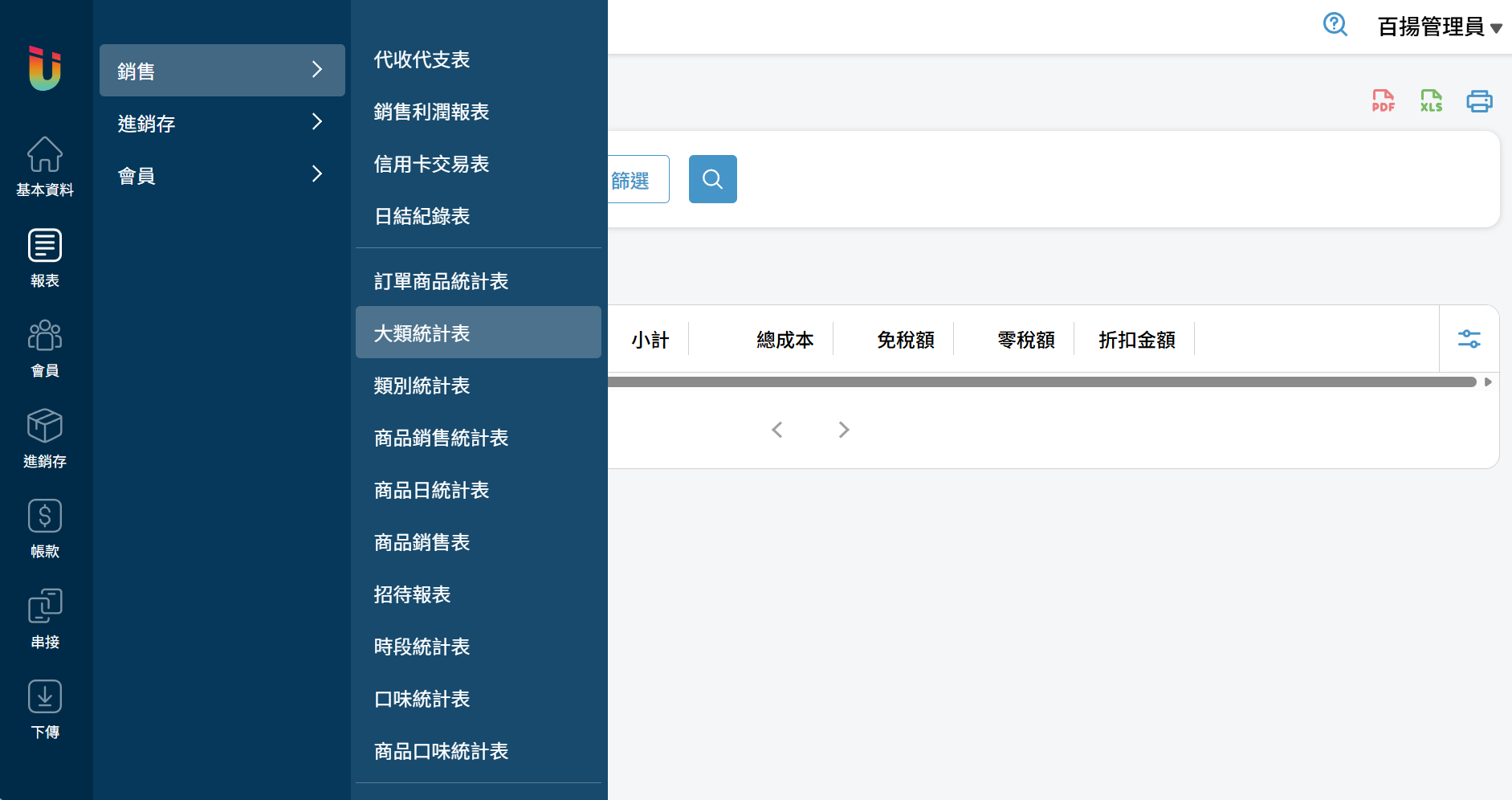
多個 [商品類別] 可以合併為一個 [商品大類別] 群組供報表分析使用,於左方列表點選 [報表] > [銷售] > [大類統計表] 可以觀看 [商品大類別] 的相關報表數據。
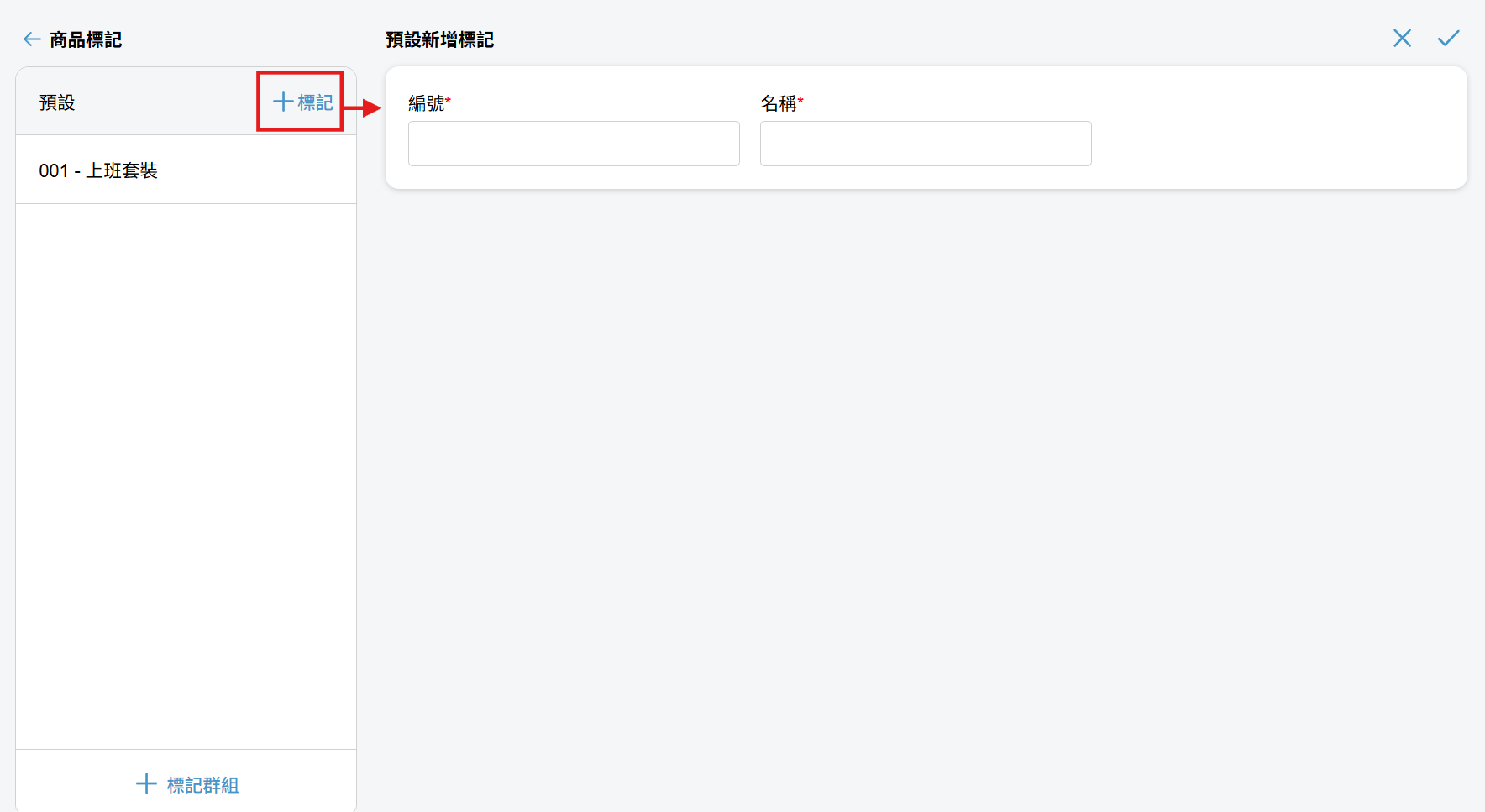
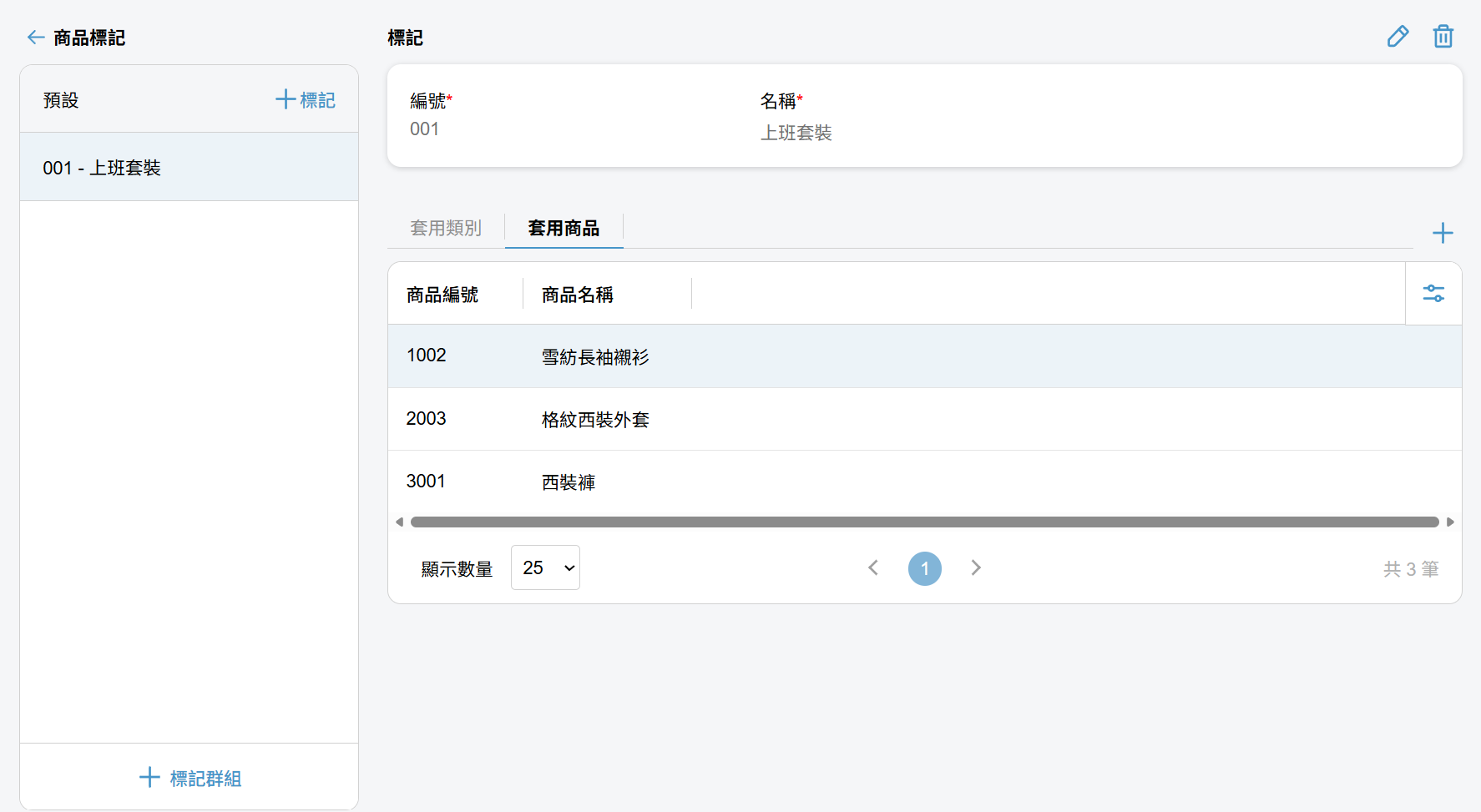
於 [商品] 頁面點擊右下方的 [設定標記] 進入頁面,點選右上角 [+標記] 可先增編號與名稱,最下方 [+標記群組] 可以管理複數標記,為類似於商品大類別的功能。
pad前台畫面中,標記與大類別於同一個位置顯示。