
Ushow系統支援 [多倉庫功能],可以使用多個不同倉庫來個別管理進銷存,因此也具備 [調撥單] 功能,使庫存能由A倉調貨至B倉。
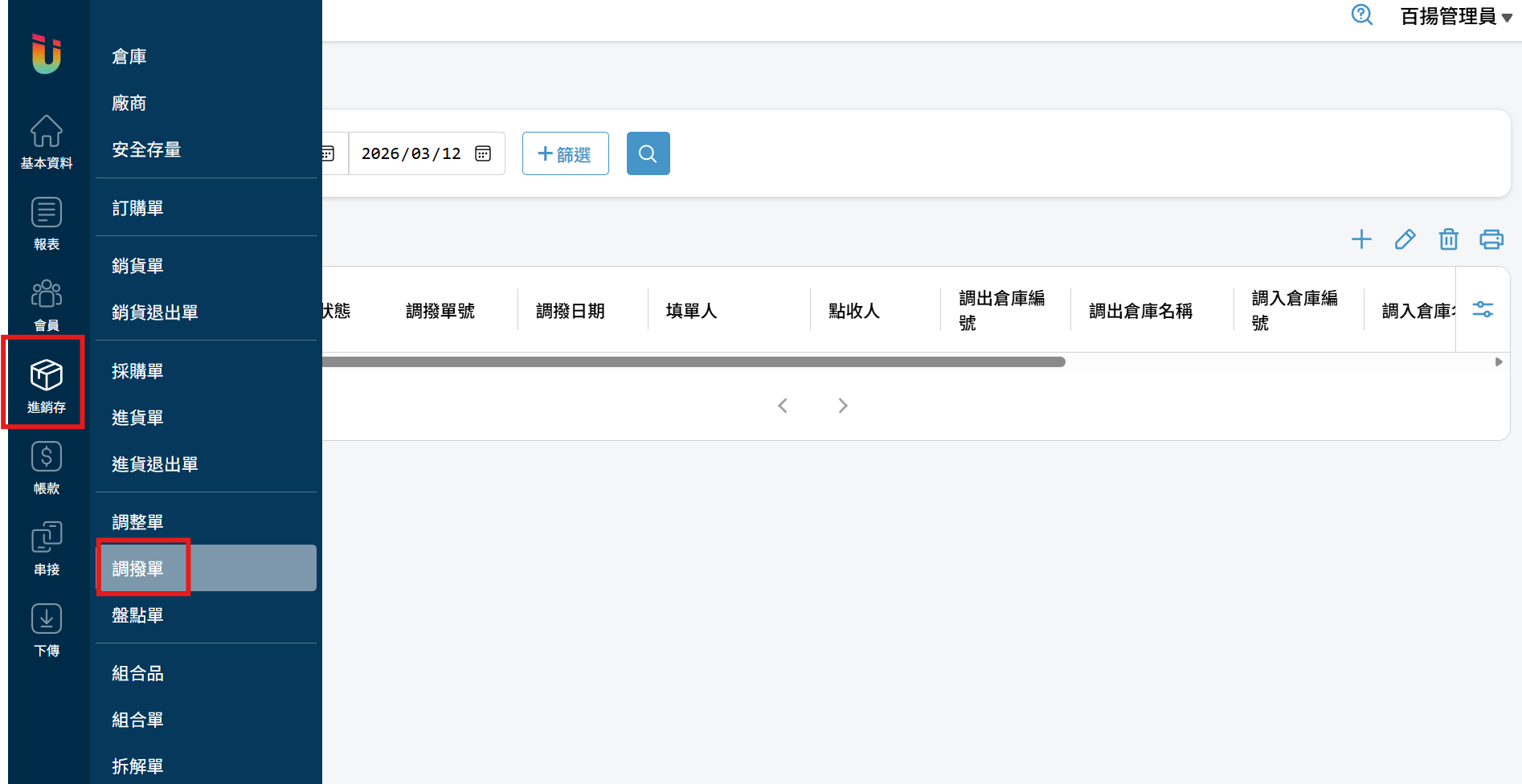
於左方列表點選 [進銷存] > [調撥單],進入該頁面可以管理調撥單。
調貨為一系列流程,分別為
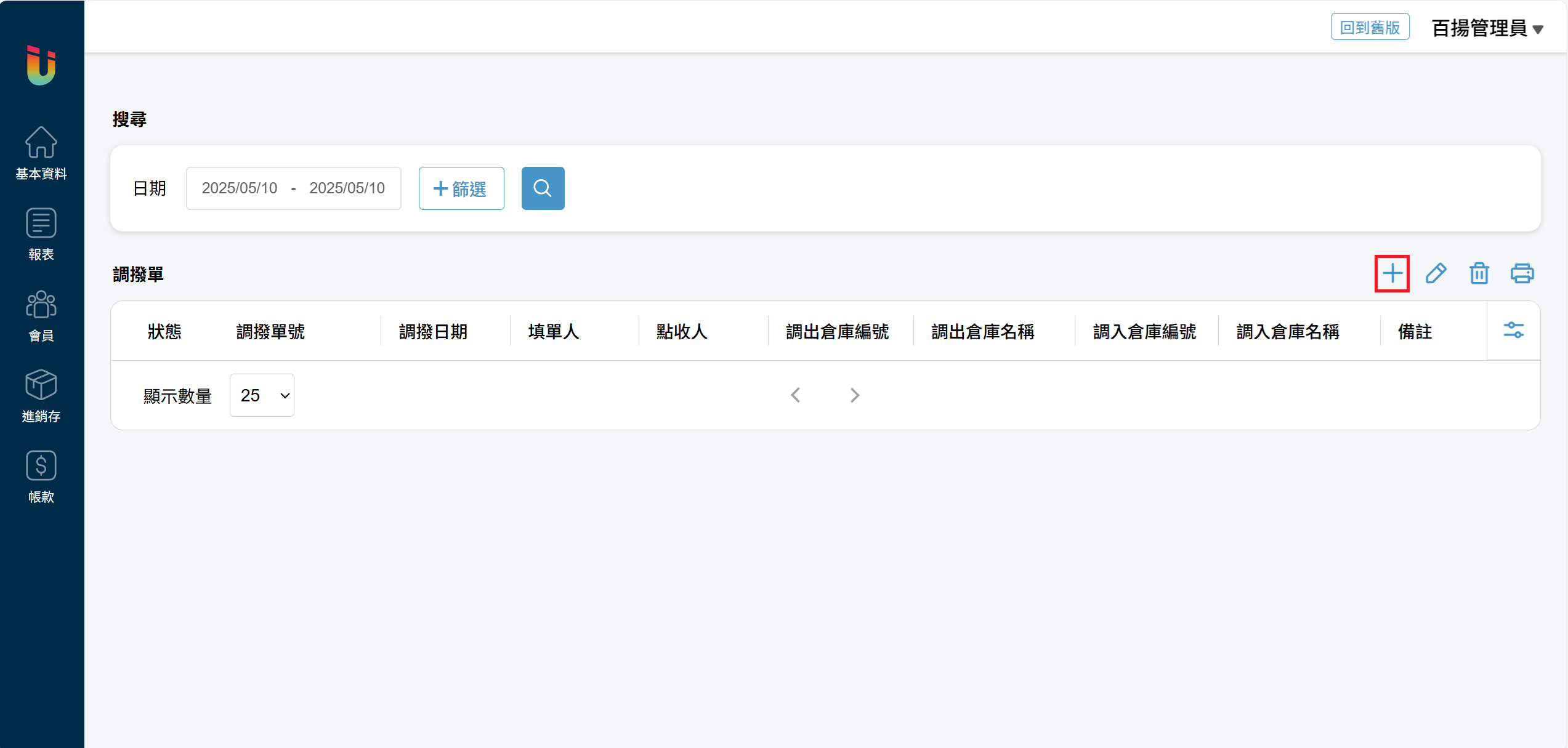
於 [調撥單] 頁面點擊右方的 [+] 按鈕即可新增調撥單。
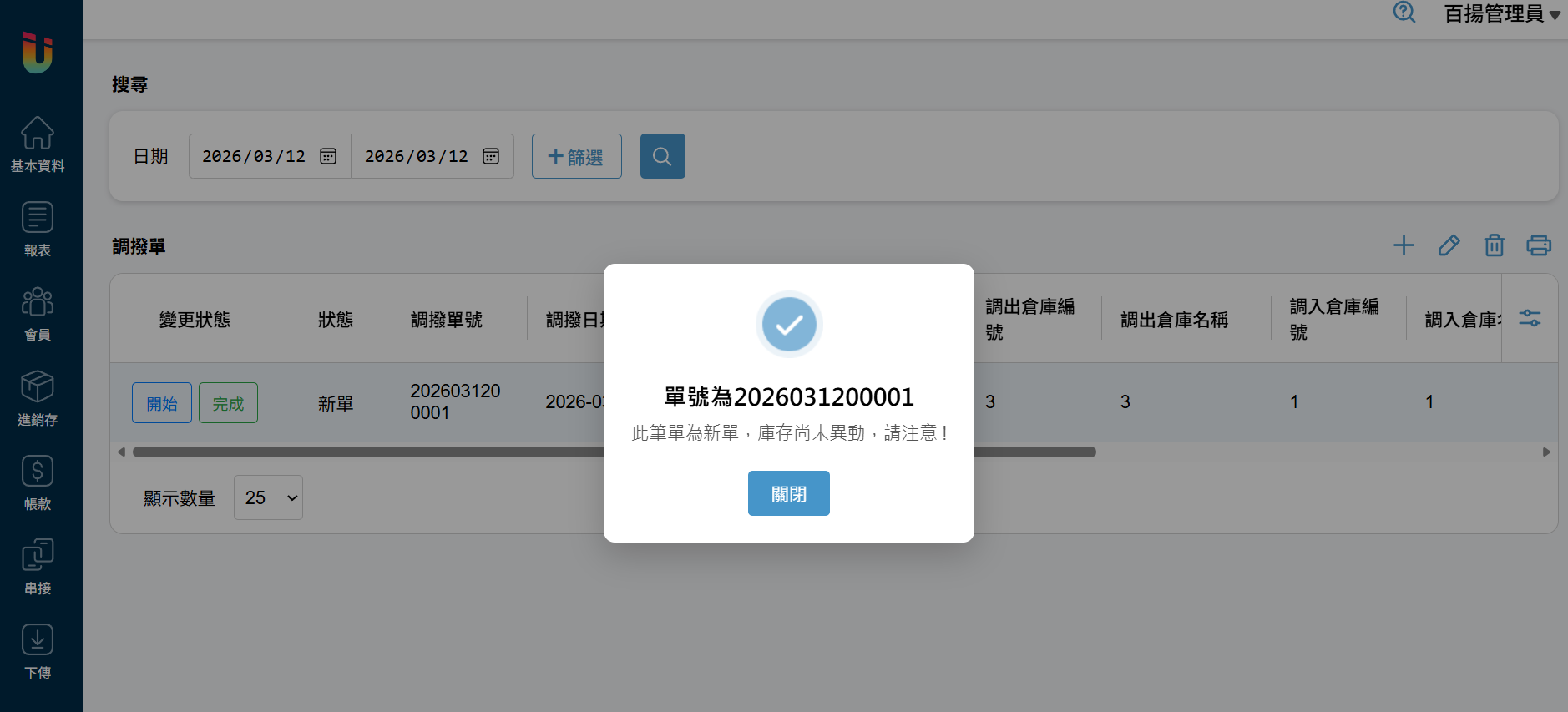
填寫 [調撥單] 的各項資料與調貨商品,儲存後即可新建調撥單。系統將會彈窗提醒該單據尚未產生倉庫異動。
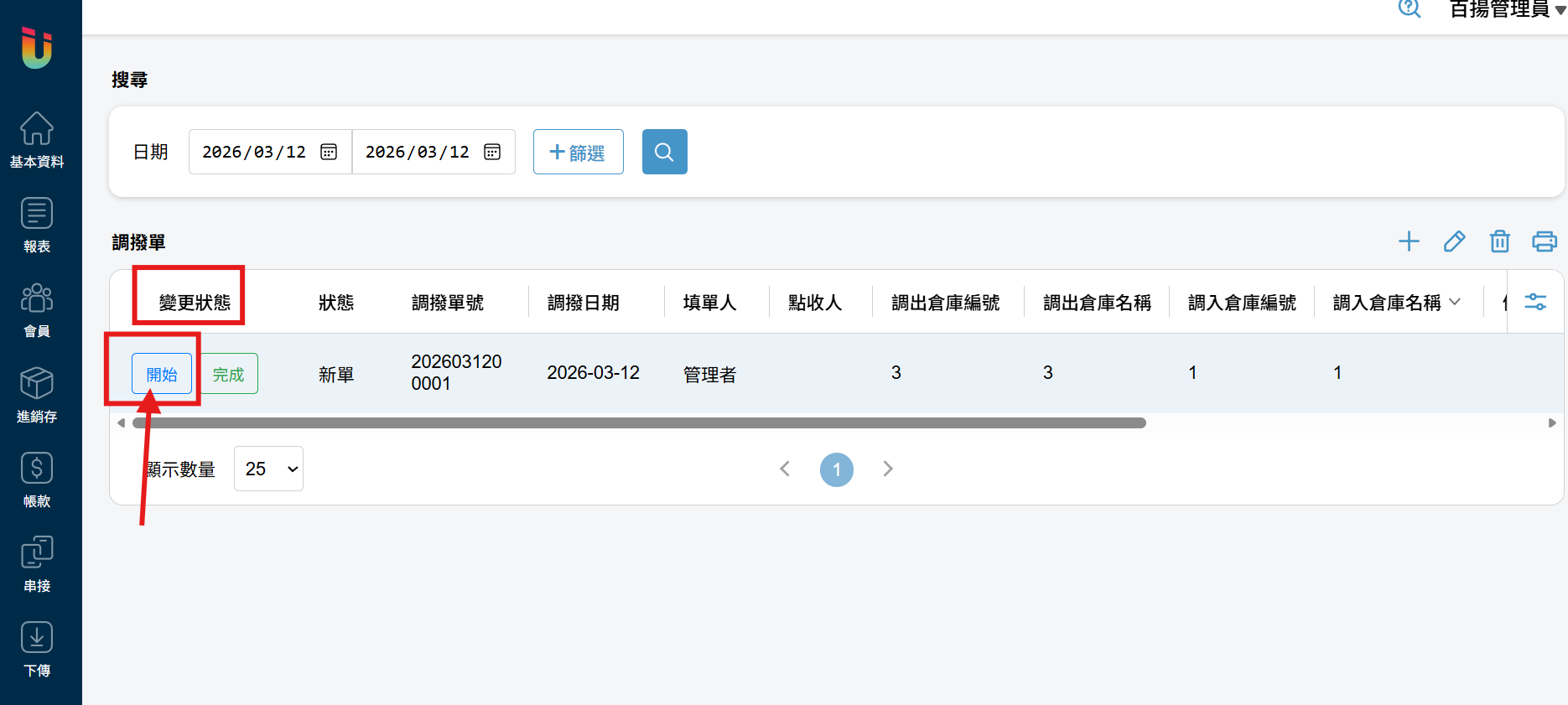
建立完 [調撥單] 後,當貨物要從 [調出倉庫/A倉] 出庫時,於 [調撥單] 頁面選擇該筆調撥單,並點擊 [更變狀態] 欄位的 [開始] 進行A倉扣庫存與出庫狀態。
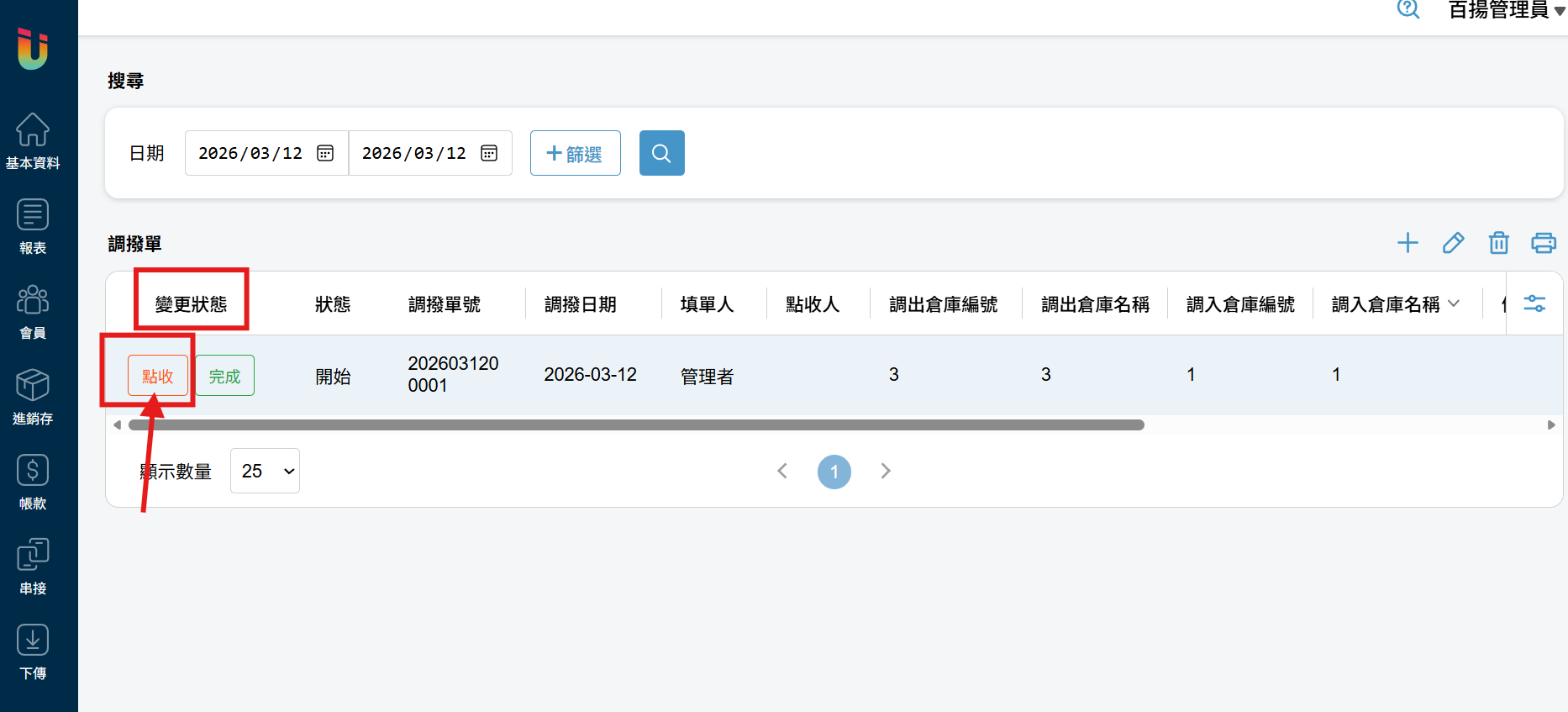
當調撥貨物抵達 [調入倉庫/B倉] 後,需點收貨物並記錄點收狀況。於 [調撥單] 頁面選擇該筆調撥單,並點擊 [更變狀態] 欄位的 [點收] 即可記錄點收情況。
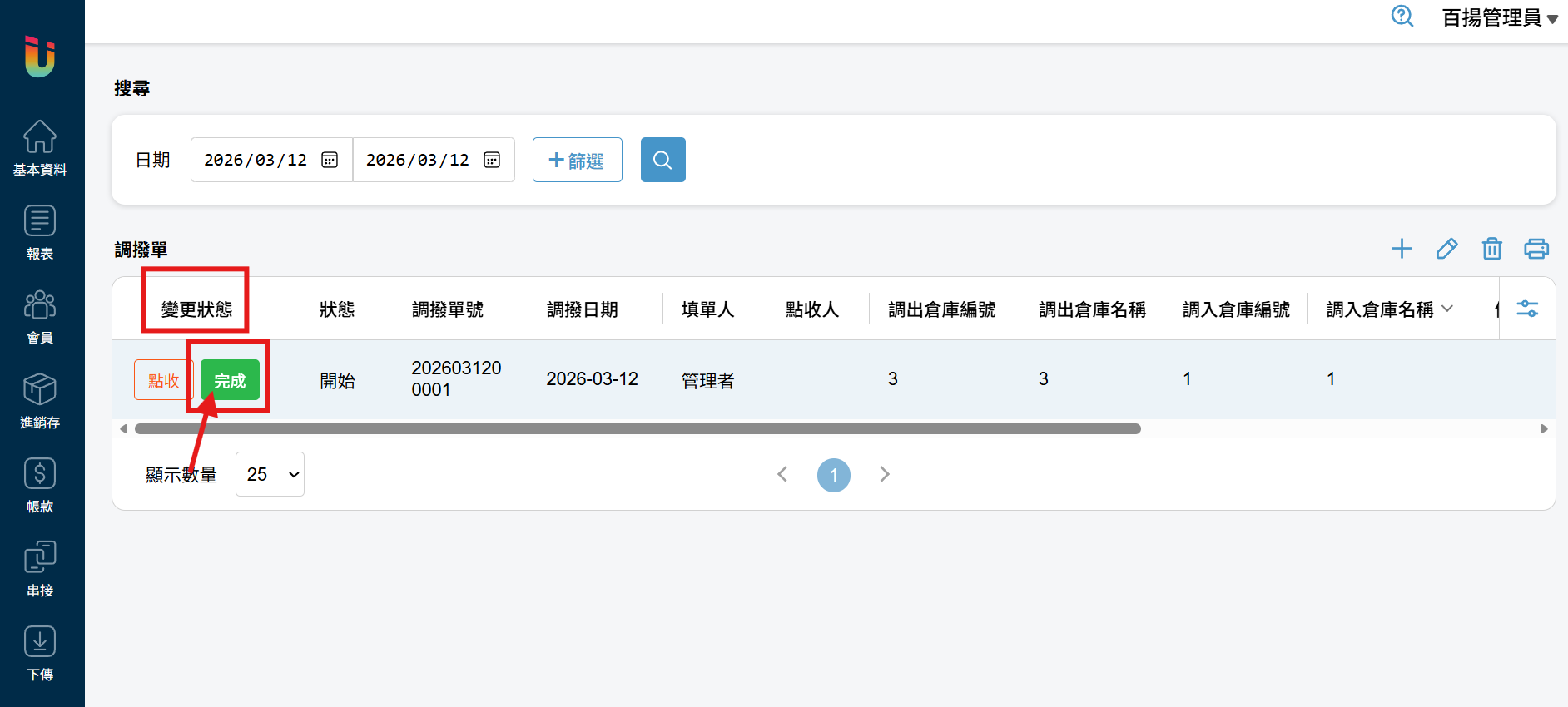
當所有貨物都完成點收後,於 [調撥單] 頁面選擇該筆調撥單,並點擊 [更變狀態] 欄位的 [完成] 即可依點收結果,進行B倉加庫存。