
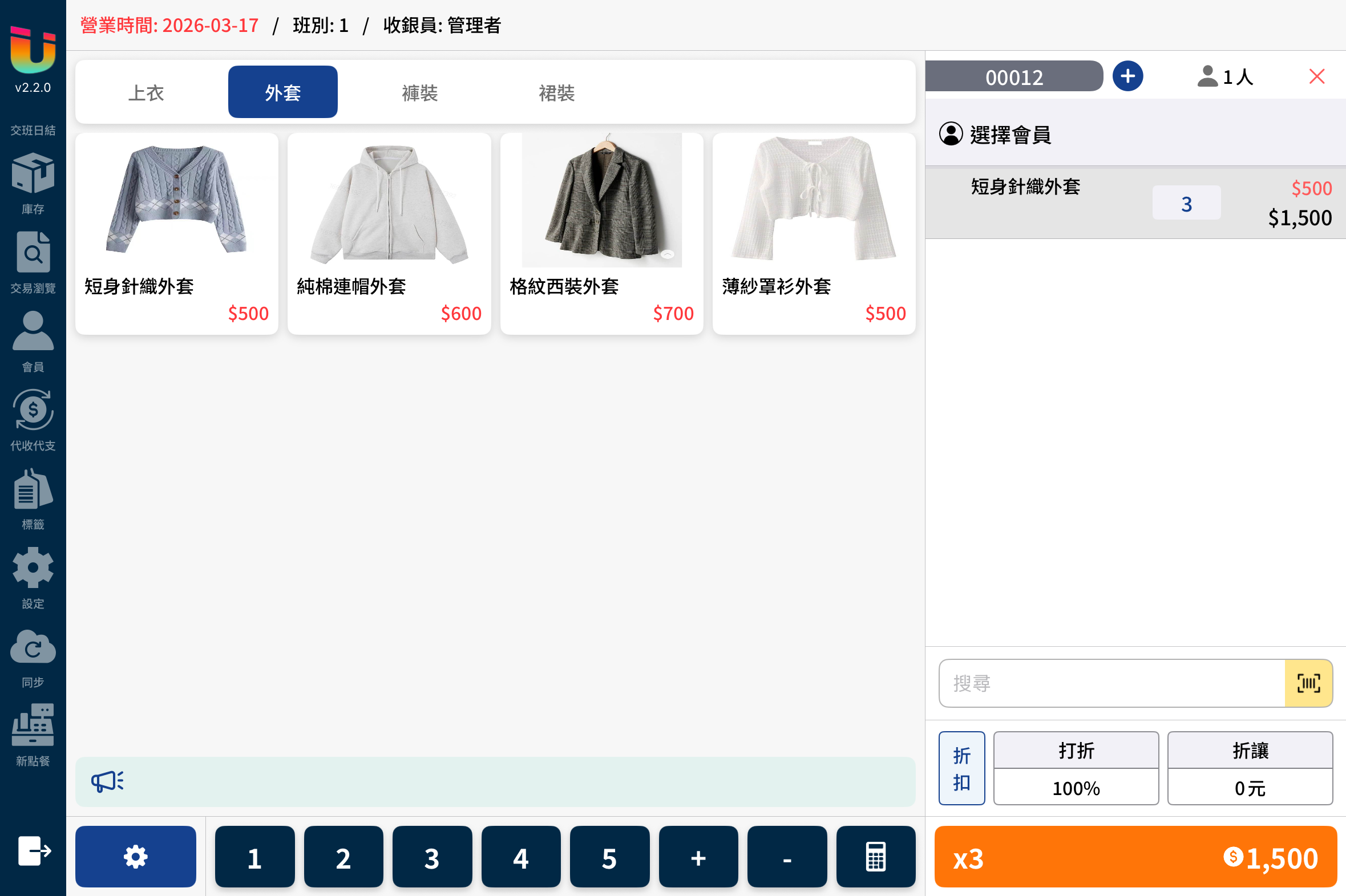
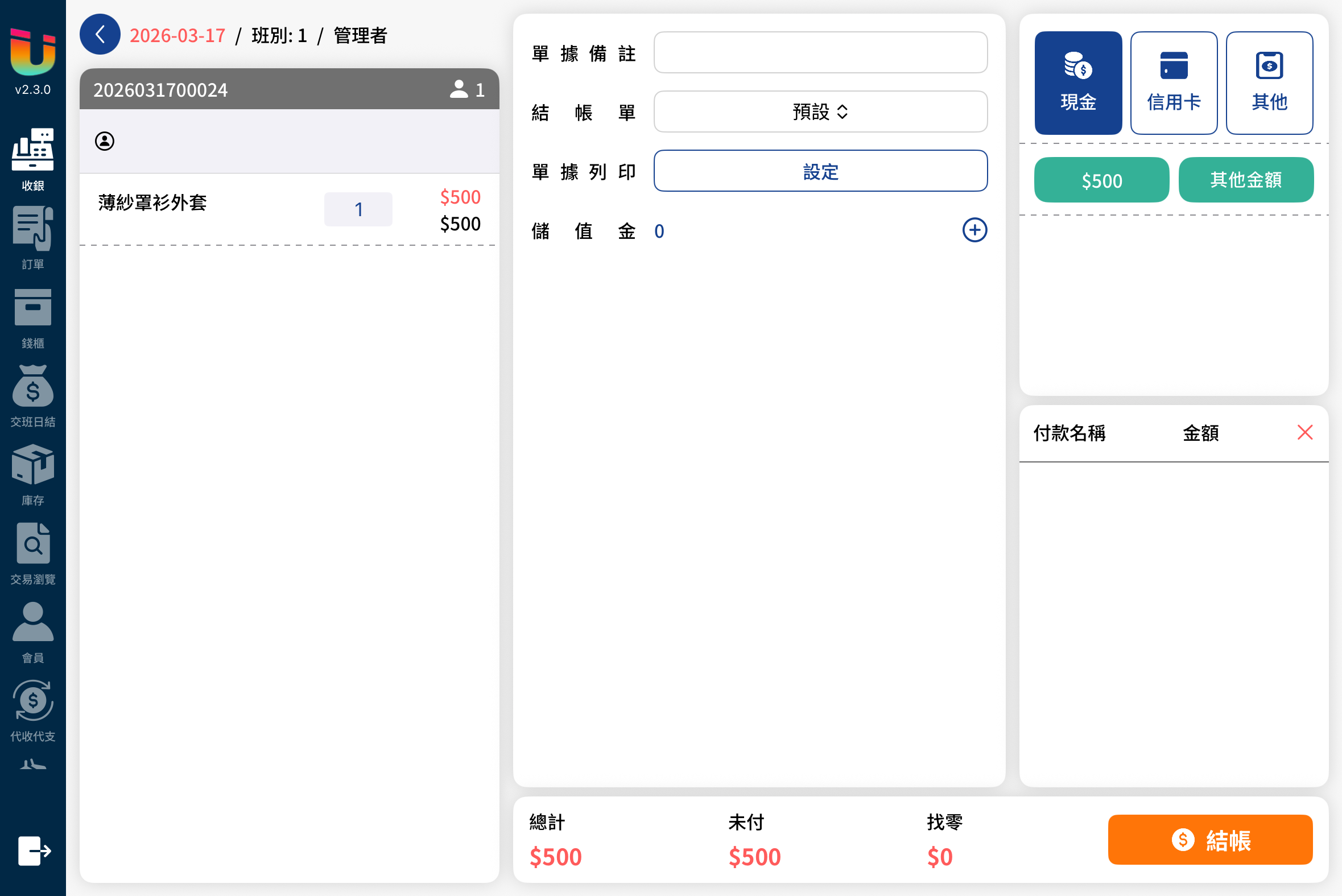
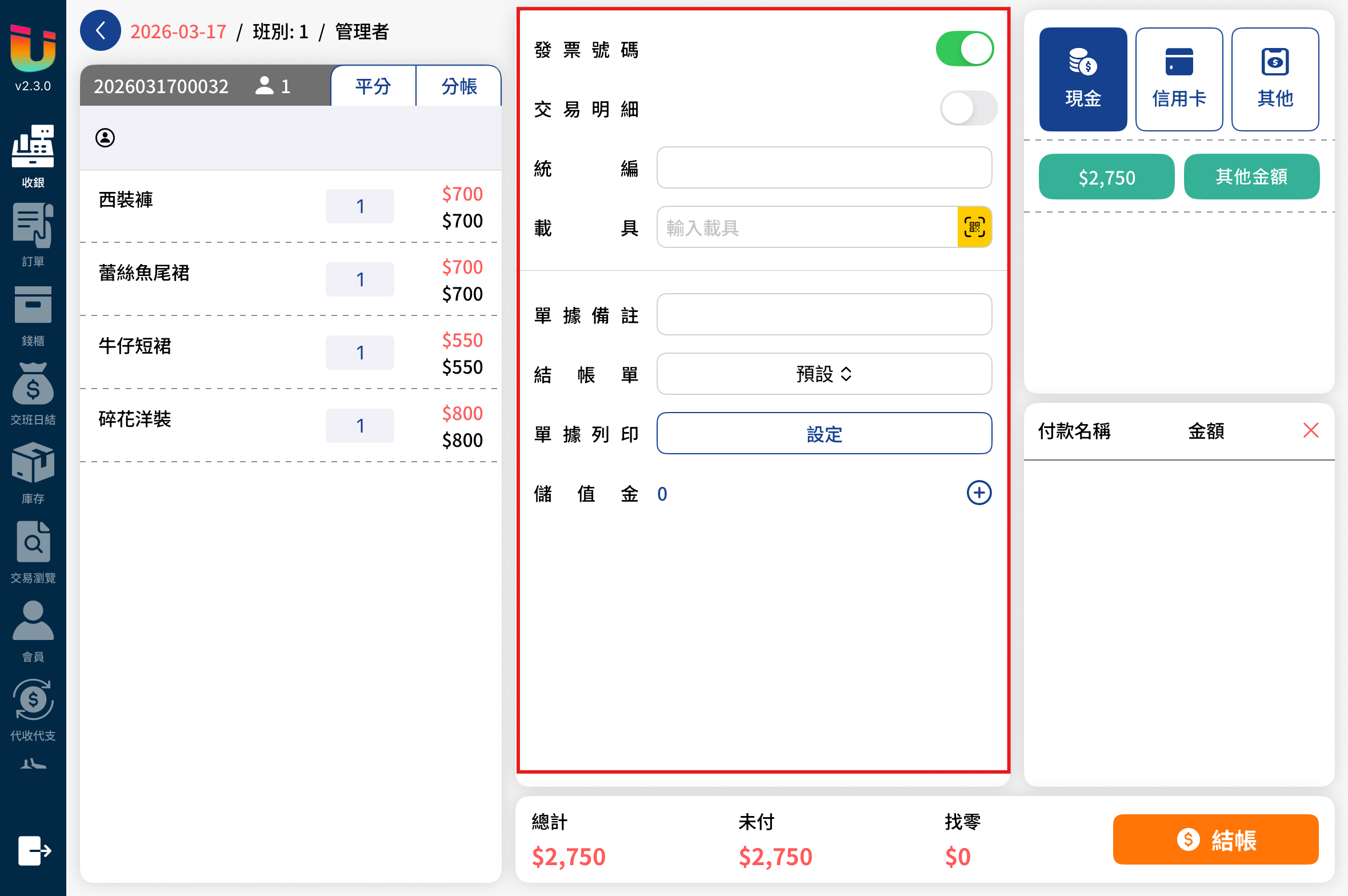
前台Pos 的 [收銀] 頁面點擊右下方橘色 [結帳] 按鈕,即可進入 [結帳] 頁面進行結帳。
於 [結帳] 頁面點選支付方式即可進行結帳。
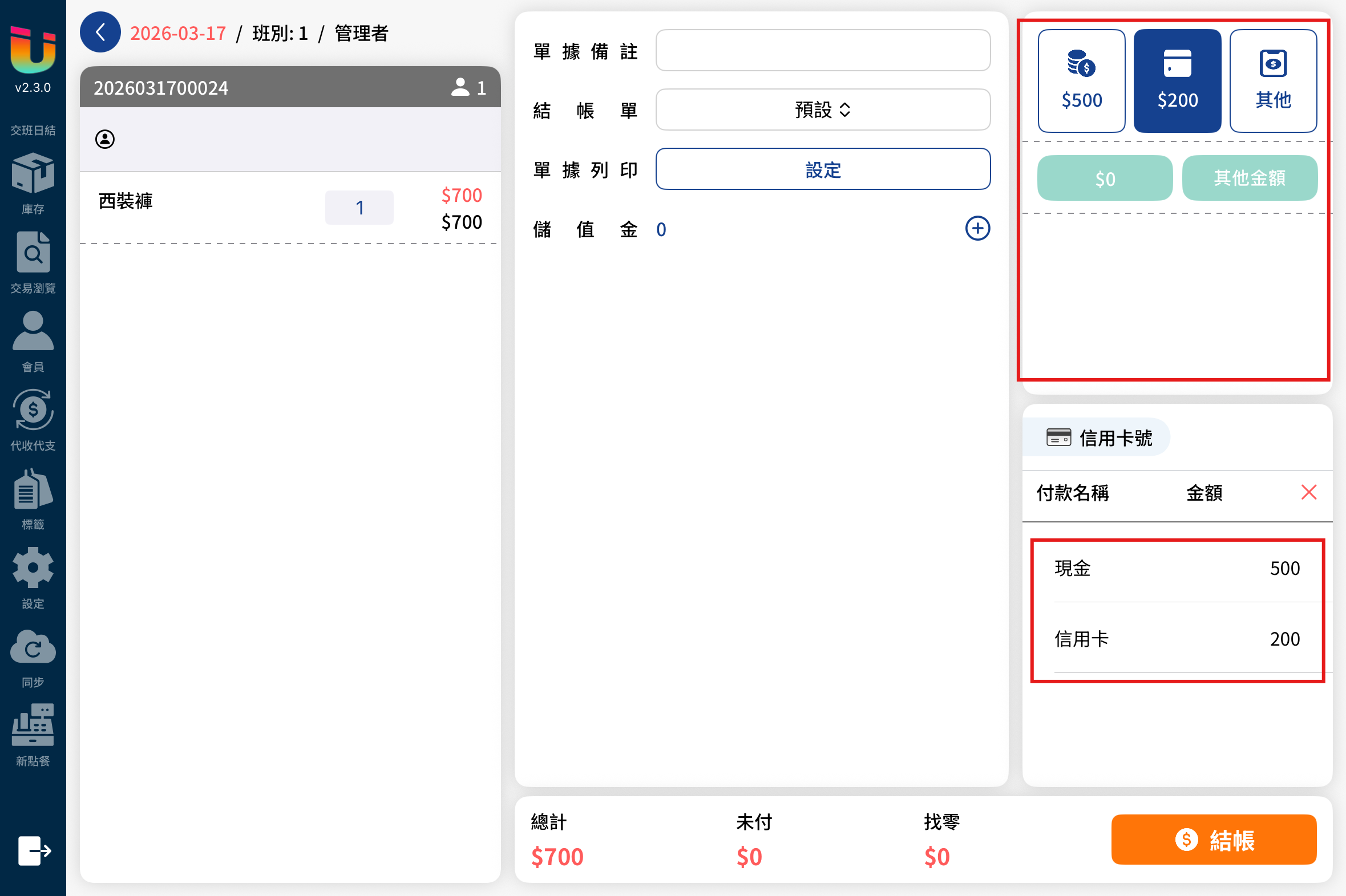
Ushow支援多付款別混合支付,因此也可選擇複數個付款別進行混合支付。
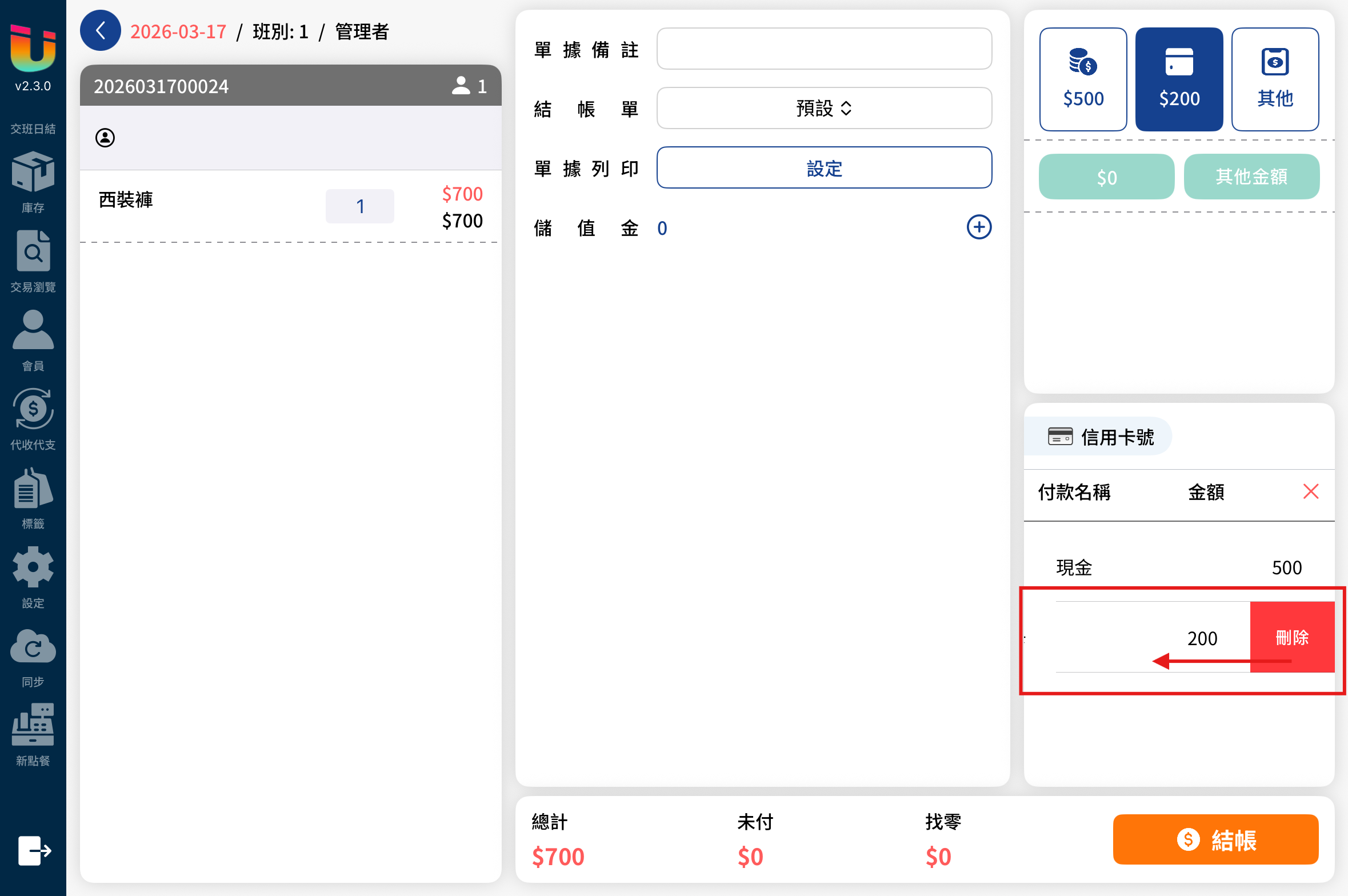
如需刪除某付款別,只需將左滑即可刪除。
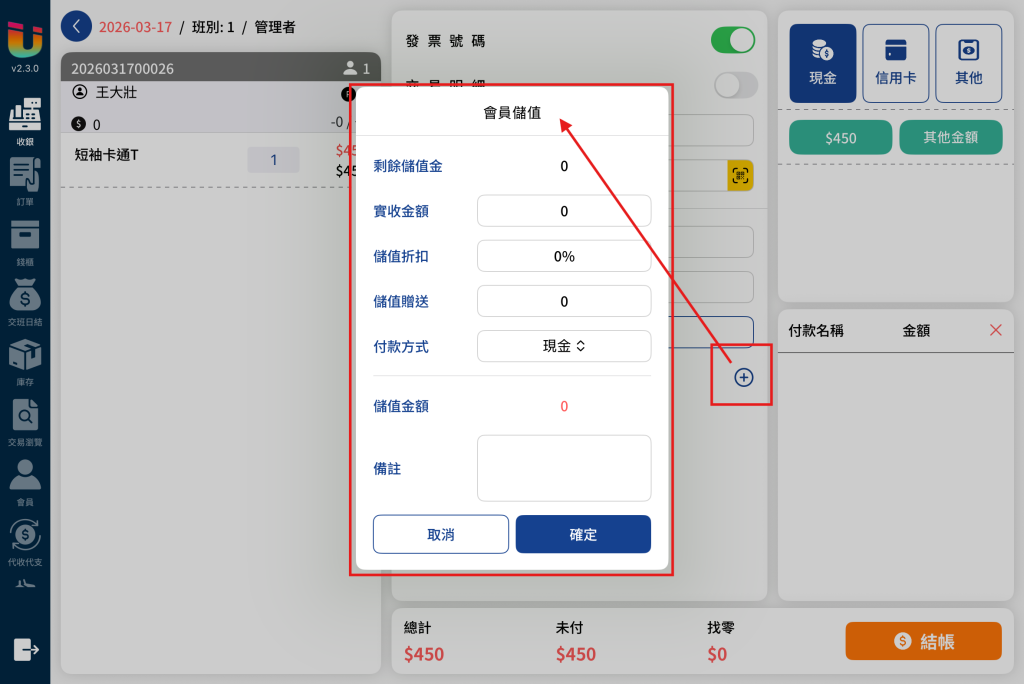
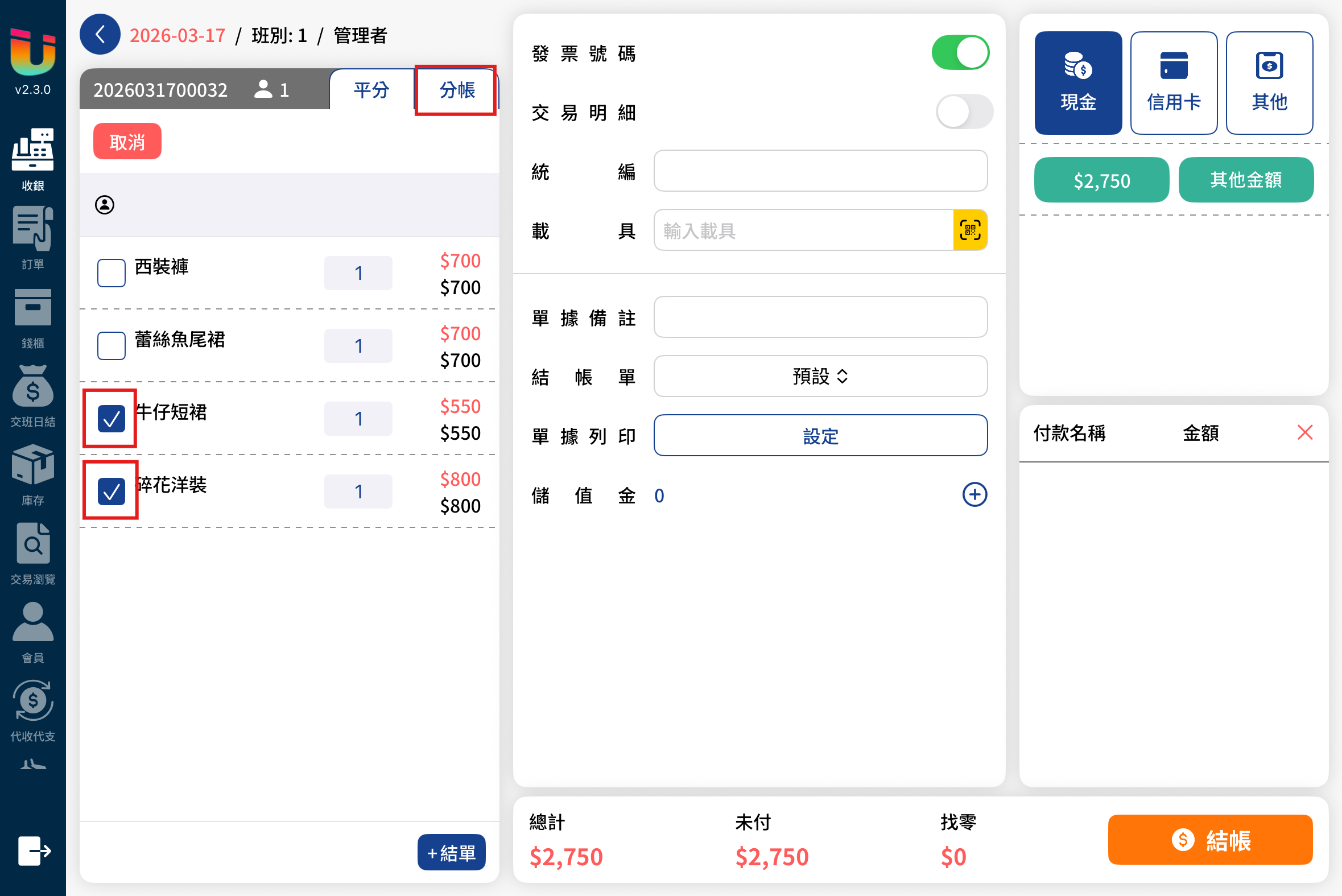
於 [結帳] 頁面中間處可以調整此單據的各項資訊,若有在前台Pos [設定] >[發票] >完成電子發票設定,而不是開 [單據],將看到以下結帳介面。
Ushow 可以將帳單 [平均分攤] 成多份或是將 [品項拆分] 來讓客人分開結帳。
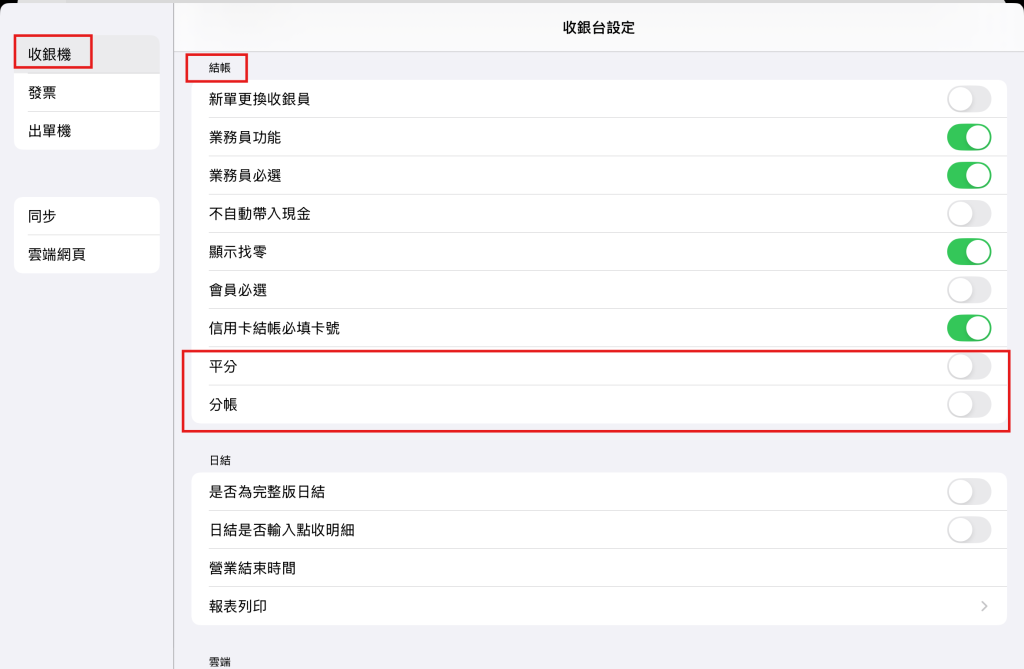
於左方 [功能表] 點選 [設定],點擊 [收銀機] > [結帳] > [平分]、[分帳] 打開開關,即可在結帳介面顯示功能。
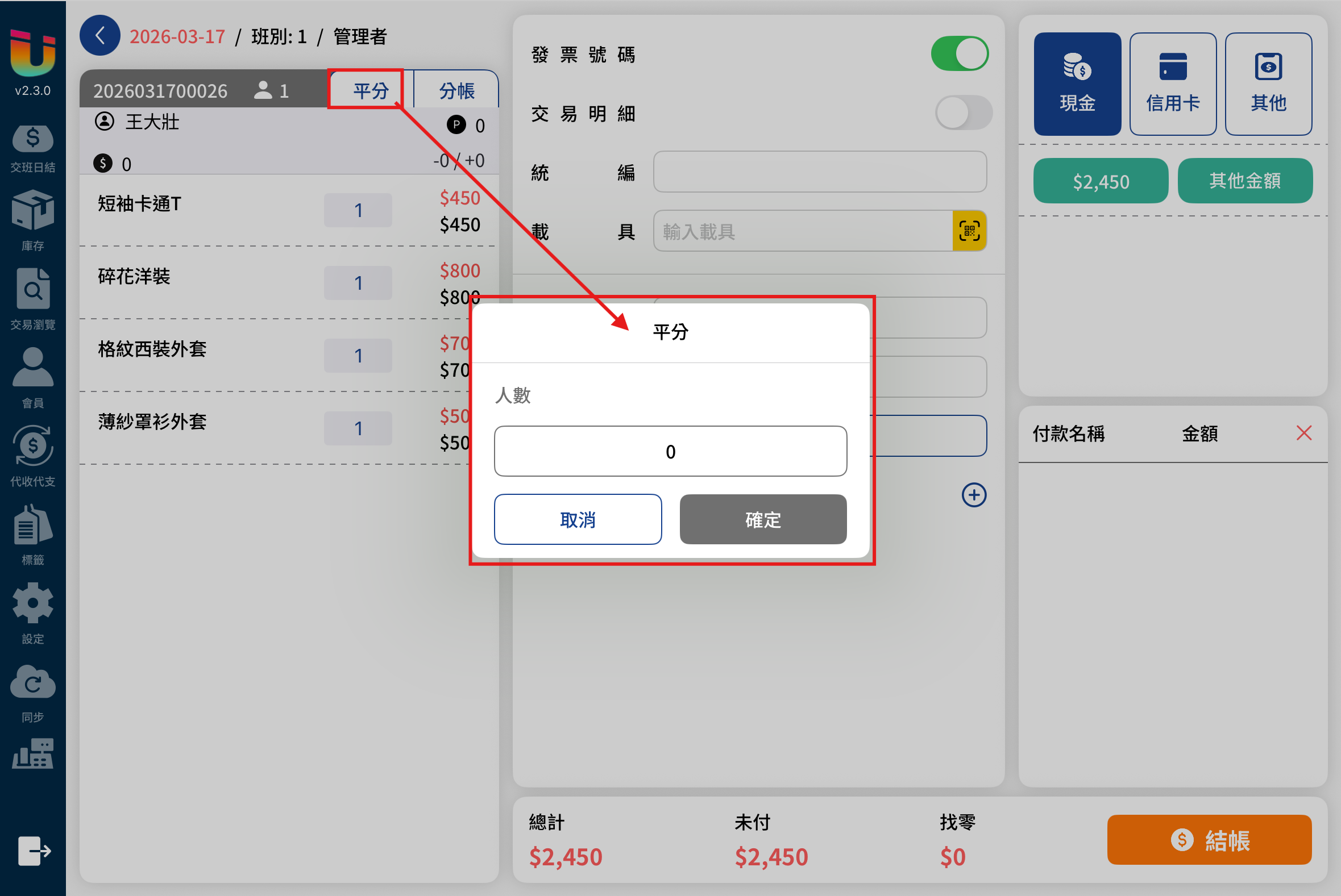
[平分] 功能是將帳單平均分攤成若干等分,適合AA制使用。
於 [結帳] 頁面左上方點擊 [平分] 按鈕,即可將帳單平均分攤若干等分做分批結帳。
[分帳] 功能是將帳單內的品項拆分,依實際品項金額結帳。
於 [結帳] 頁面左上方點擊 [分帳] 按鈕並勾選欲結帳的品項,再點擊 [+結單] 按鈕即可進行分批結帳。