01 公司資料設定
02 收銀台設定
03 員工與權限設定
04 時間模組
01 商品設定
02 口味設定
03 套餐設定
04 促銷設定
05 多規格商品設定
06 隱藏商品與調整商品順序
01 商品目錄設定
02 功能鍵
03 單據折扣與加成
04 單據資訊
05 已選購商品調整
06 用餐別
07 更多設定
01 新增付款別
02 前台結帳介面
03 前台訂單介面
04 更多設定
01 日結/交班
02 交易紀錄
03 代收代支
04 出勤打卡
05 標籤
01 倉庫設定
02 庫存管理
03 採購與進貨
04 銷貨
05 盤點與調整
06 調撥
07 組合與拆解
08 付款單與收款單
01 新增會員
02 點數的使用與獲得
03 會員儲值金
04 寄杯功能
05 會員折扣
01 店家設定
02 線上點餐商品設定
01 出單機設定
02 錢櫃設定
03 客顯設定
04 刷卡機設定
05 sunmi NS021手持掃描器設定
06 EPSON 出單機設定
07 RT-1000盤點機設定
01 電子發票設定
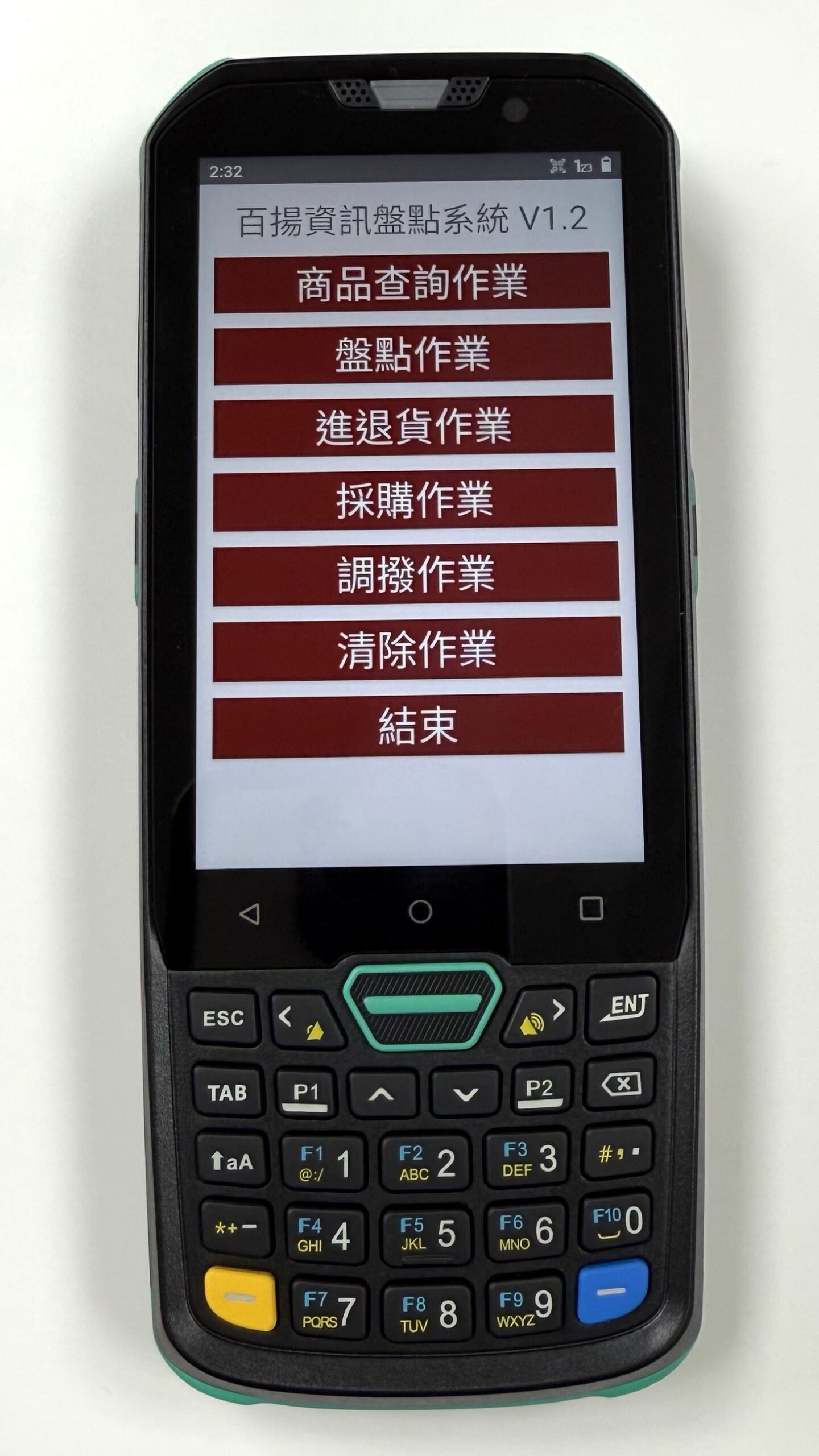
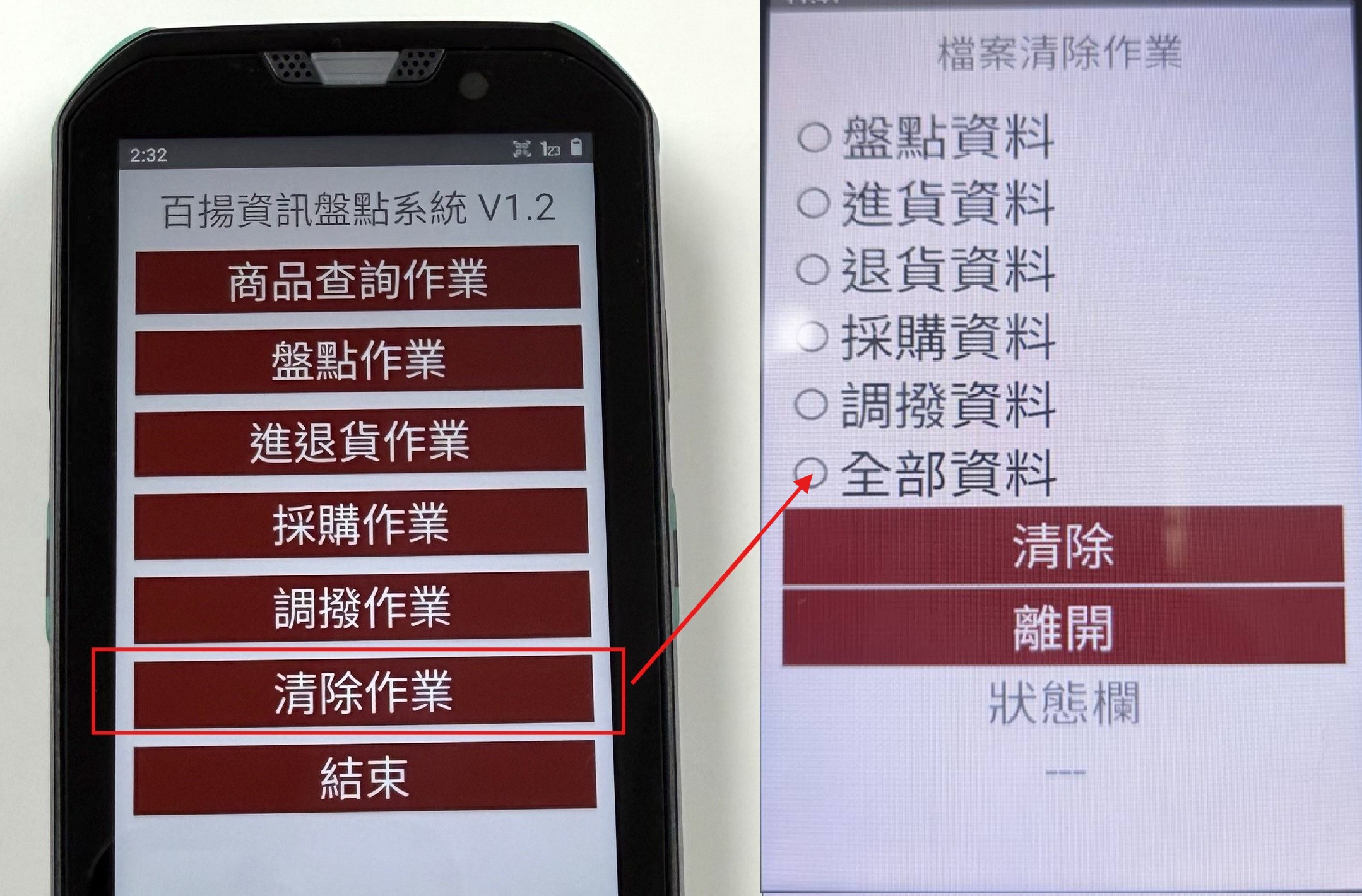
在RT-1000盤點機,點開百揚資訊盤點系統,提供5項進銷存功能如下:商品查詢作業、盤點作業、進退貨作業、採購作業、調撥作業。
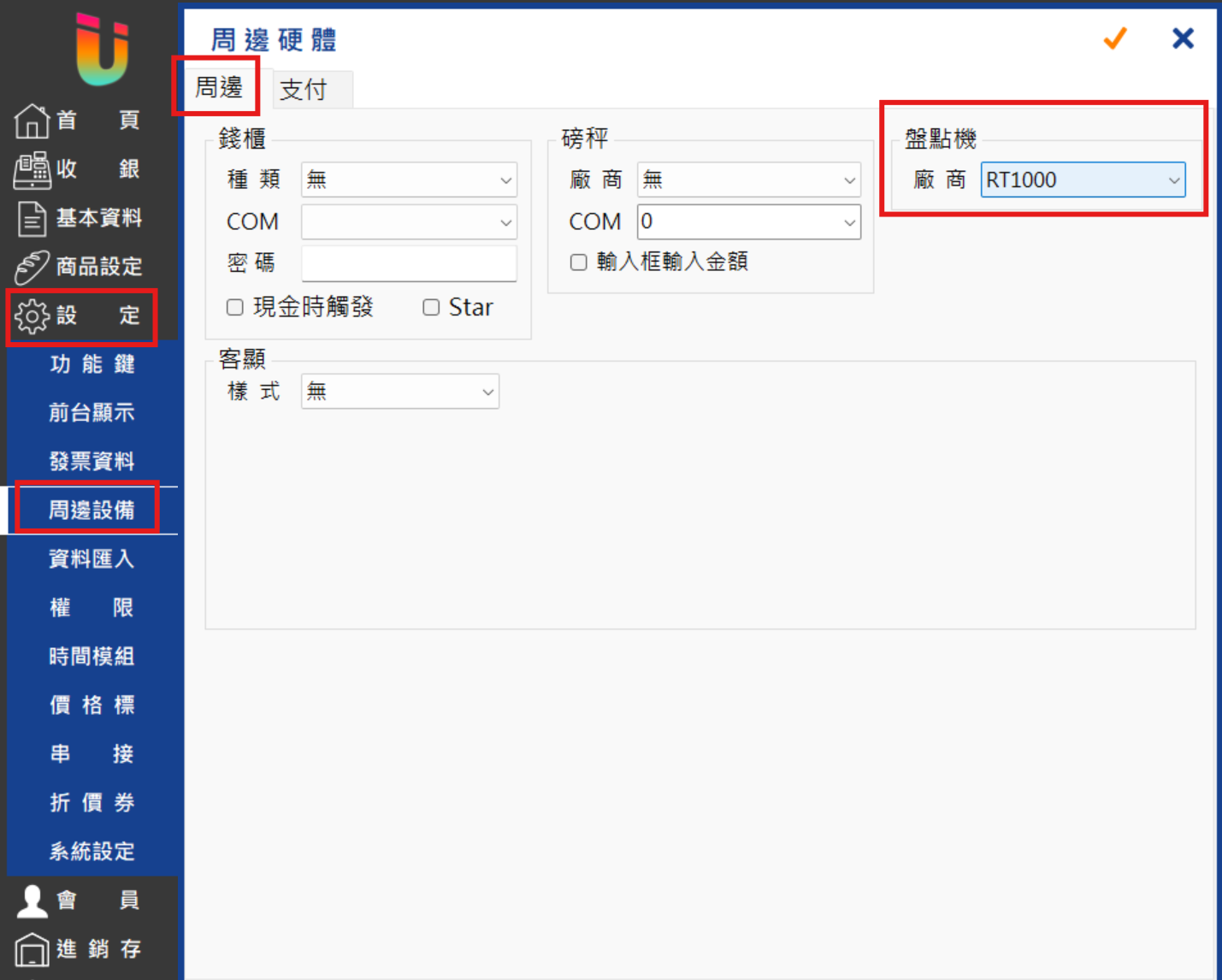
開啟Ushow程式,左側功能選單 [設定] > [周邊設備] > [周邊] > [盤點機] 此處下拉選單選擇 [RT1000] 型號並點選右上角勾勾儲存。
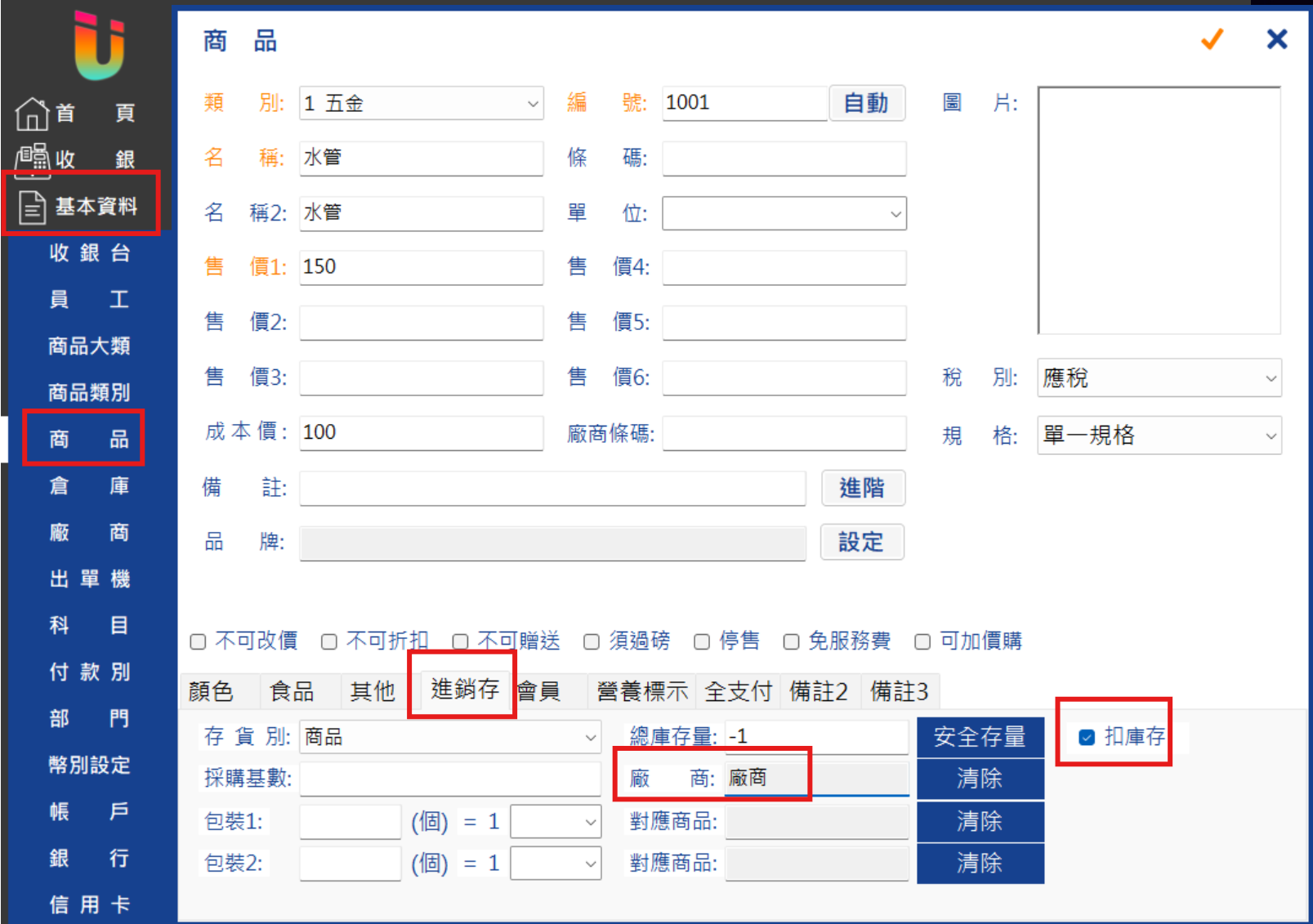
左側功能選單 [基本資料] > [商品] > 選擇 [新增]或[修改] 對應商品 > [進銷存] 此處確認有套用廠商,並且勾選扣庫存,否則不屬於會被下傳至盤點機的資料。
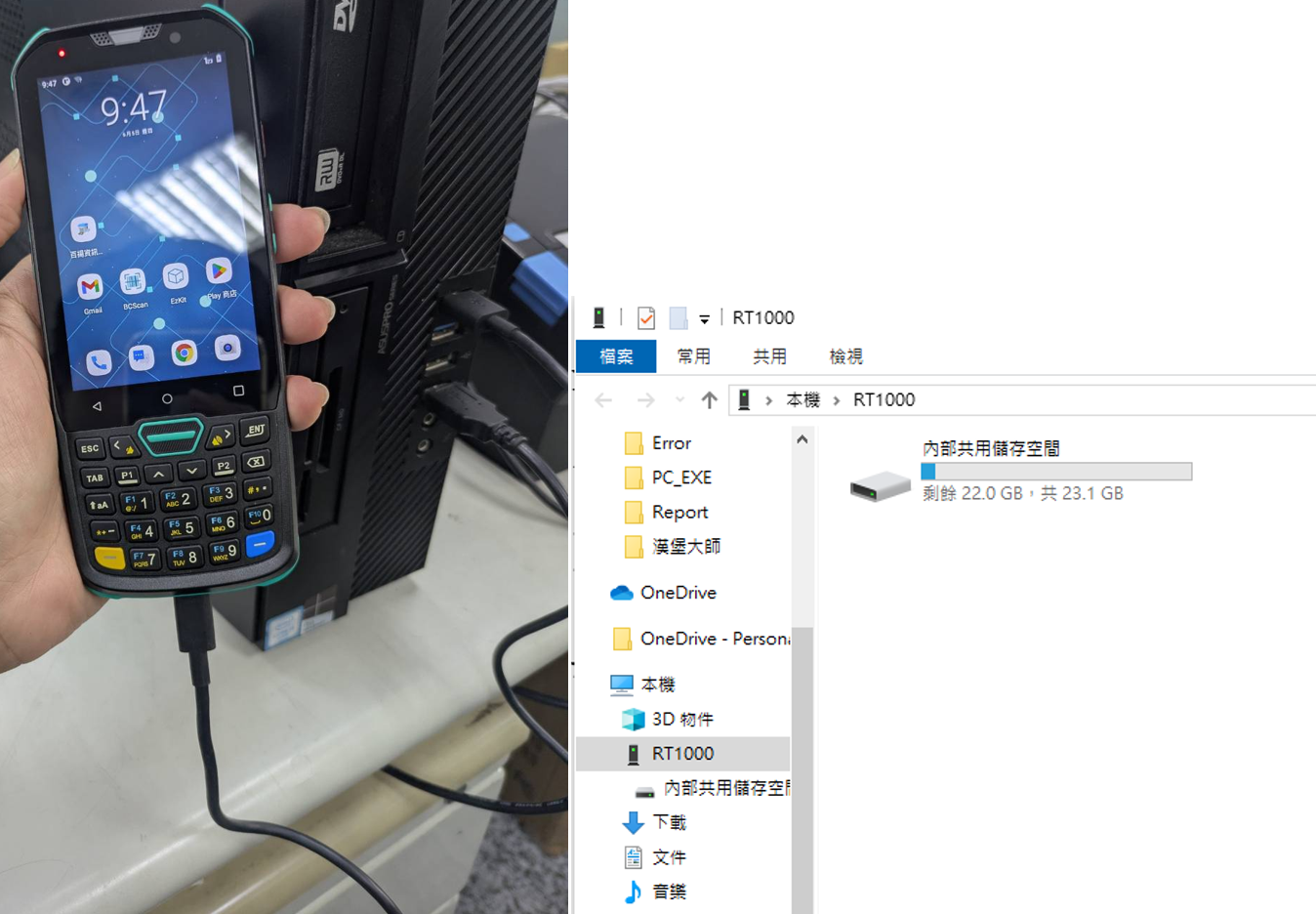
先將盤點機接上傳輸線,連結至電腦,確認本機是否有出現 RT1000的資料夾,提醒名稱 [PC_EXE資料夾],需放到:C:\UShow\UShow\PC_EXE
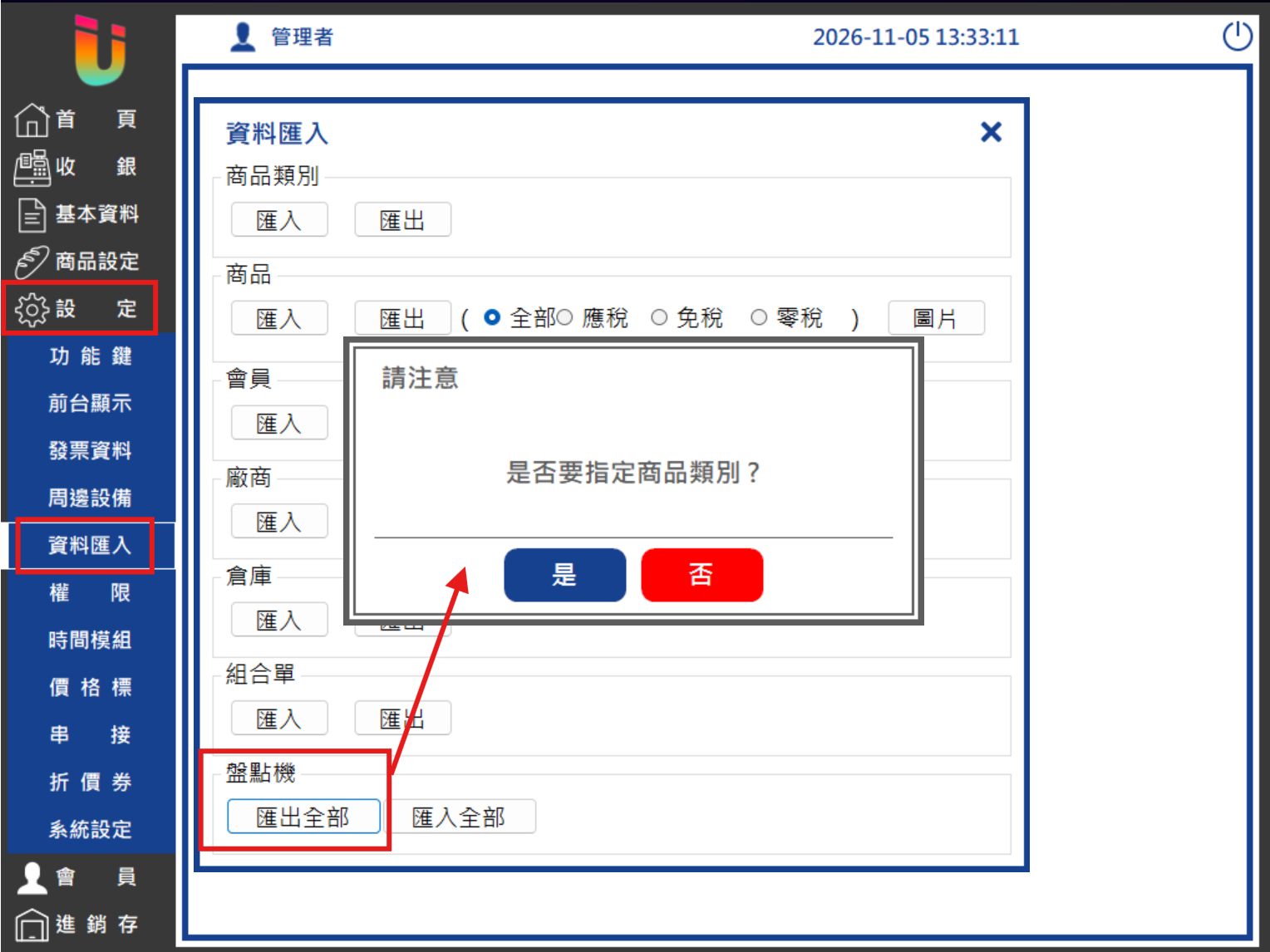
開啟Ushow程式,左側功能選單 [設定] > [資料匯入] > [盤點機] > [匯出全部] 將商品、廠商、倉庫資料複製到盤點機。
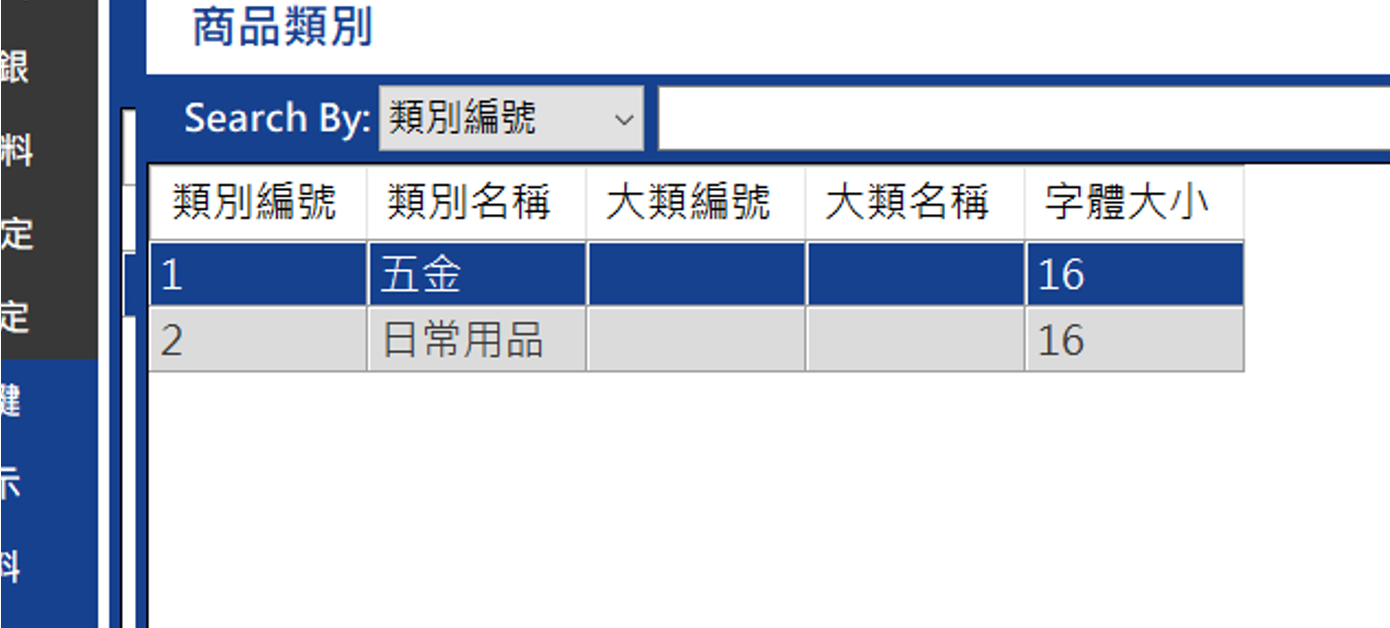
可以選擇特定商品類別下傳或全部下傳。
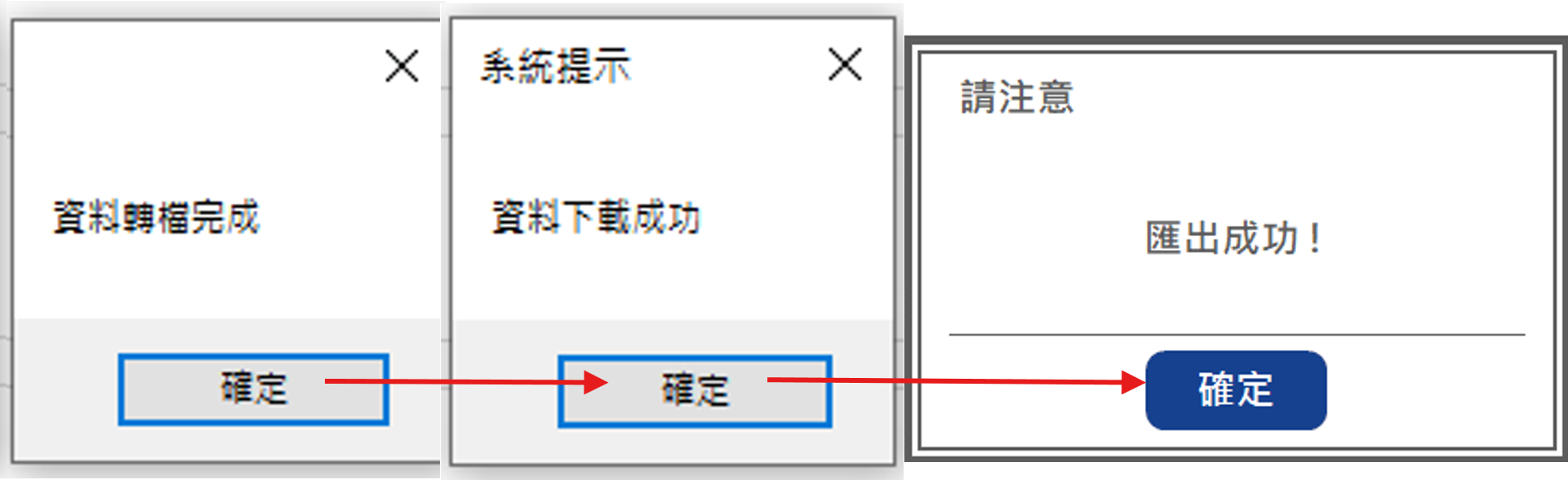
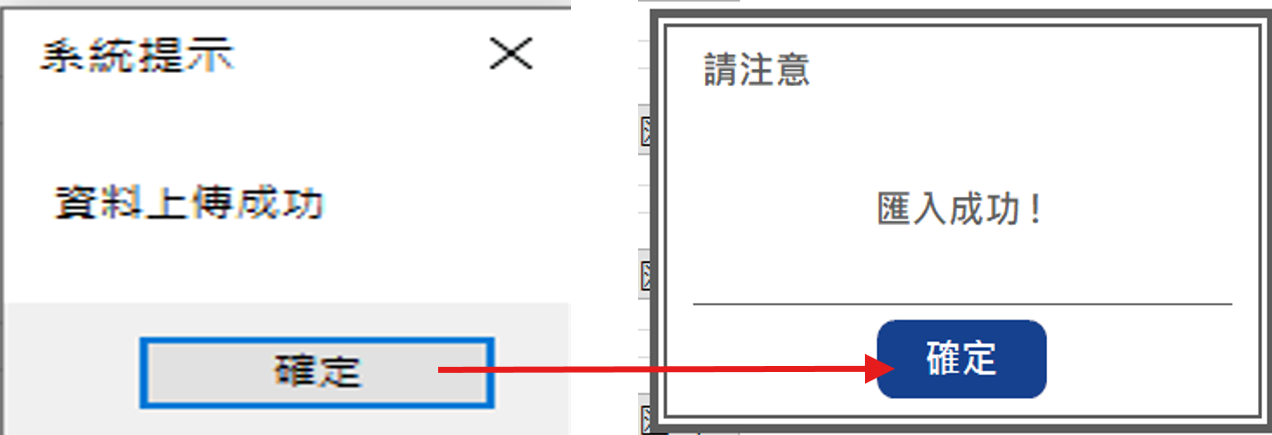
將出現三次彈窗提示,顯示資料轉檔完成,請按確定,顯示資料下載成功,請按確定,匯出成功後,即可直接在盤點機上查詢。
先將盤點機接上傳輸線,連結至電腦,確認本機是否有出現 RT1000的資料夾。
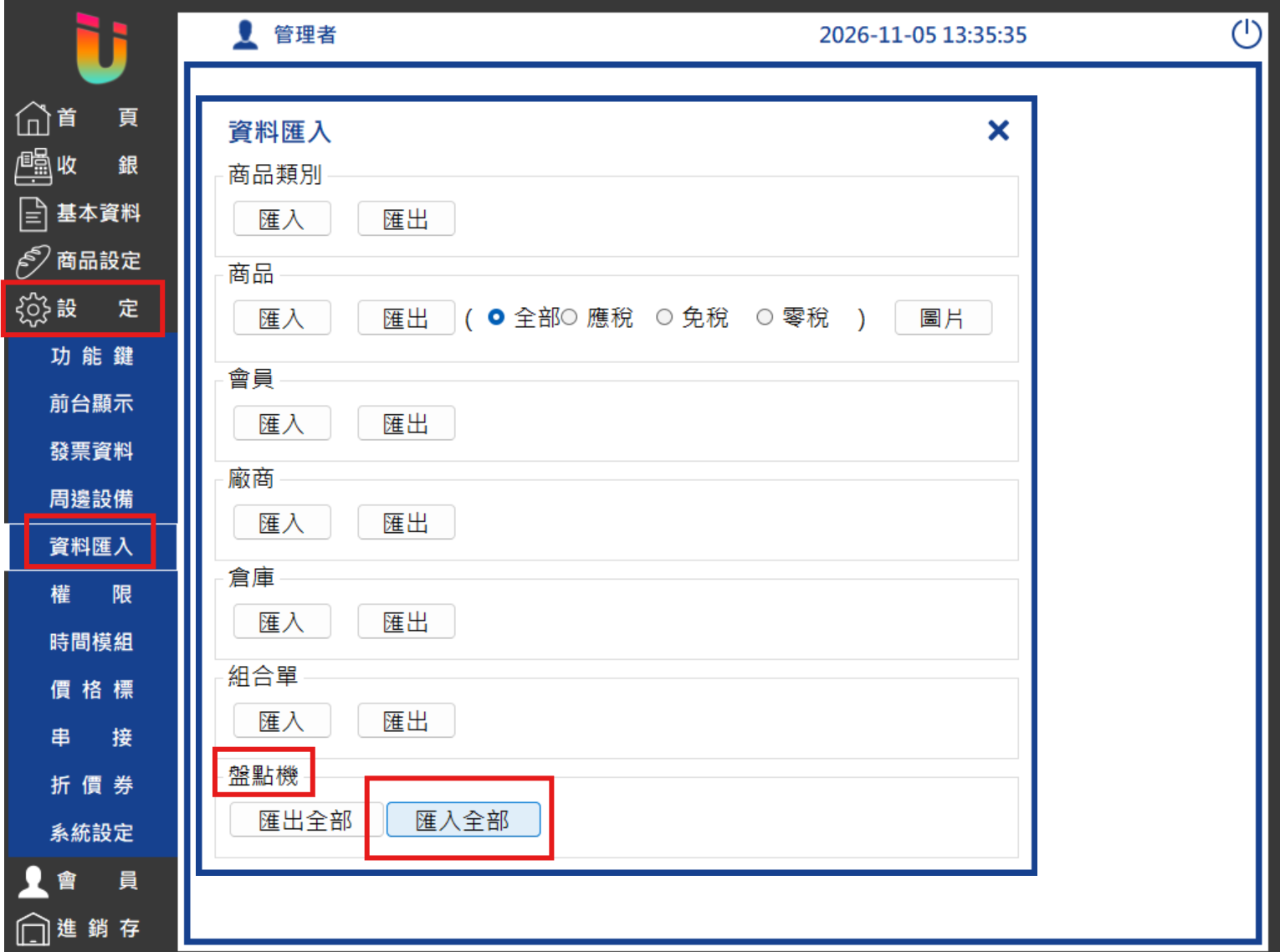
開啟Ushow程式,左側功能選單 [設定] > [資料匯入] > [盤點機] > [匯入全部] 將盤點機更新過的商品數量儲存至系統。
將出現兩次彈窗提示,顯示資料上載成功,請按確定,匯入成功後,即可直接在Ushow上查詢新建立的單據。
盤點機可螢幕觸控。
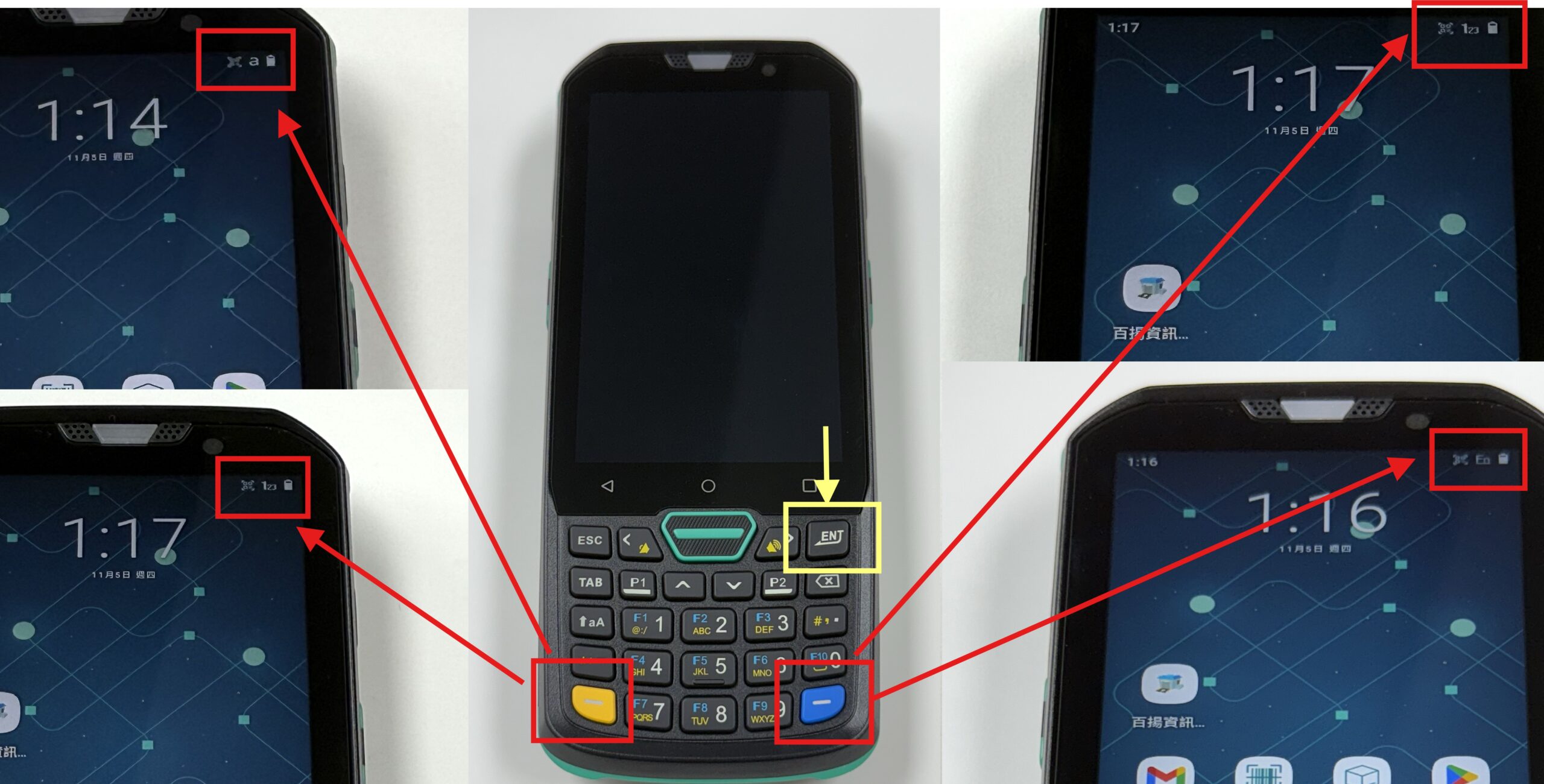
使用按鈕輸入,設備左下角的黃色按鈕,可切換輸入法是數字(123)或符號與英文(@./Abc)。設備右下角的藍色按鈕,可切換輸入法是數字(123)或功能鍵(Fn)。
表格有複數欄位時,按鍵ENT即可跳入下一個輸入框。
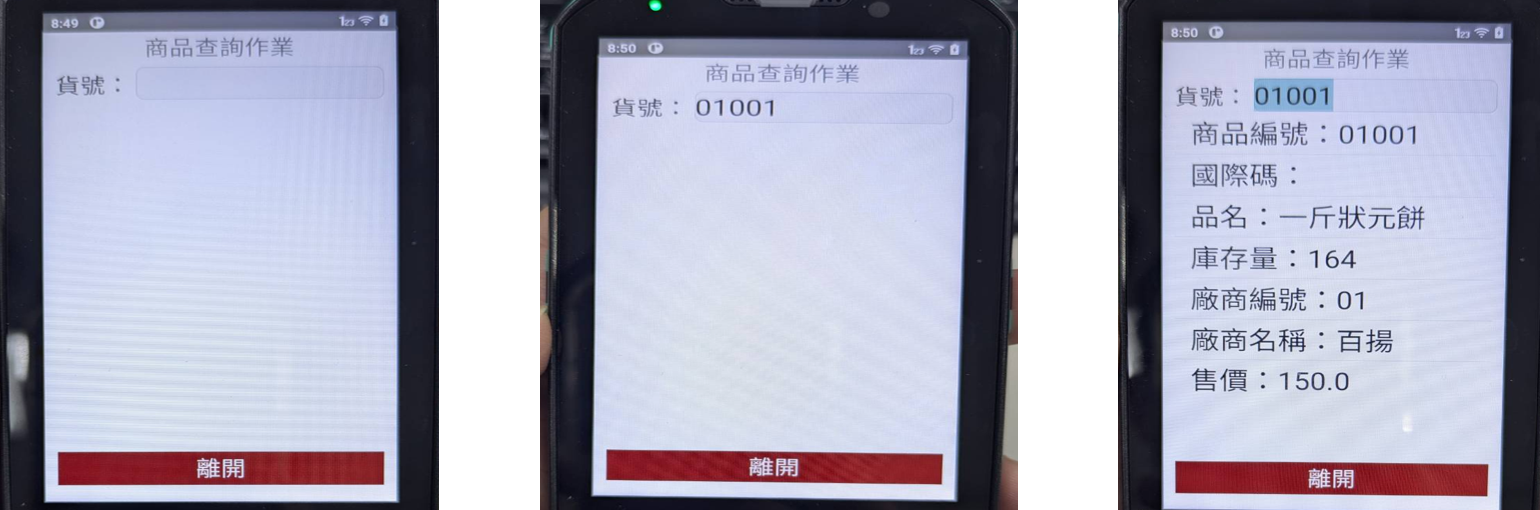
用觸控螢幕點選第一項功能,商品查詢作業,輸入商品貨號可查詢現有庫存量等資料。
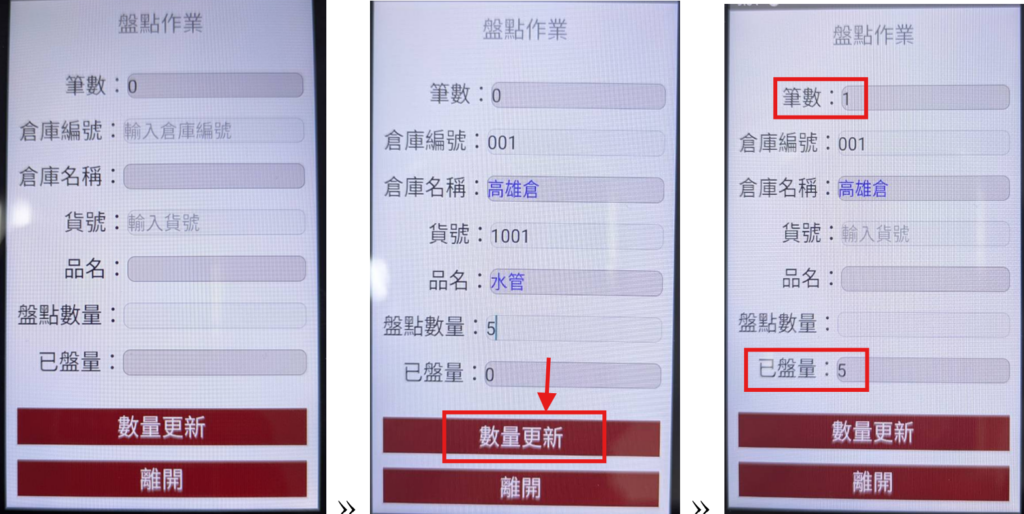
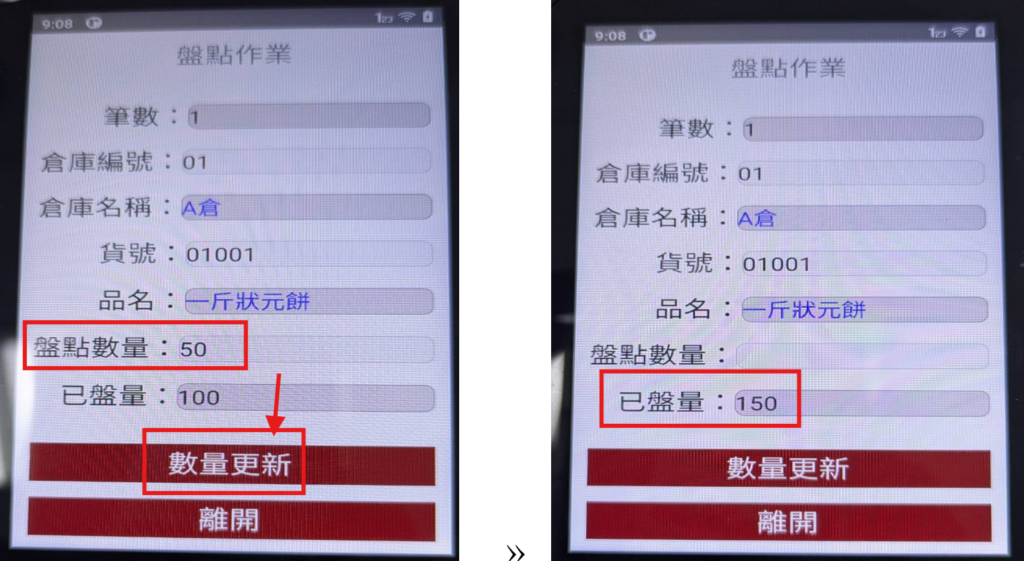
用觸控螢幕點選第二項功能,盤點作業,輸入倉庫編號、貨號(商品編號)、數量,點選數量更新或按鍵ENT,即可儲存。
盤點數量需要變更,請重新輸入該貨號,使用加減的方式改變已盤點量。例:原有100再打入50為總數150,減少則打入負號與數字。
*非直接將欲變更的最終數量打在【盤點數量】上。
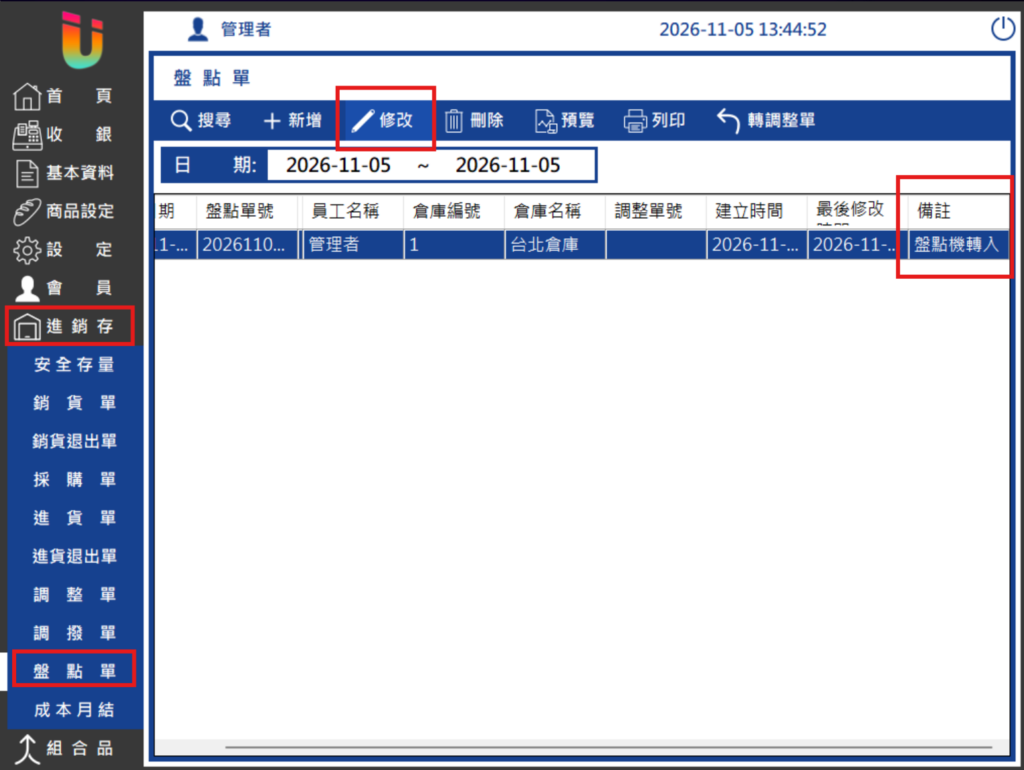
上傳至Ushow後,此批盤點單的備註將標示 [盤點機轉入],點選 [修改] 即可再次修改數量。
特別注意! [盤點單] 僅僅只是記錄盤點狀況,建立 [調整單] 商品庫存數量才會調整。
在建立完成 [盤點單] 後,系統會詢問是否將 [盤點單] 的盤點結果轉為 [調整單] 對系統庫存數進行修正,點擊 [是] 即可將該單的商品庫存數修改為盤點後所輸入的實際數量。
若此處按否,回到 [盤點單] 清單頁面,亦可點選右上方 [轉調整單] 按鈕勾選所需單據進行批次轉。
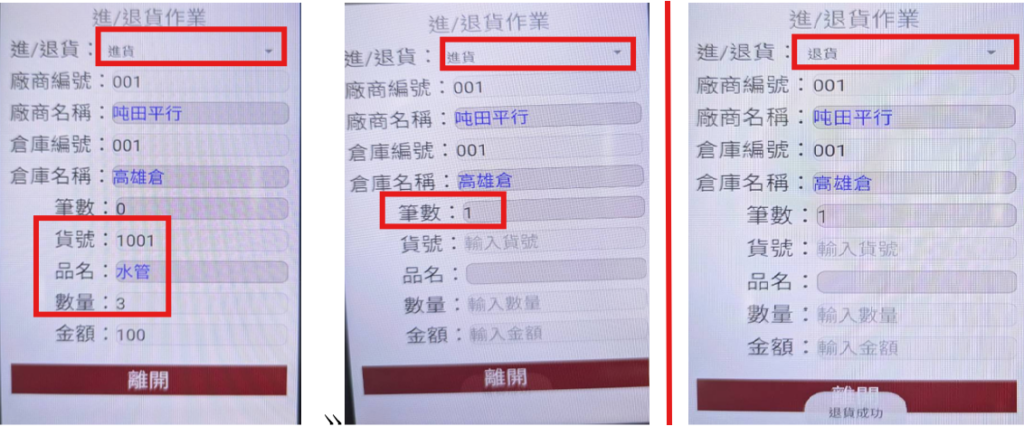
用觸控螢幕點選第三項功能,進退貨作業,先從下拉選單確認該表單目前為進/退貨,輸入廠商編號、倉庫編號、貨號(商品編號)、數量和單價金額,點選按鍵ENT,即可儲存一筆,退貨與進貨操作一致。
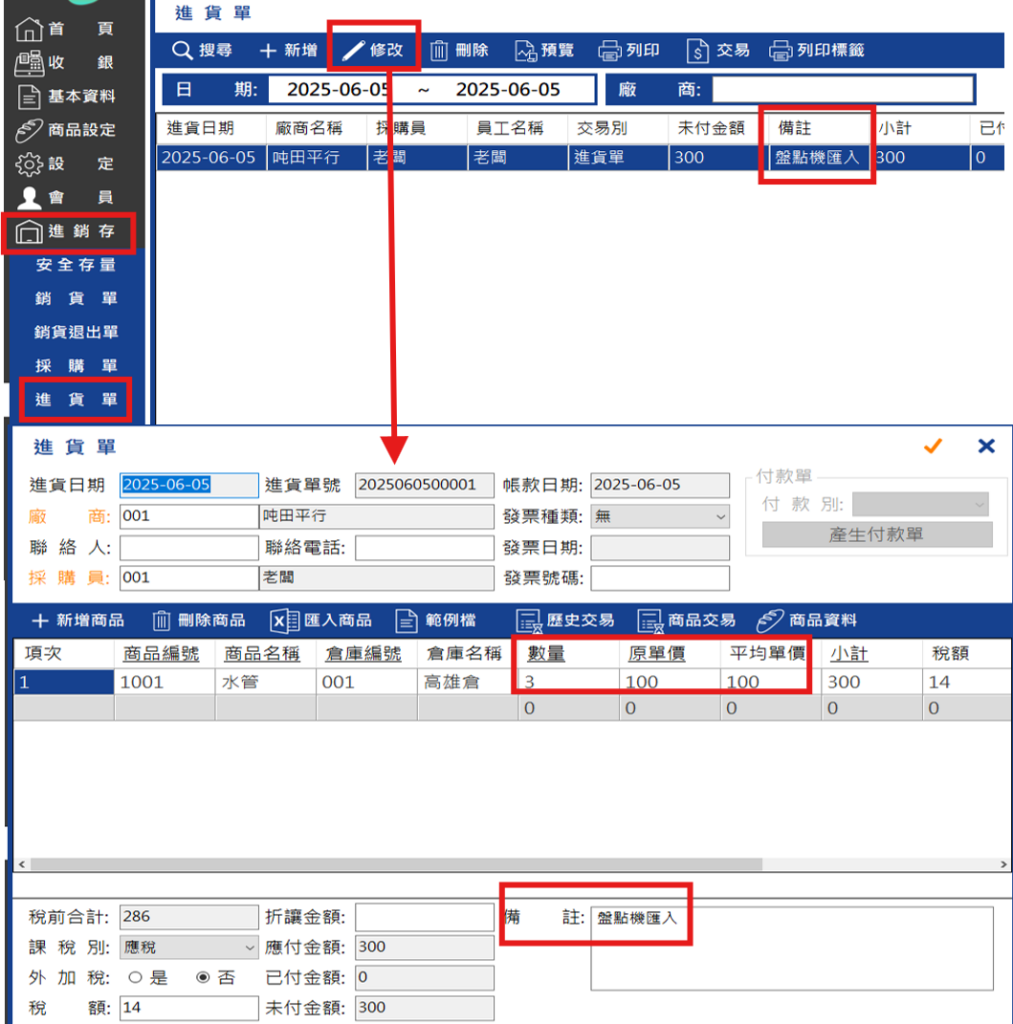
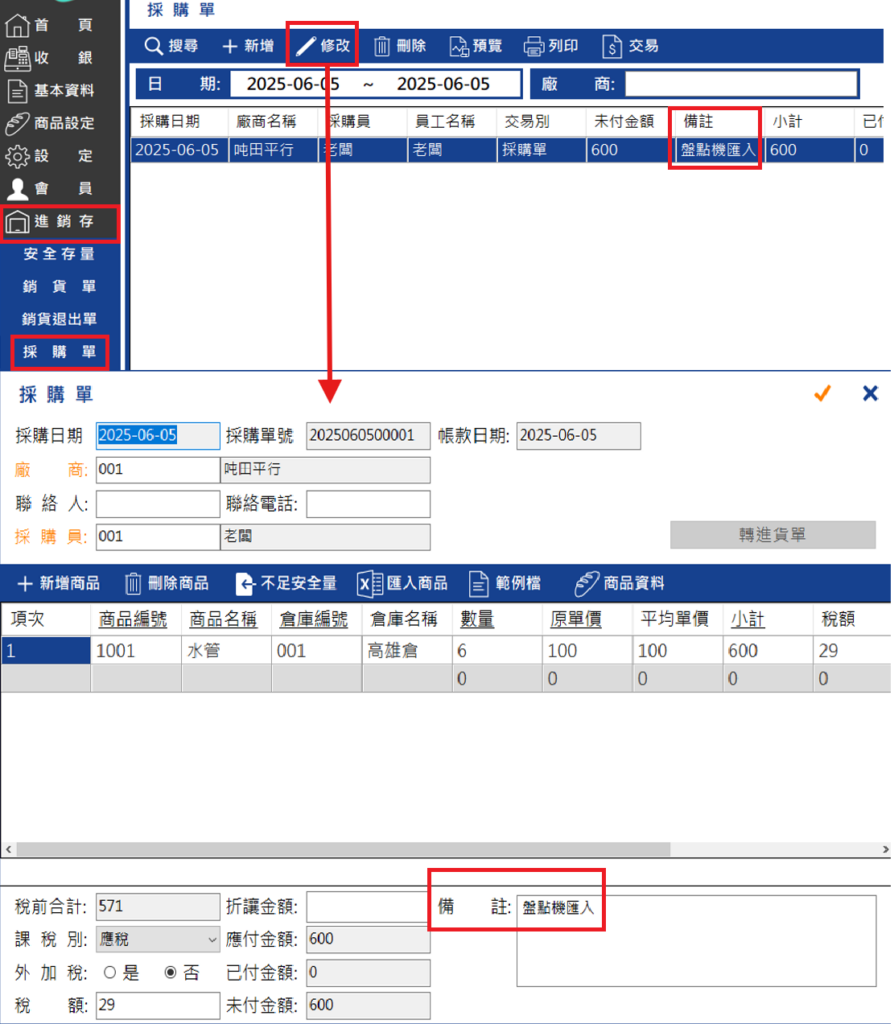
每次輸入完後筆數就會增加一筆,無法從盤點機選擇其中一筆數再行更改,需要上傳Ushow後依據單號點選 [修改],這批單據將會備註 [盤點機匯入]。
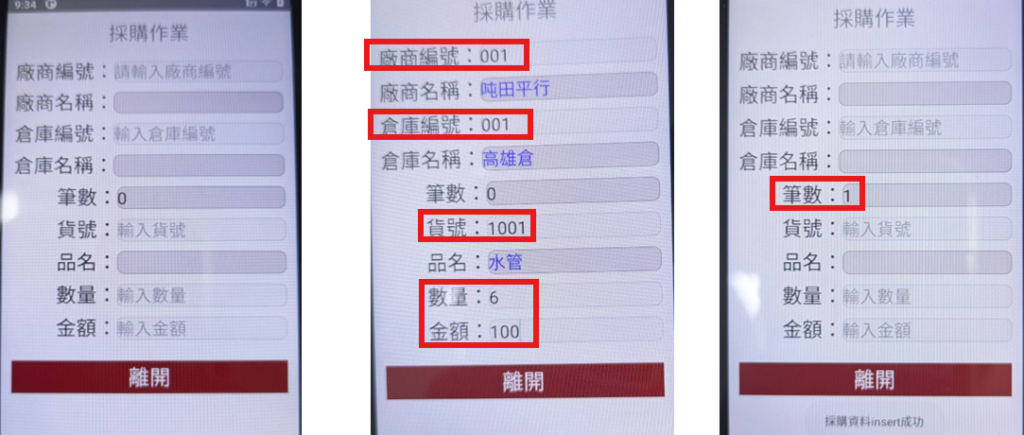
用觸控螢幕點選第四項功能,採購作業,輸入廠商編號、倉庫編號、貨號(商品編號)、數量和單價金額,點選按鍵ENT,即可儲存一筆。
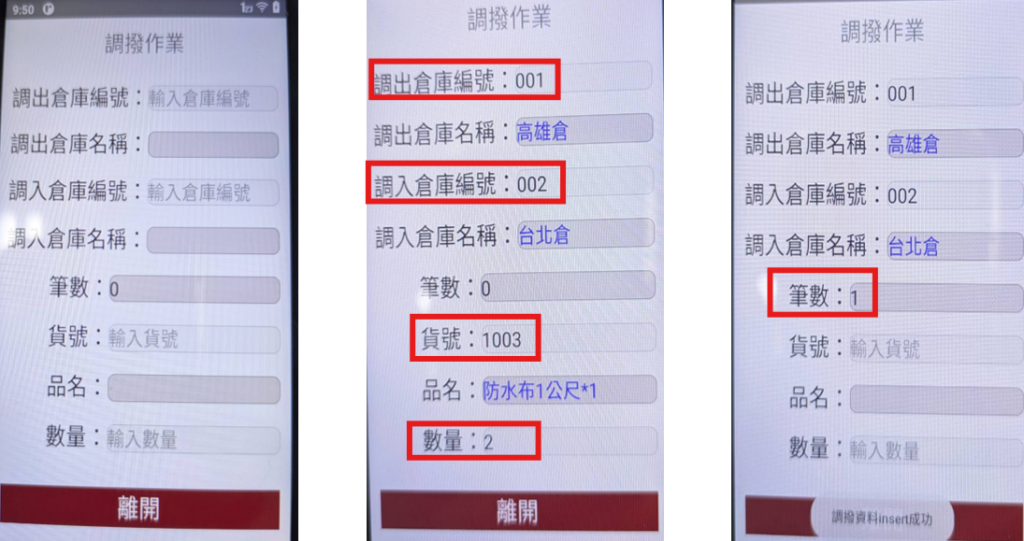
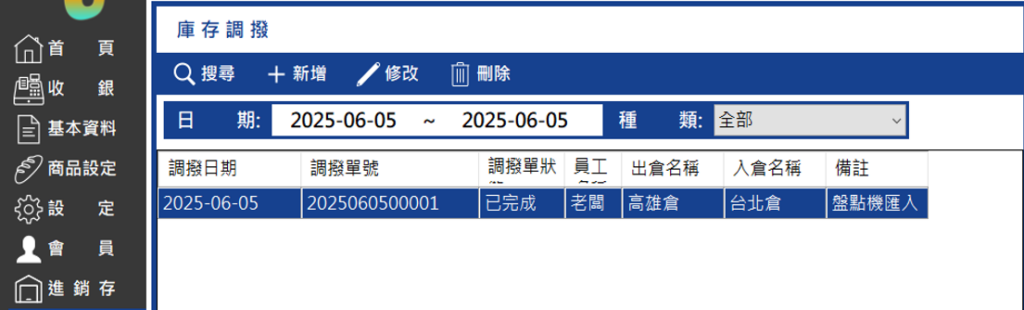
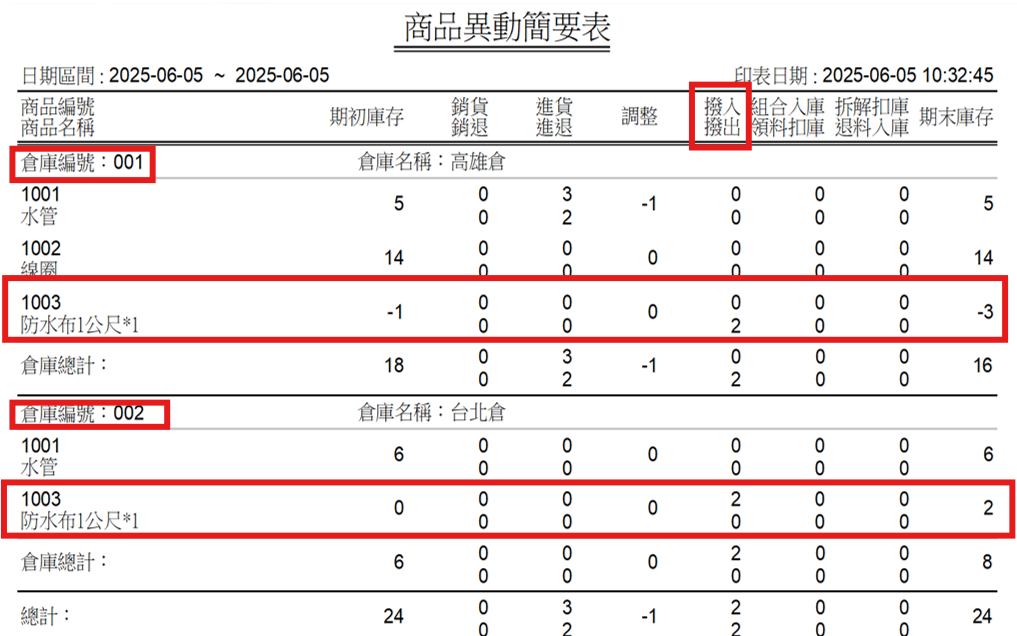
用觸控螢幕點選第五項功能,調撥作業,輸入調出與調入的倉庫編號、貨號(商品編號)、數量,點選按鍵ENT,即可儲存一筆。
可於報表 > 商品異動表 查詢撥入撥出的數量。
如果已將所有資料上傳至電腦後,最後請用 [清除作業] 功能將盤點機的全部資料清除,避免下次操作時還存留上次操作的筆數導致後續上傳資料有誤。