01 公司資料設定
02 收銀台設定
03 員工與權限設定
04 時間模組
01 商品設定
02 口味設定
03 套餐設定
04 促銷設定
05 多規格商品設定
06 隱藏商品與調整商品順序
01 商品目錄設定
02 功能鍵
03 單據折扣與加成
04 單據資訊
05 已選購商品調整
06 用餐別
07 更多設定
01 新增付款別
02 前台結帳介面
03 前台訂單介面
04 更多設定
01 日結/交班
02 交易紀錄
03 代收代支
04 出勤打卡
05 標籤
01 倉庫設定
02 庫存管理
03 採購與進貨
04 銷貨
05 盤點與調整
06 調撥
07 組合與拆解
08 付款單與收款單
01 新增會員
02 點數的使用與獲得
03 會員儲值金
04 寄杯功能
05 會員折扣
01 店家設定
02 線上點餐商品設定
01 出單機設定
02 錢櫃設定
03 客顯設定
04 刷卡機設定
05 sunmi NS021手持掃描器設定
06 EPSON 出單機設定
01 電子發票設定
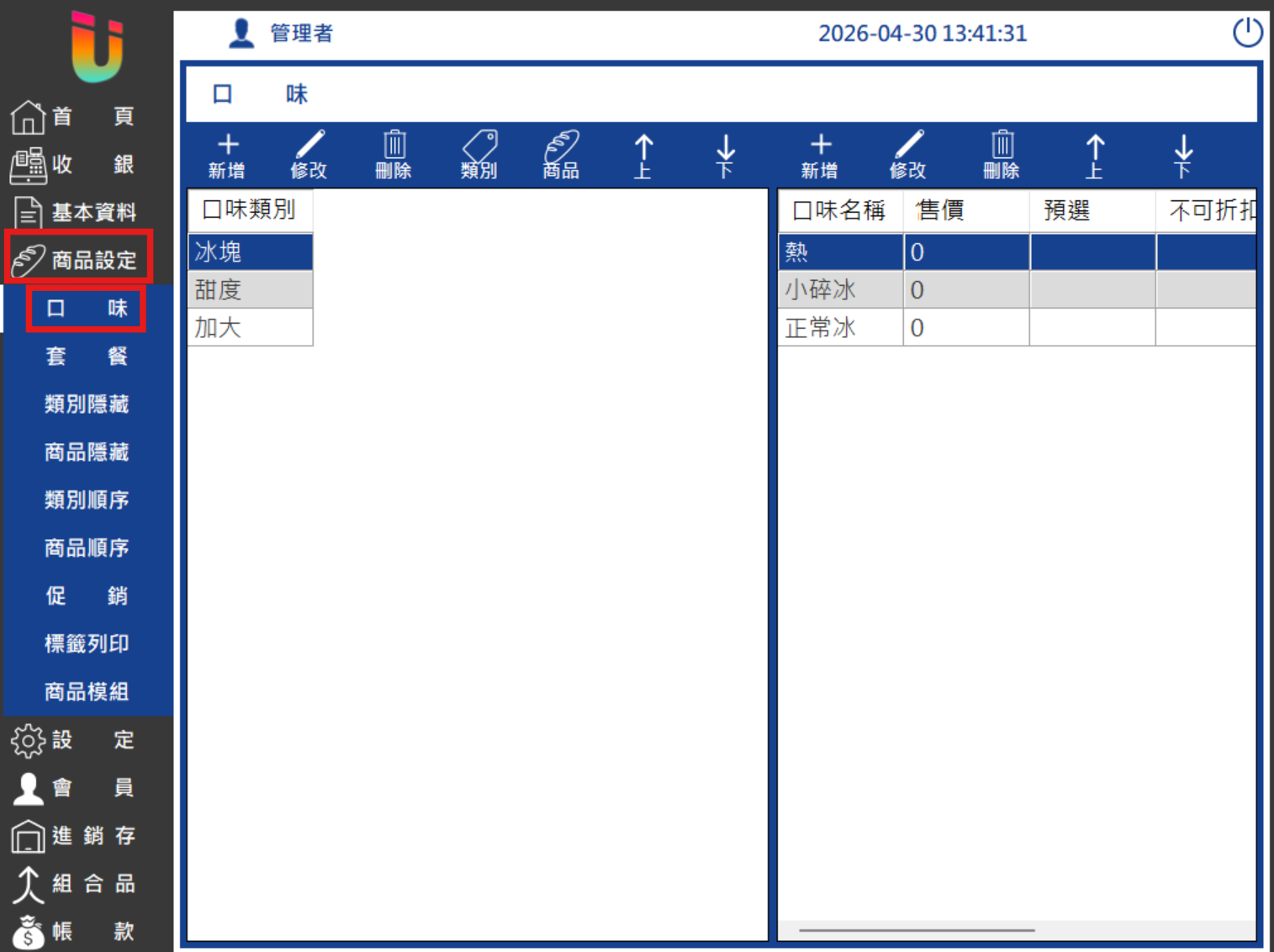
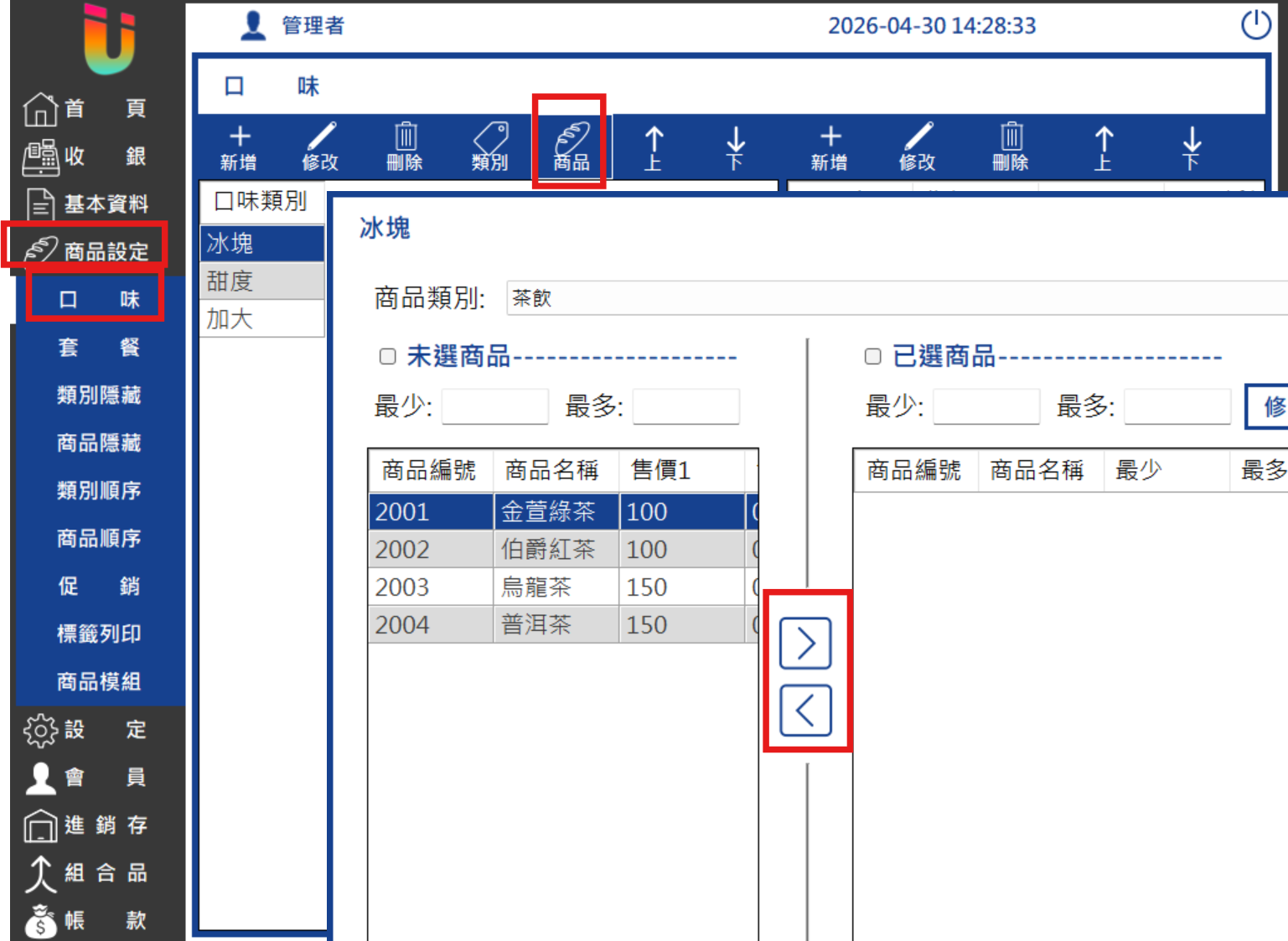
於左方列表點選 [商品設定] > [口味],進入該頁面可以設定 [口味選項]。
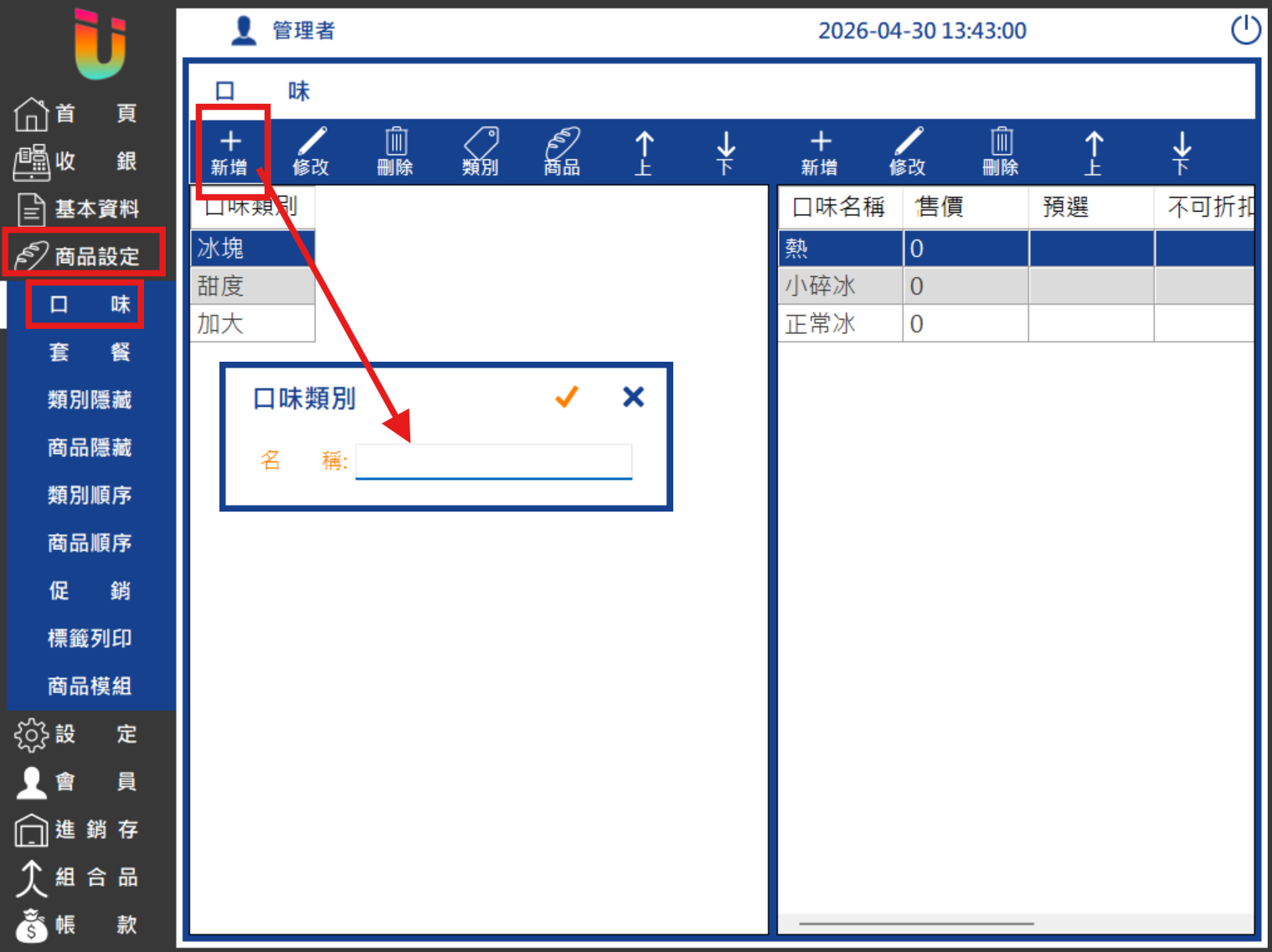
建立選項前必須先建立 [口味類別] 進行分類使用,提醒 [口味類別] 顯示前500筆資料,若需繼續新增請刪除已不需要的部分。
[口味類別] 上方的 [+新增] 按鈕即可新增口味類別的名稱。
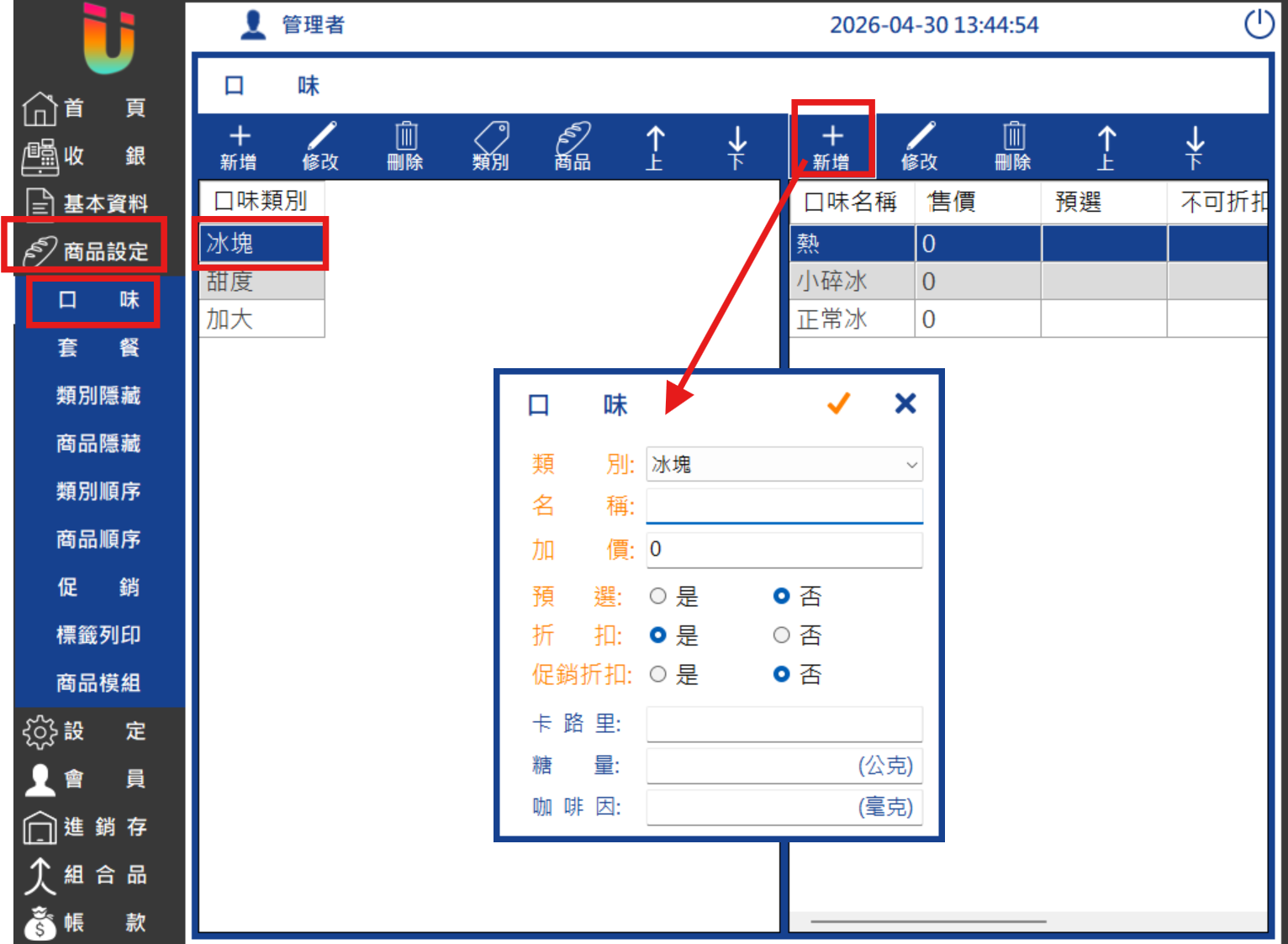
先選擇欲新增選項的口味類別,並在 [口味名稱] 上方點擊 [+新增] 按鈕即可新增 [口味選項],提醒 [口味選項] 顯示前500筆資料,若需繼續新增請刪除已不需要的部分。
[加價] 欄位可以設定該口味的加購金額。
將 [預選] 欄位打勾可以將該選項設為預設口味,每當點選特定商品時將預設選擇此口味。
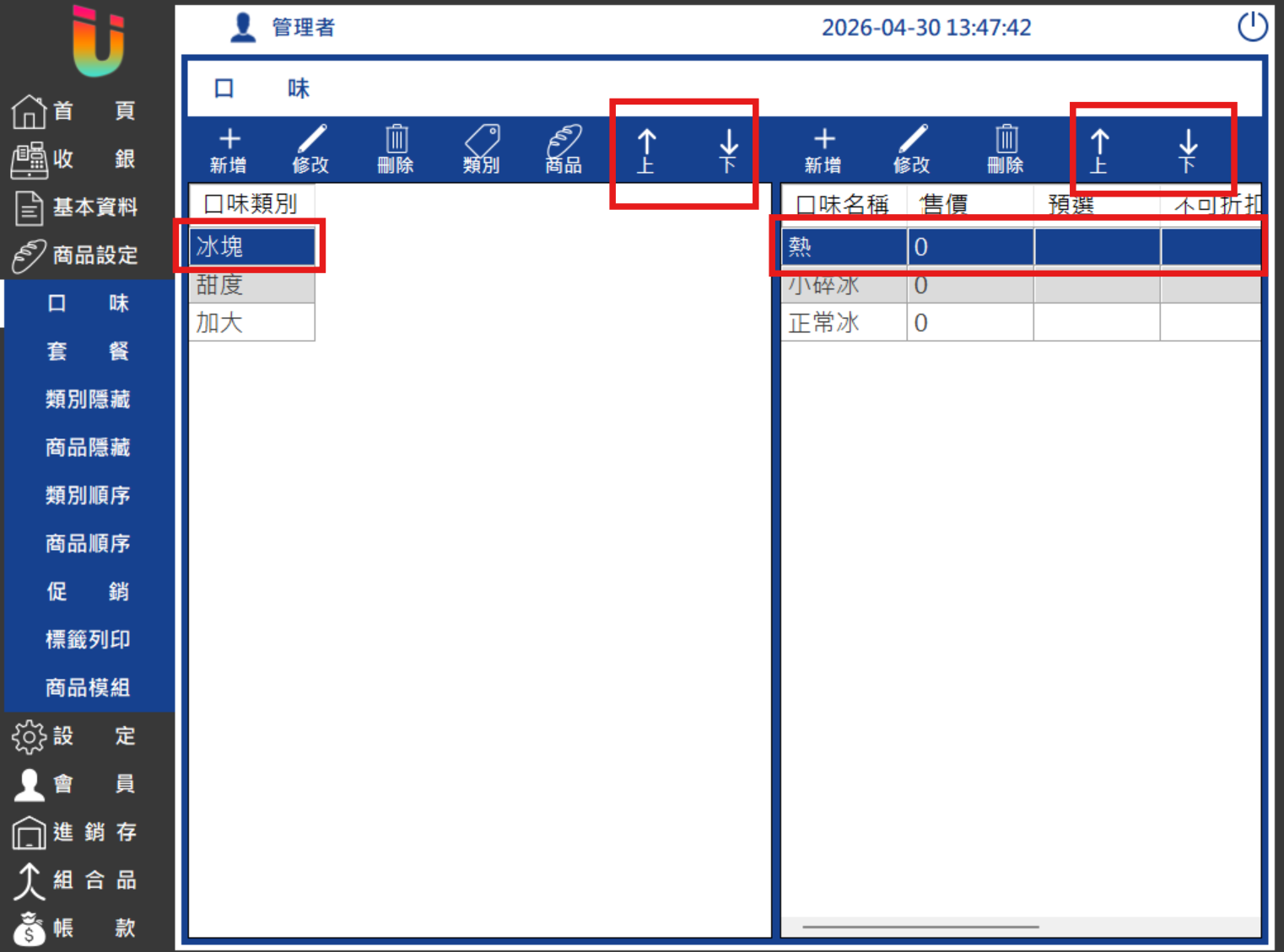
選擇所需調整的項目,再點擊 [口味類別] 與 [口味名稱] 上方的 [上][下] 按鈕即可調整排列順序,將影響收銀介面的顯示順序。
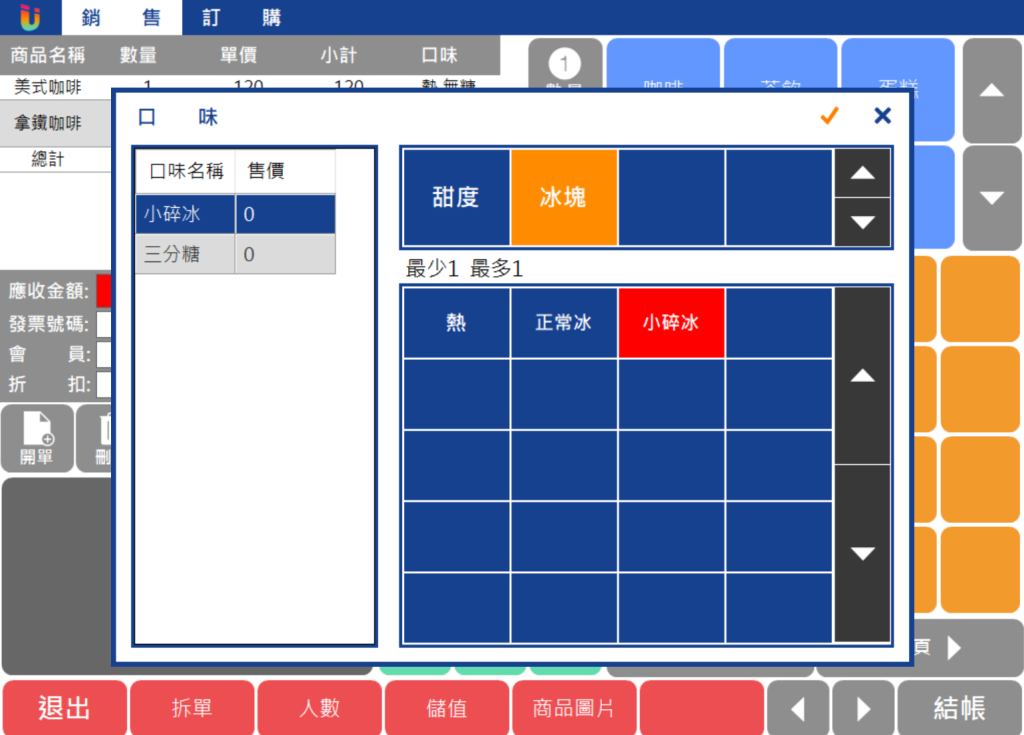
收銀介面 將會依後台順序顯示選項畫面,舉例如下。
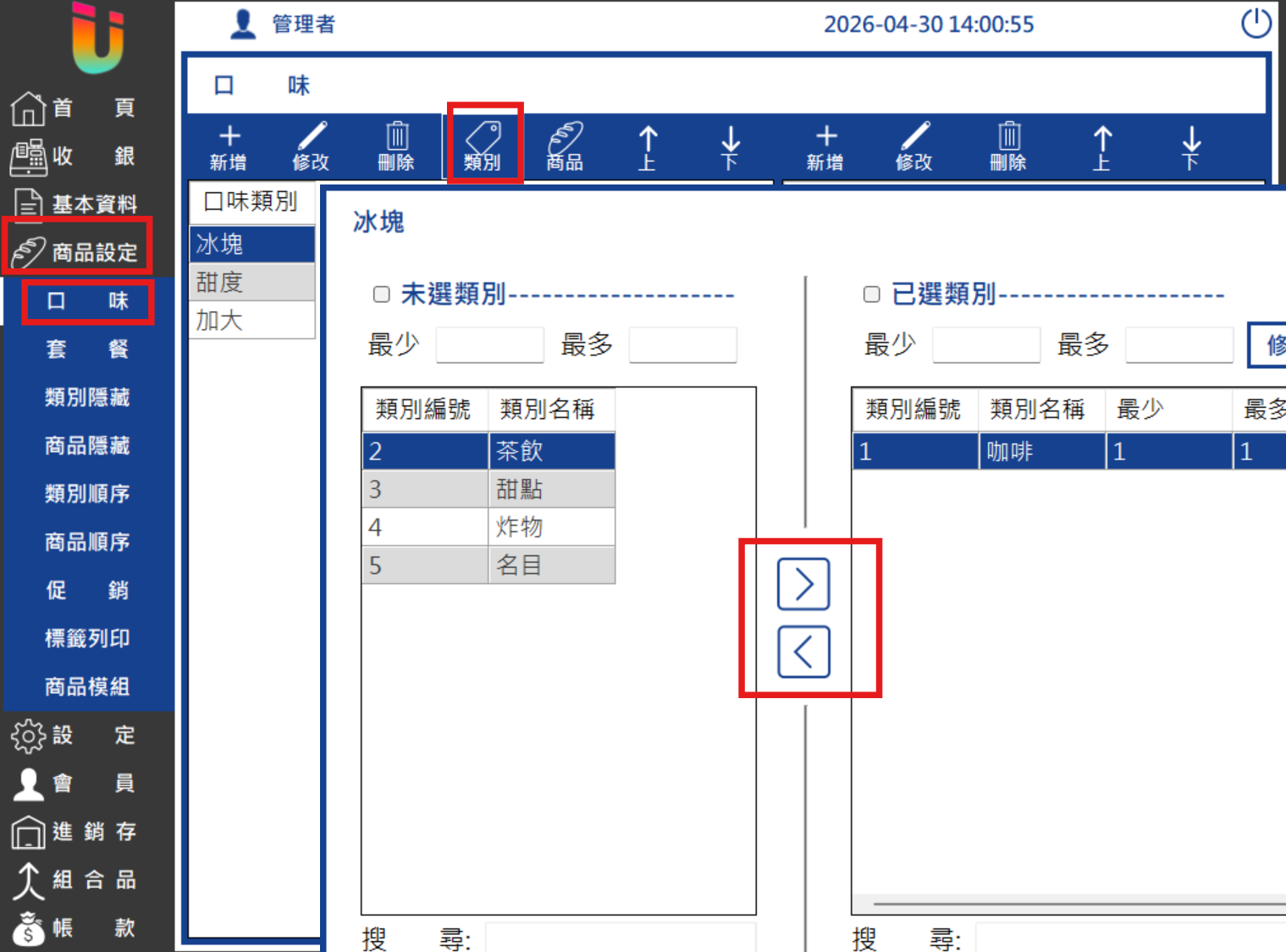
口味可一次套用至某個類別底下的所有商品,例如將商品類別 [咖啡] 套用 [冰塊] 口味類別,則所有 [咖啡] 類別底下的商品將會一律可選擇 [冰塊] 。
點擊欲套用的 [口味類別],並於上方選擇 [類別] 叫出選單,再用中間的右鍵將需要類別放到已選。
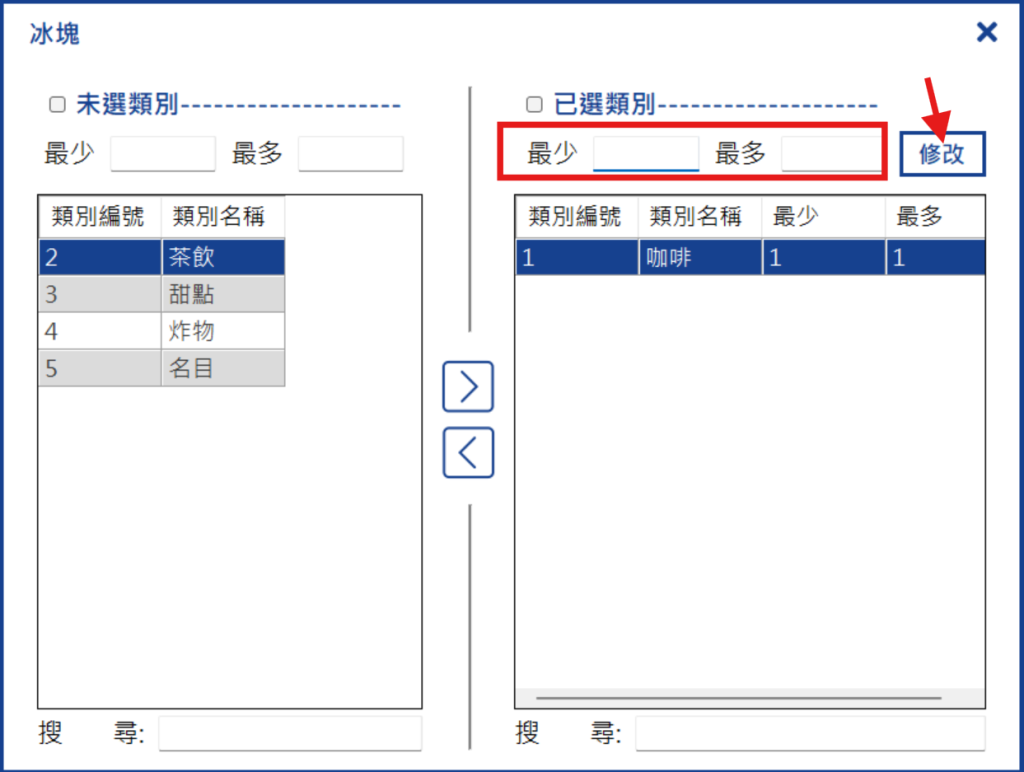
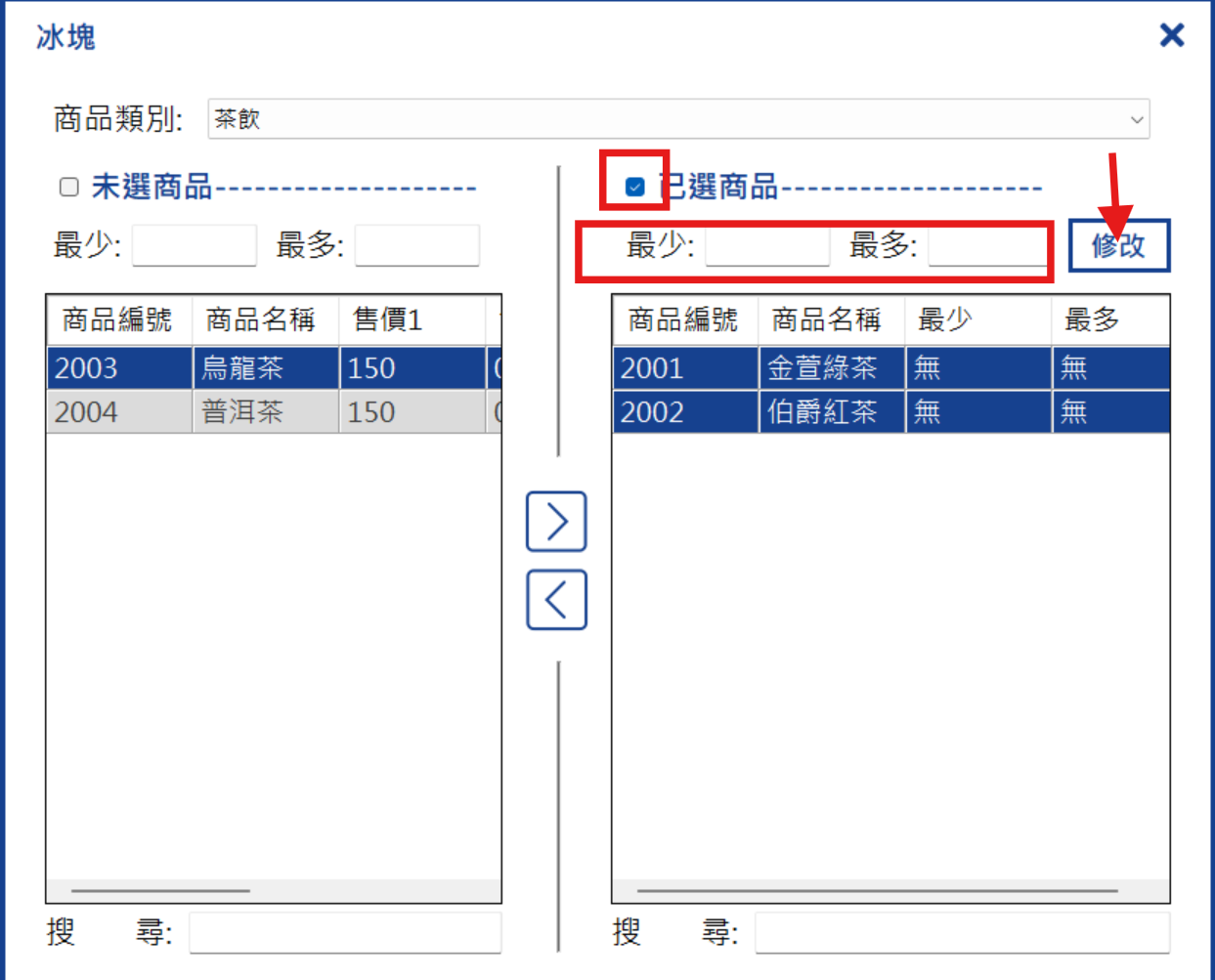
在設定時除了勾選哪些 [類別] 要套用口味以外,還能設定此商品口味 [最少] 數量、[最多] 數量。
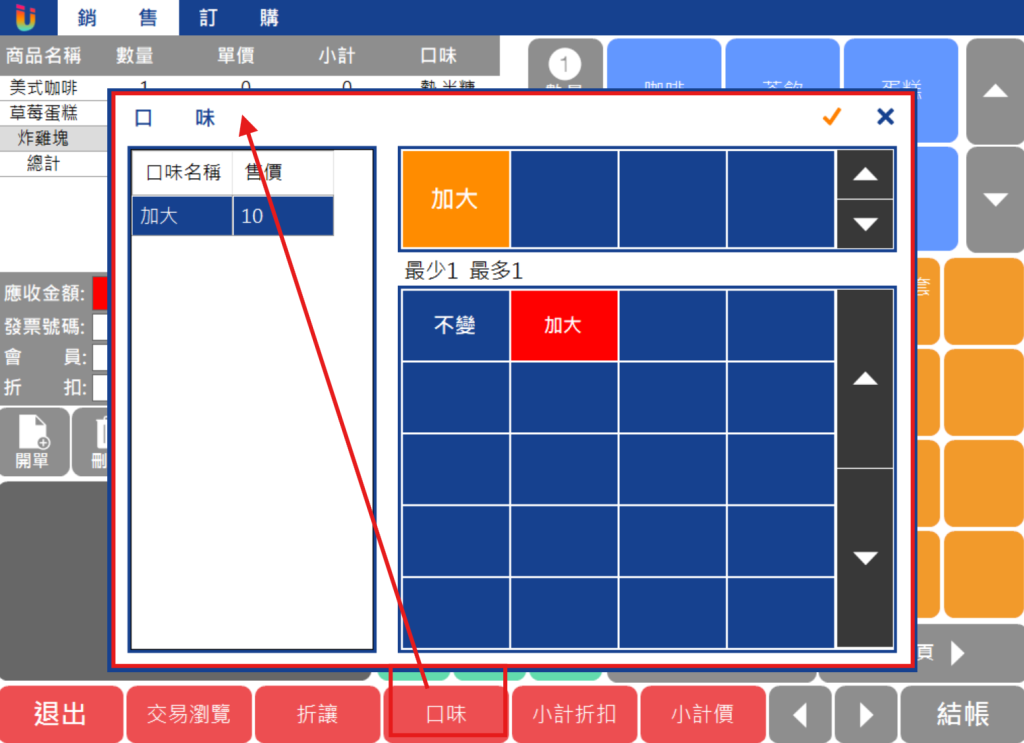
於左側[設定] > [功能鍵] 新增 [口味] 按鍵。
收銀介面就能使用 [功能鍵] 叫出 [口味面板],更換所選商品的口味選項。
若有類別以外的單件商品需要套用口味,先點擊欲套用的 [口味類別],再於上方選擇 [商品] 叫出選單,再用中間的右鍵將需要商品放到已選。
在設定時除了勾選哪些 [商品] 要套用口味以外,還能設定此商品口味 [最少] 數量、[最多] 數量