
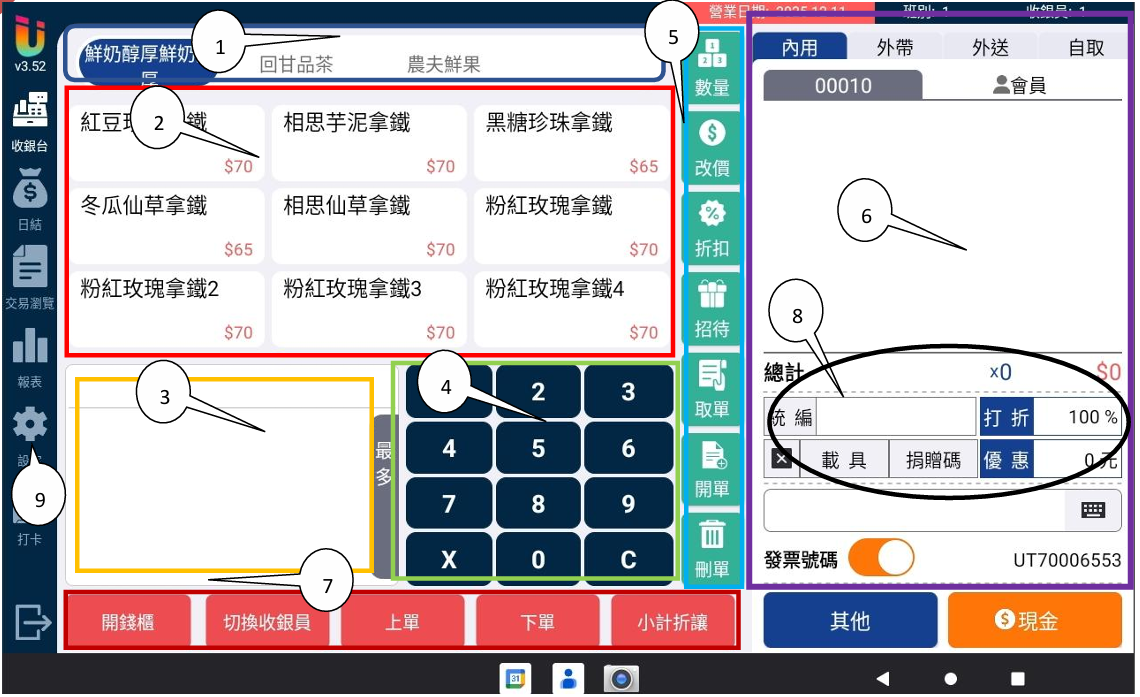
以下說明營業時最常使用的收銀台介面的功能與配置。
商品必須依照 [商品類別] 進行分類,建立逐項商品名稱內容等細節之前必須先建立 [商品類別]。
此處可以向左滑動,收銀時便於依類別尋找對應商品,放入購物車為顧客結帳。
依圖舉例:鮮奶類別、純茶類別、水果類別
該 [商品類別]中的所有商品。
此處可以向下滑動,收銀時便於依類別尋找對應商品,放入購物車為顧客結帳。
依圖舉例:粉紅玫瑰拿鐵4後若仍有商品,可下滑尋找
[商品] 可設定附帶可選或必選口味,點選商品進入購物車後,由此選擇口味,若有預選即會自動帶入。
此處可以點選口味選項,右側看到可添加最多幾項。
舉例:可選2-熱、溫、去冰、微冰、少冰、正常冰、無糖、微糖、半糖、全糖。
數字鍵盤通常搭配 5.固定功能 [淺藍色框] 使用。
在數字模式下,此處直接點數字後按商品,將放入該數字件數的商品進入購物車。
單價模式請參左側說明書 設定介面(上) > 收銀台 > 5.收銀台介面細項設定。
[固定功能] 的按鍵可搭配 4.數字 [淺綠色框] 對放入購物車的商品進行調整。
數量 – 點選購物車商品確認欄位反灰,輸入數字後,點選 [數量] 按鍵即變更該商品的購入數量
改價 – 點選購物車商品確認欄位反灰,輸入數字後,點選 [改價] 按鍵即變更該次商品的單價
折扣 – 點選購物車商品確認欄位反灰,輸入數字後,點選 [折扣] 按鍵會變更該次商品的折扣金額
舉例:9折請輸入90、8折請輸入80,以此類推
招待 – 點選購物車商品確認欄位反灰,點選 [招待] 按鍵使該次商品單價變為0元
取單 – 查看已有開單但尚未結帳的的銷貨單內容與列表,與 [開單] 功能搭配
開單 – 若結帳到一半,需先結下一位,可使用此功能先開立但不結帳此單,等需要時使用 [取單] 功能找回,類似掛單功能
刪單 – 將已選商品與折扣優惠整筆刪除
上方/內用、外帶、外送、自取 – 可點選切換,管理單號來源,若要關閉此項功能請參左側說明書 設定介面(上) > 收銀台 > 7.用餐別
上方/會員 – 點選此處可搜尋會員,結帳時帶入會員資料,亦可在此建立新會員資料
下方/發票號碼 – 開關式,開啟開立發票,關閉不開立
其他 – 如有設定付款別或外接多元支付,可選擇此處,完畢後直接出發票
現金 – 點選即透過現金且該單金額結帳,直接出發票
可以自訂常用功能與動作設定為 [功能鍵] 快速帶入,請參左側說明書 設定介面(下) > 功能鍵。
此處可以向左滑動,選擇設定的快速功能。
統編 – 點選統編的空白處,使用 4.數字 [淺綠色框]輸入,系統自動偵錯
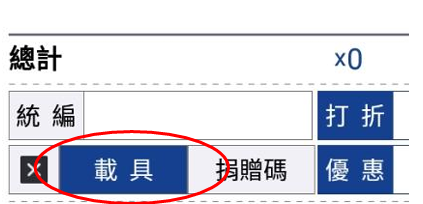
載具&贈與碼 – 點選載具或贈與碼位置,跳出彈窗可由掃描槍刷入或鍵盤輸入
統編、載具&贈與碼輸入成功,會使該處文字的格子 [反藍]。
清除統編,請點選格子再點選 4.數字 [淺綠色框] 的 [C] 。
清除載具&捐贈碼,請點前方的 [X] 。
*若 [統編與載具] 或 [捐贈碼與載具] 一起使用,不會印出正本發票