
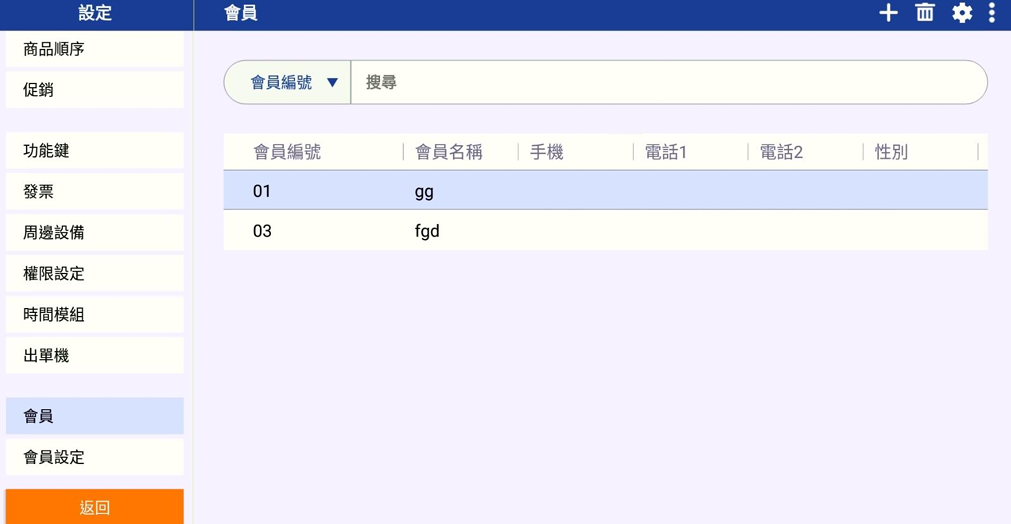
以下說明設定功能中的會員。
右上角 [+] 為新增按鍵,點選後進入詳細的會員設定。
點選會員資料,格子底色將會反藍,再點此按鍵會詢問確認是否刪除。
此為項目設定,點選此功能可在彈出欄位中,勾選或取消勾選,以及改變會員資料欄位裡的內容與順序。
右上角 […] 為更多功能按鍵,可使用excel 匯出與匯入功能,批量建立會員或者進行刪改,請建立好一項範本後再匯出。
*excel報表裡的欄位,皆需要填寫東西不可空白。
為下拉式選單,可選 [會員編號]、[會員名稱]、[手機] 三種方式,在搜尋處打上關鍵字。
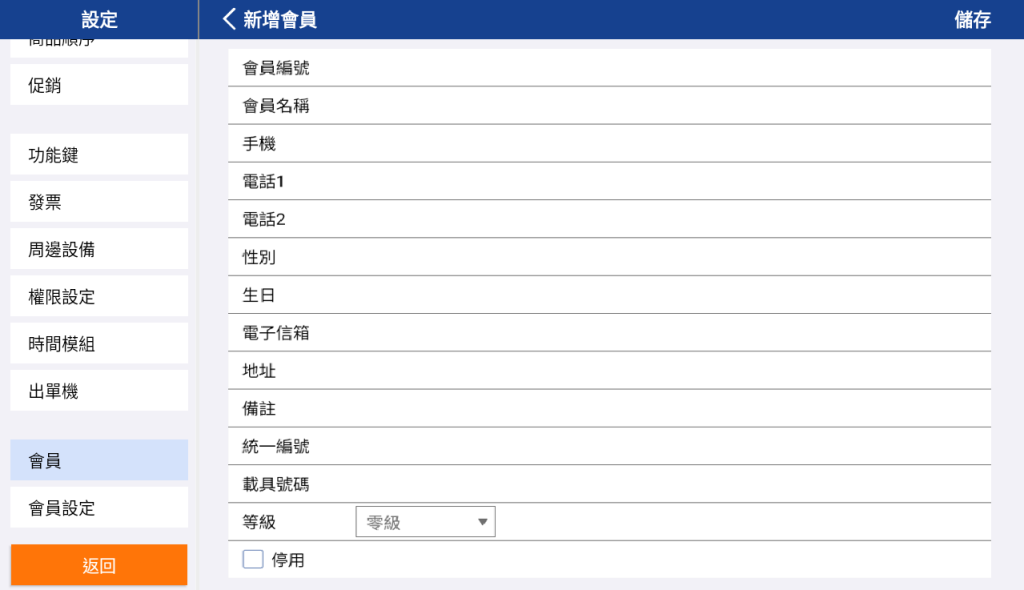
*新增並設定完,務必記得按右上方的[儲存]
會員編號 – 依公司或個人需求,建立編號,無限制輸入內容
會員名稱 – 依公司或個人需求,建立編號,無限制輸入內容
手機、電話1、電話2、性別、生日、電子信箱、地址– 無限制輸入內容
備註 – 在此打上相關或想要的備註,可於結帳畫面查看
統一編號 – 若同時與載具號碼存在,則無法結帳
載具號碼 – 若同時與統一編號存在,則無法結帳
等級 – 會員等級有零級 ~ 六級,可用於特定的促銷或相關設定折扣優惠
停用 – 勾選後,此會員將暫停使用