
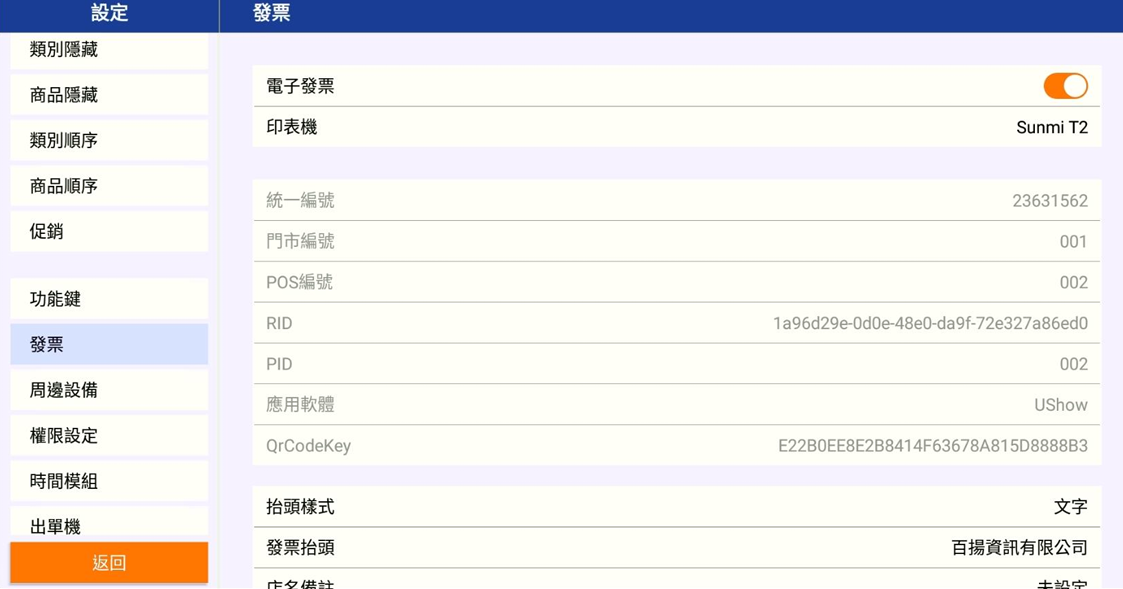
以下說明設定功能,三部份中的第三部份第二項:發票
印表機編號、網路連動、金鑰設定,由本公司負責設定完成。
抬頭樣式 – 可使用文字或圖片,文字輸入部分即為發票抬頭
>若文字超過8個文字 ,9個文字以上
>需將使用圖片放置於 – 本機\storage\emulated\0\Download
>名稱改為 [LOGO.jpg]
>像素(PP) – 380*80 或 400*100[寬高超過 => 壓縮在400*100內]
店名備註 – 可設定分店名稱,出現於電子發票左下方QRcode下方處
列印名稱 – 印出的名稱,基本預設為名稱1,可選名稱2
明細備註1 – 列印於電子發票明細欄位底部下方
明細備註2 – 列印於電子發票明細欄位底部最下方
上傳方式 – 可選擇日結或即時。注意!若未連網路將上傳失敗!
>日結 – 發票開立完.不會立刻上傳,需按日結鍵才上傳發票資料
>即時 – 發票開立完,立刻上傳至加值中心
列印明細 – 共有5種情況能選擇,[不列印]、[詢問列印]、[直接列印]、[詢問列印(載具)]、[直接列印(載具)]
>不列印 – 結帳後,不論是否使用載具,不會列印發票明細
>詢問列印 – 結帳後,不論是否使用載具,跳出彈窗詢問是否列印明細
>直接列印 – 結帳後,不論是否使用載具,直接列印明細
>詢問列印(載具) – 刷完客人的載具,結帳後跳出彈窗詢問是否列印明細
>直接列印(載具) – 刷完客人的載具,結帳後直接列印明細
預設組數 – 機器本身會抓取50張發票量 = 1組,預設值為1組,機器總共抓發票數為 100張=2組
>當第一組50張用完,要使用第2組時,會再跟加值中心要新的一組發票,下方有取號紀錄可查看
隱藏交易單號 – 發票明細不印銷貨單號