
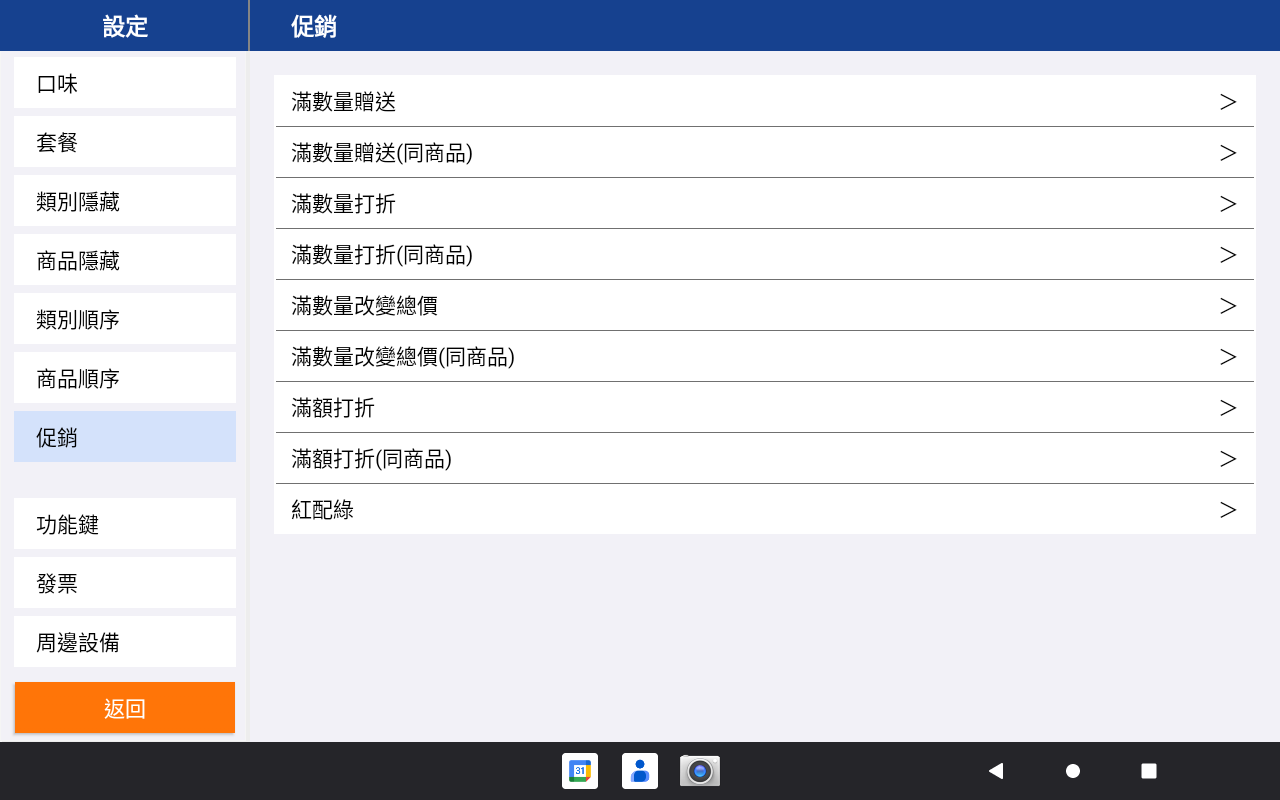
以下說明設定功能,三部份中的第二部份第七項:促銷
促銷以不同的 [促銷種類] 進行分類,需先選擇適合的算式,再點入設定份數、折扣%數,總價金額等。
以下以 [滿數量贈送] 舉例設定。
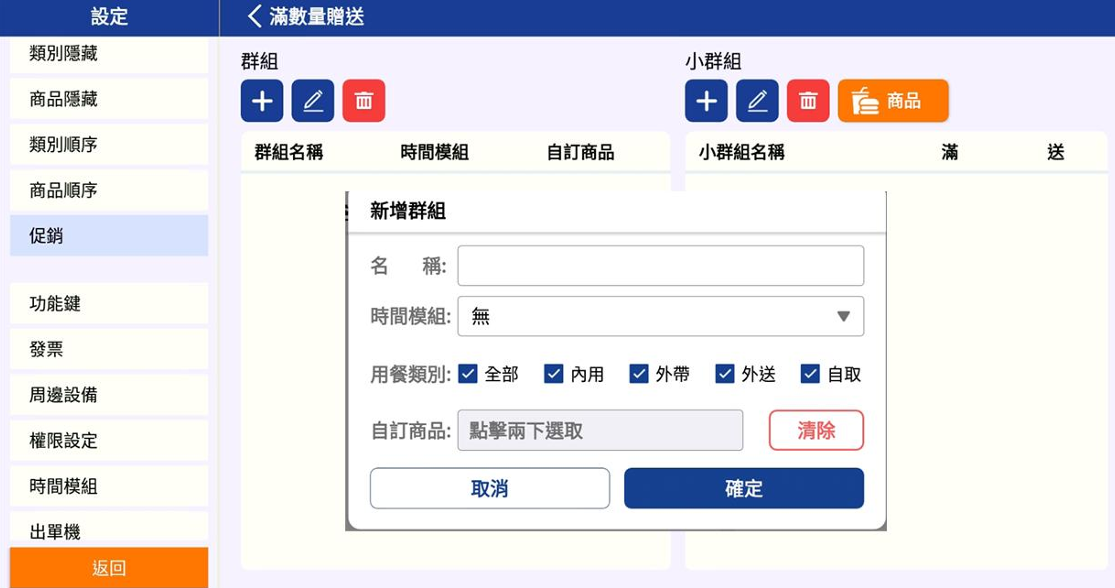
點選群組名稱,格子底色將會反藍,點選筆按鈕進行修改。
點選群組名稱,格子底色將會反藍,再點此按鍵會詢問確認是否刪除。
右上角 [+] 為新增按鍵,輸入自訂名稱,並在算式中輸入滿多少件,贈送多少件商品,這裡通常需要填入所需數字、份數、折扣%數,總價金額等。
點選小群組名稱,格子底色將會反藍,點選筆按鈕進行修改。
點選小群組名稱,格子底色將會反藍,再點此按鍵會詢問確認是否刪除。
先點選小群組名稱使格子反藍,再點選商品橘色鍵,可以調整該促銷送的商品。
勾選商品列表前方的方格子,再按中間的左右方向鍵,可移至右邊 [已選商品],或移至左邊 [未選商品]。
此處右上角有 [範例] 按鍵可點選下載excel檔案,[匯入] 按鍵則是可將寫好的excel檔案直接以匯入的方式批次設定商品完成。