
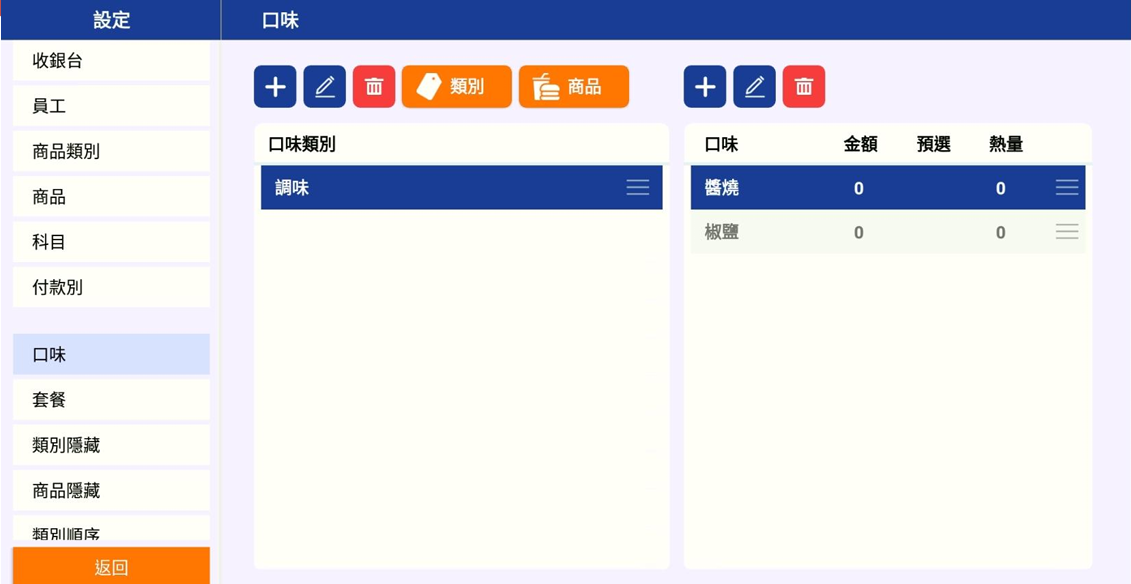
以下說明設定功能,三部份中的第二部份第一項:口味
口味必須依照 [口味類別] 進行分類,建立逐項口味名稱內容之前必須先建立 [口味類別]。
左上角 [+] 為新增按鍵,點選後輸入自訂名稱。
點選口味類別名稱,格子底色將會反藍,點選筆按鈕進行修改。
點選口味類別名稱,格子底色將會反藍,再點此按鍵會詢問確認是否刪除。
右上角 [+] 為新增按鍵,點選後在下拉選單選擇已經建立的 [口味類別],輸入自訂名稱,設定需要加價多少錢,勾選是否為預選選項,以及是否可以搭配促銷折扣,再按確定。
點選口味名稱,格子底色將會反藍,點選筆按鈕進行修改。
點選口味名稱,格子底色將會反藍,再點此按鍵會詢問確認是否刪除。
長按口味類別或是口味選項後方的 [三] 可上下拖曳,移動顯示順序。
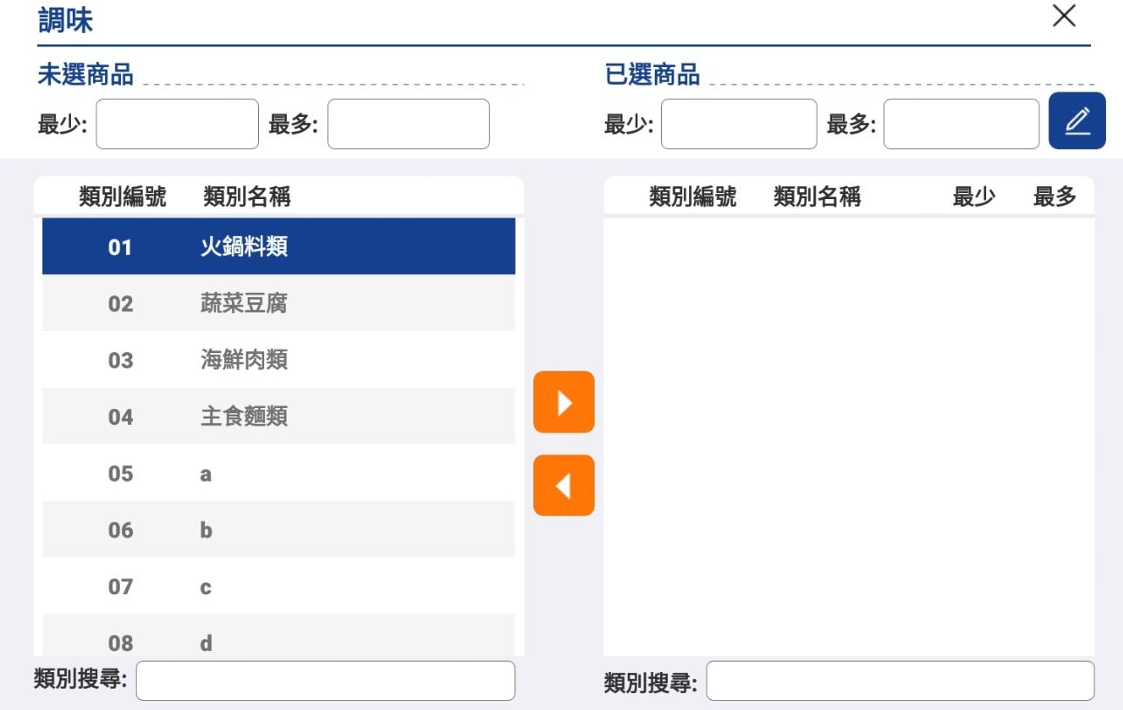
點選 [類別] 將可以使用 [商品類別] 將一整組商品設定一致的口味選項,點選 [商品] 則可以尋找 [單項商品] 設定口味,請注意:
1.操作 – 商品選擇後格子將反藍,按中間的左右方向鍵,可移至右邊 [已選商品],或移至左邊 [未選商品]
2.類別、商品 – 類別鍵會將所選類別內所有商品皆使用口味選項,若需單獨添加某項商品的口味,需透過商品鍵設定
3.收銀畫面 – 若要商品放入收銀畫面的購物車時,自動將彈出口味選擇框,請在商品進入 [已選商品] 後點選 [最少] 的框框至少輸入 [1] ,並按右上角 [筆] 的按鈕進行儲存再離開
4.若不想彈出口味選擇框,商品移至已選商品,在收銀畫面時點選商品後,在收銀台介面左下角區域可直接點選口味