01 公司資料設定
02 門市與收銀台設定
03 員工與權限設定
04 時間模組
01 商品設定
02 口味設定
03 套餐設定
04 促銷設定
05 多規格商品設定
06 隱藏商品與調整商品順序
07 商品目錄
01 【後結】桌位版面設定
02 【後結】內用桌位操作
03 【後結】其他問題
04 【先結】內用桌位操作
05 【後結】桌位選單模式
01 商品目錄設定
02 數字鍵盤
03 單據資訊
04 已選購商品調整
05 單據折扣與加成
06 用餐別
07 更多設定
01 新增付款別
02 前台結帳支付
03 更多設定
01 日結/交班
02 交易紀錄
03 代收代支
04 出勤打卡
05 訂單功能
06 標籤
01 倉庫設定
02 庫存管理
03 採購與進貨
04 銷貨
05 盤點與調整
06 調撥
07 組合與拆解
08 稅務金額計算
09 應付款項
10 成本月結
01 新增會員
02 點數的使用與獲得
03 會員儲值金
04 寄杯功能
05 會員折扣
06 會員自動升等
01 店家設定
02 營業時間設定
03 線上點餐商品設定
04 串接UberEats
05 pos前台畫面與設定
01 出單機設定
02 錢櫃設定
03 客顯設定
04 刷卡機設定
05 EPSON 出單機設定
06 sunmi NS021手持掃描器設定
01 前台電子發票設定
01 如何開啟/關閉 APP自動更新
02 如何切換線上/單機 模式
03 搜尋不到周邊硬體常見情形
04 如何在連接掃描槍時呼叫輸入鍵盤
05 串接Ocard
06 無法掃描條碼/QR Code
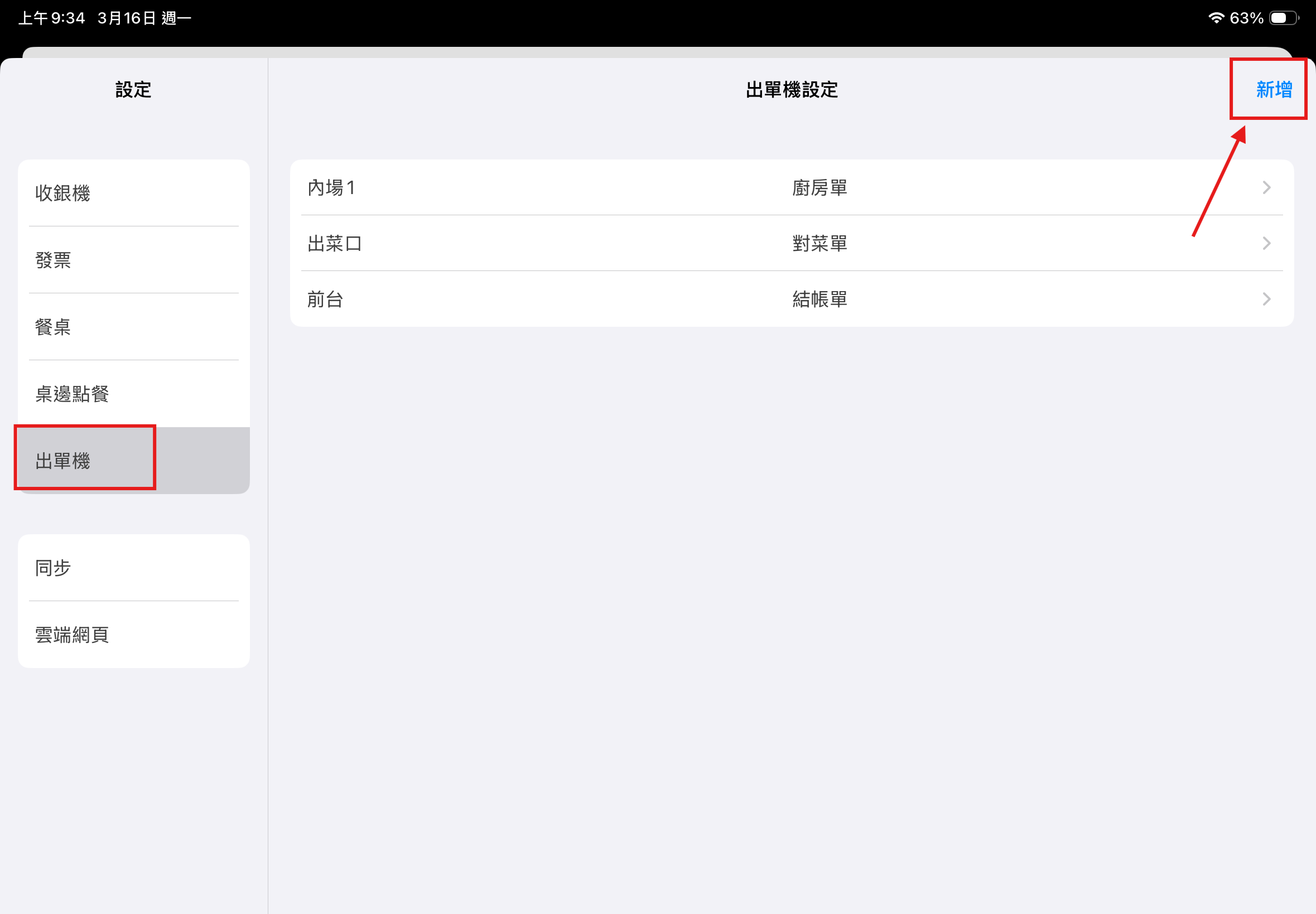
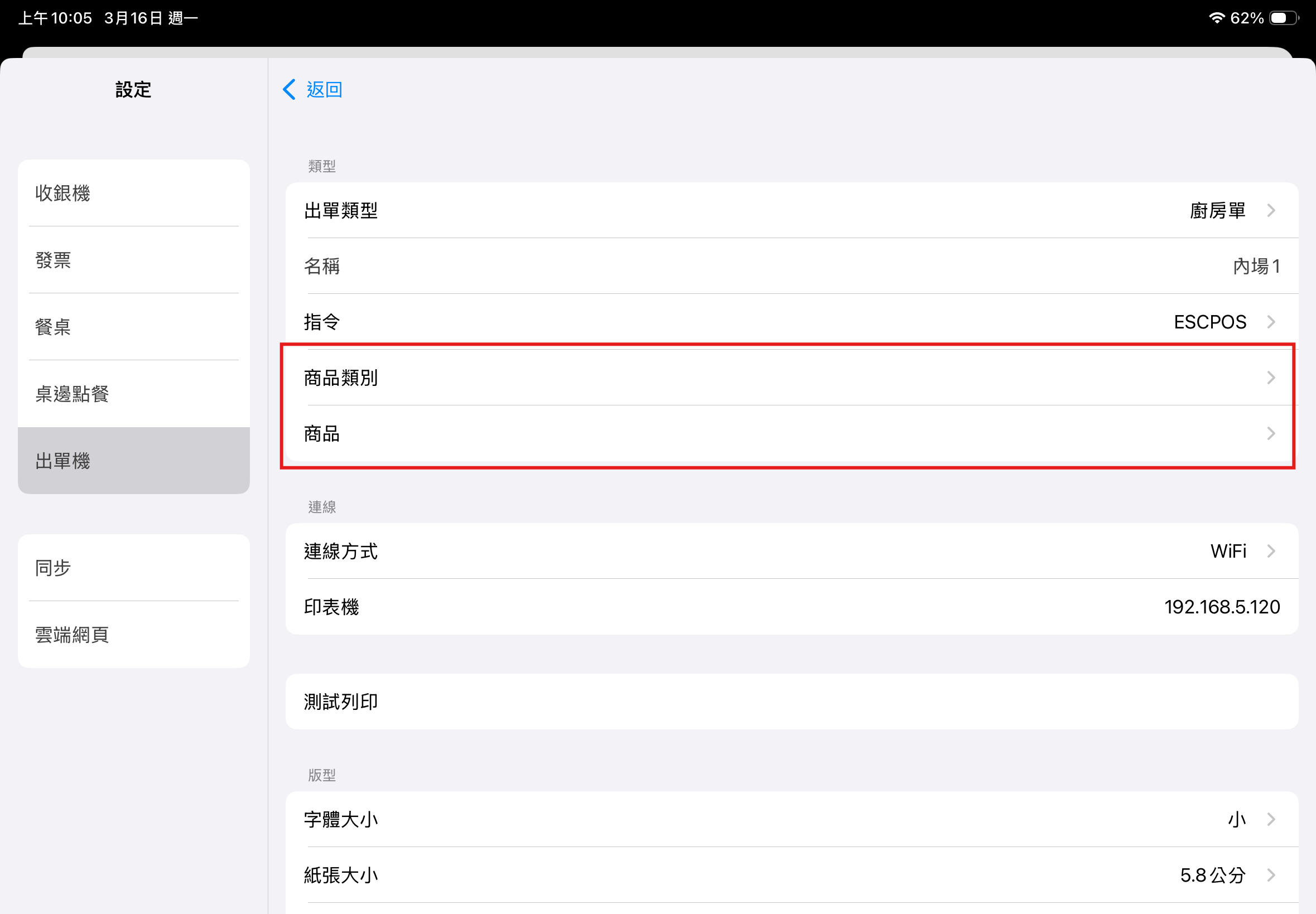
前台Pos 於左方 [功能表] 點選 [設定],點擊 [出單機] 即可進行出單機設定。
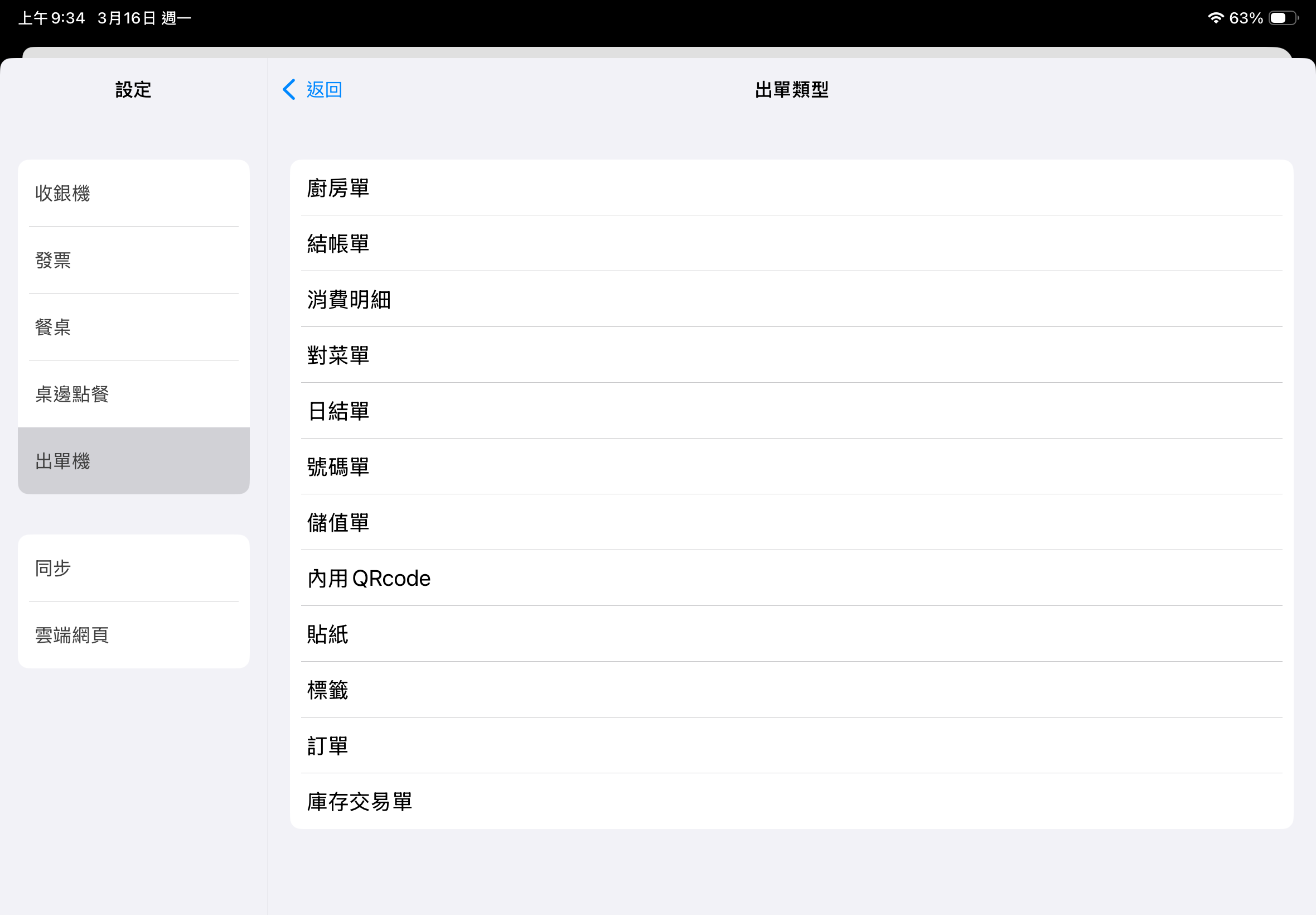
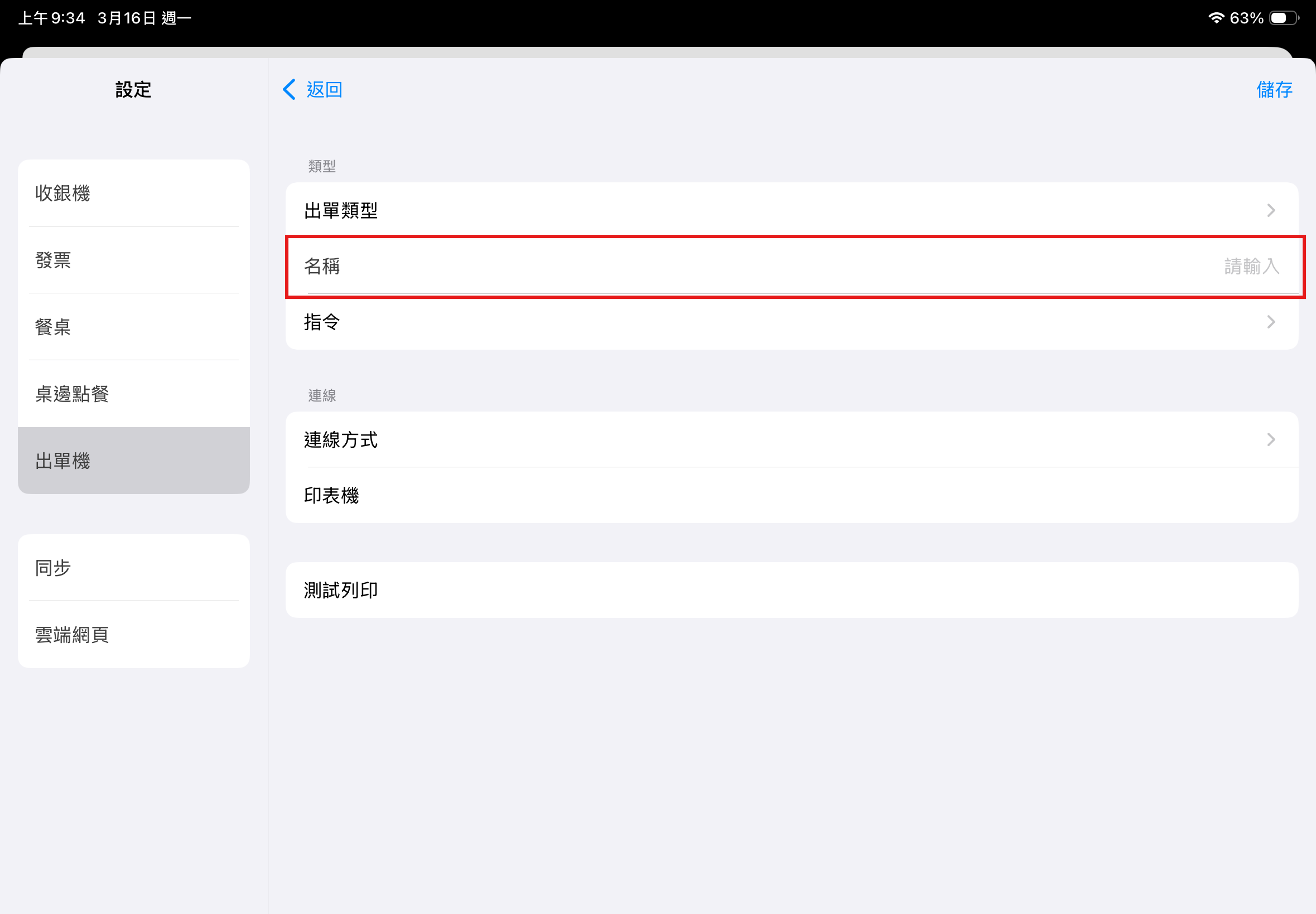
點選右上角 [新增],選擇所需出單類型的單據後,返回於 [名稱] 處為此出單機設定取名。
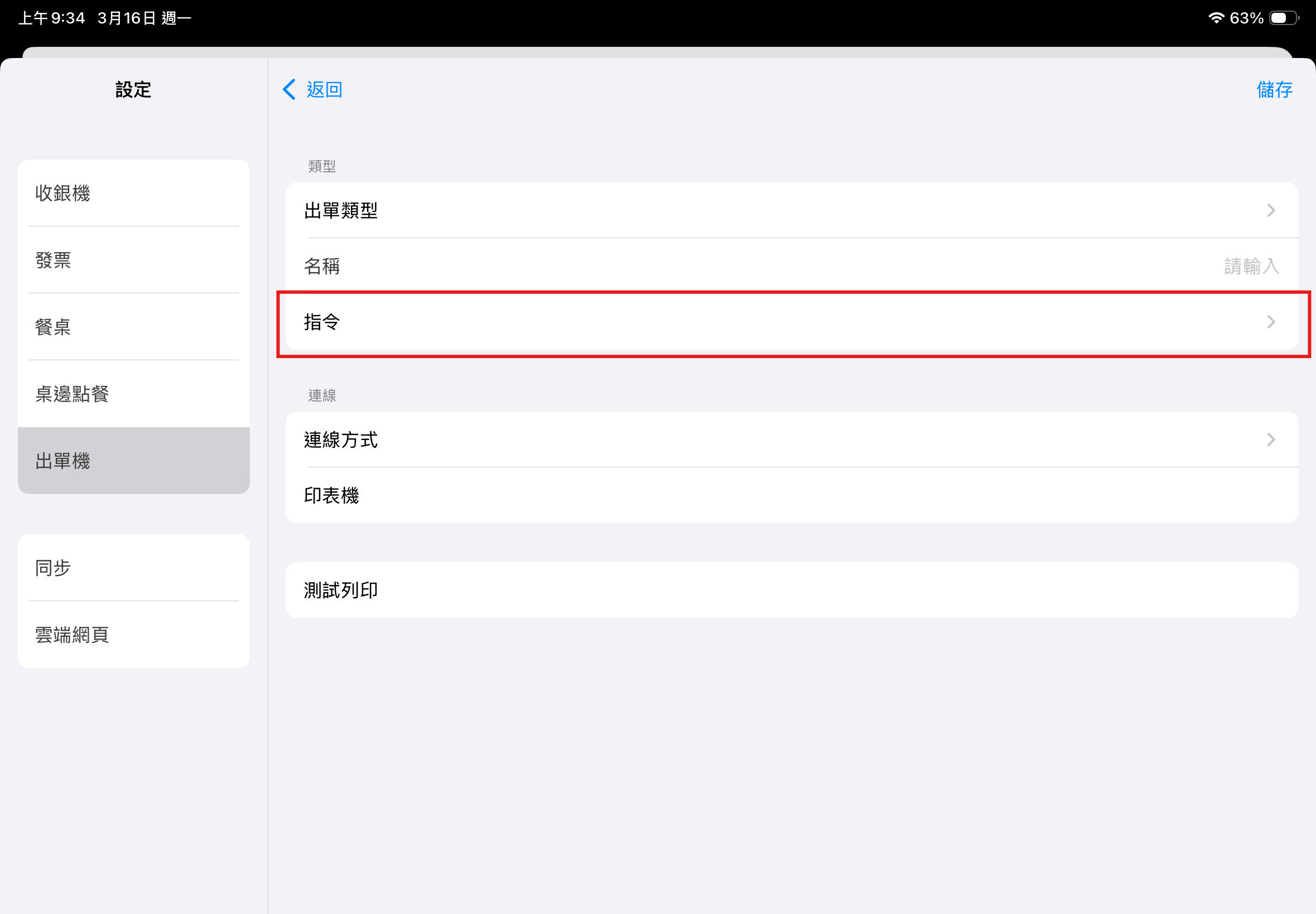
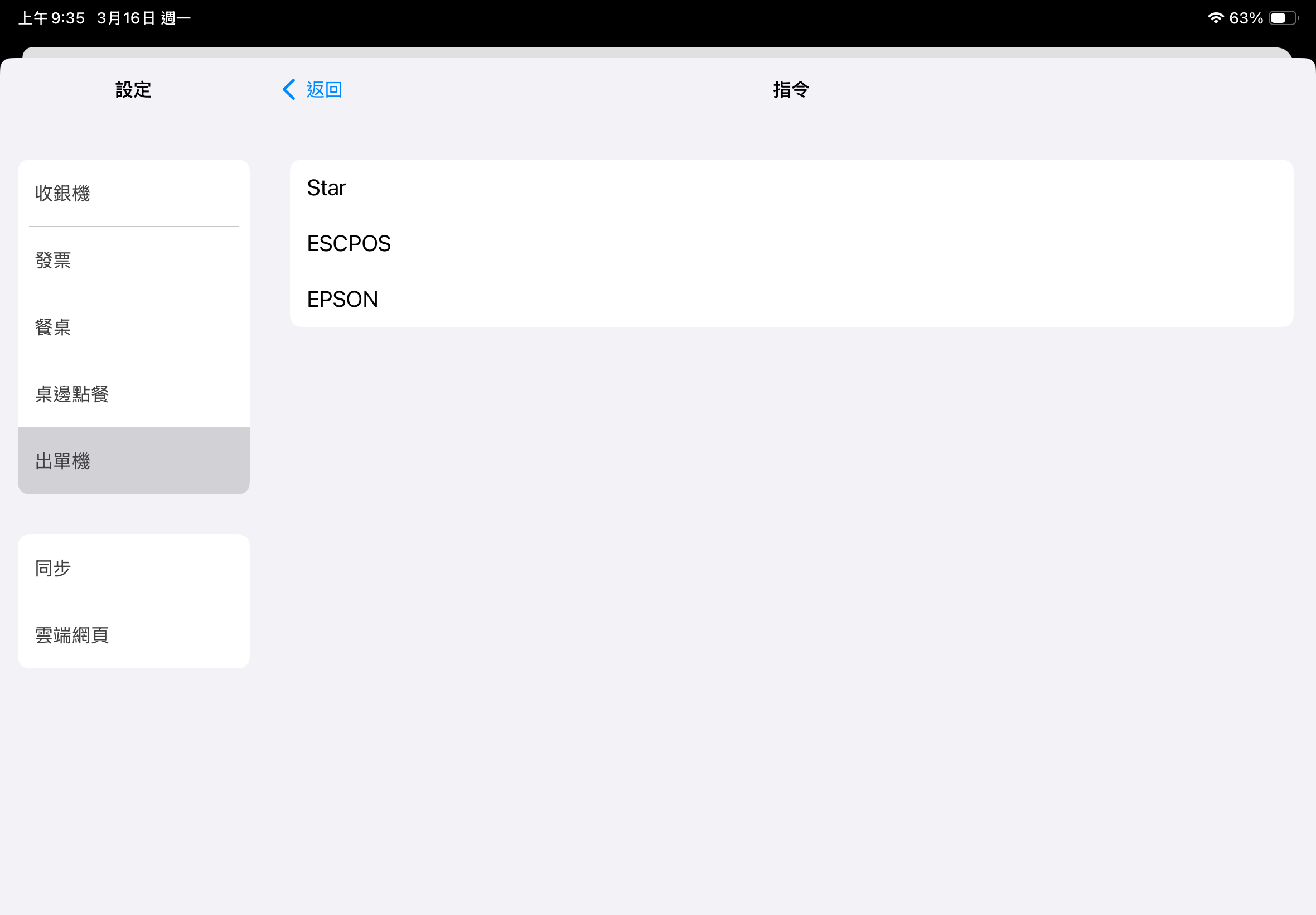
點擊 [指令] 選擇欲連線的出單機型號。
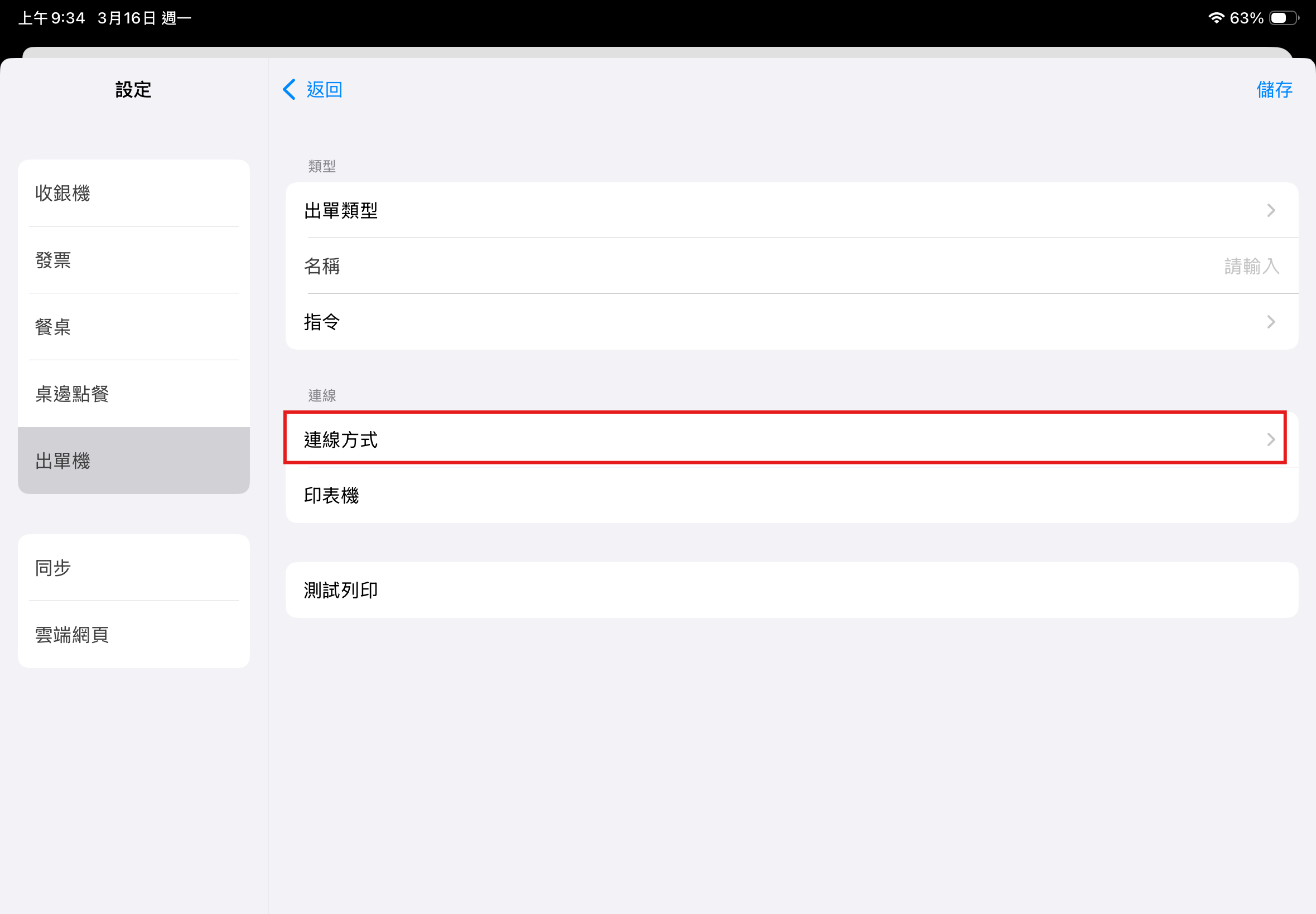
選擇完出單機型號後,請點擊 [連線方式] 選擇欲使用的連線方式,依型號不同可能有WiFi、USB、藍芽等方式。
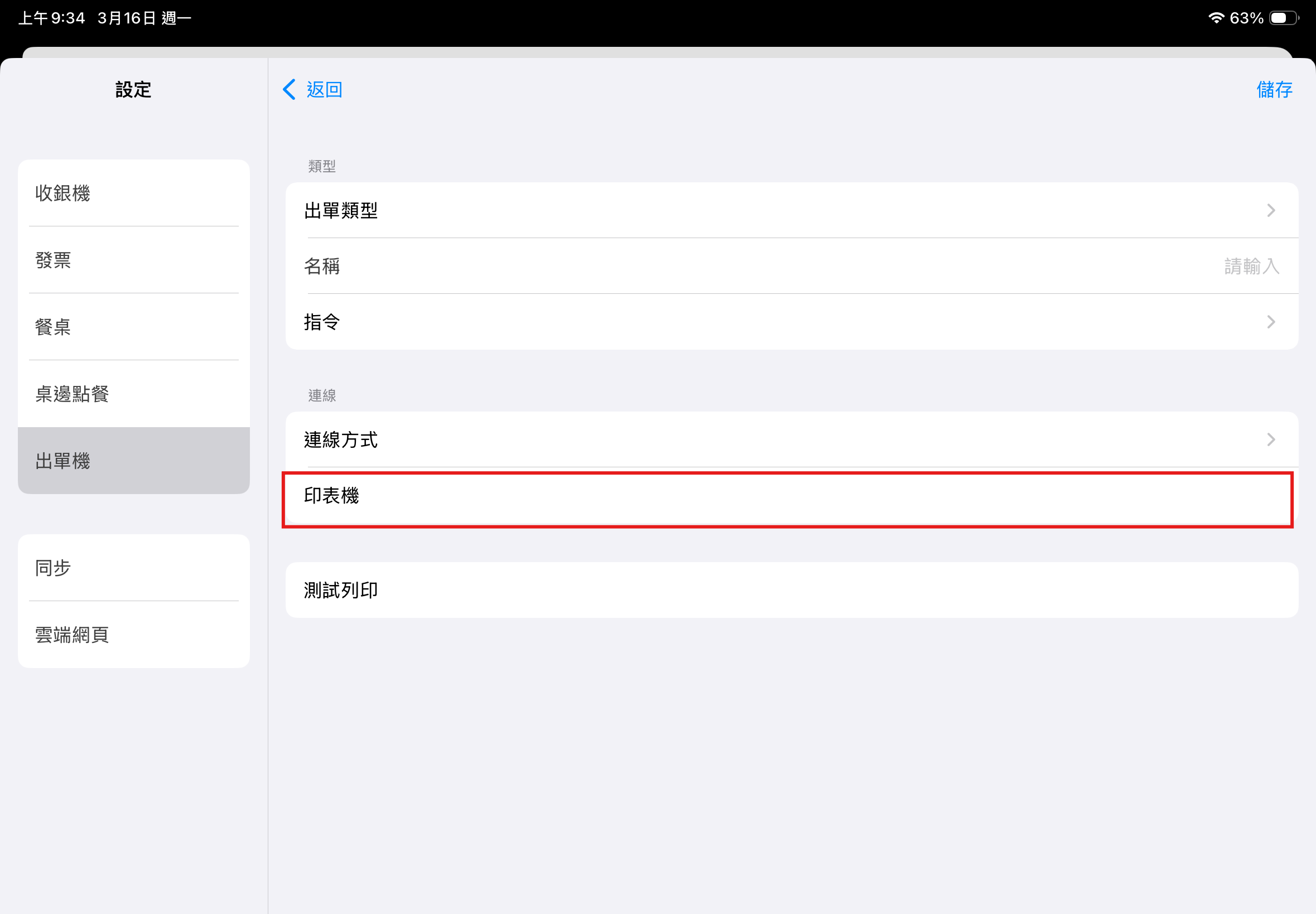
選擇完連線方式後,請點擊 [印表機] 搜尋並選擇欲連線的出單機。
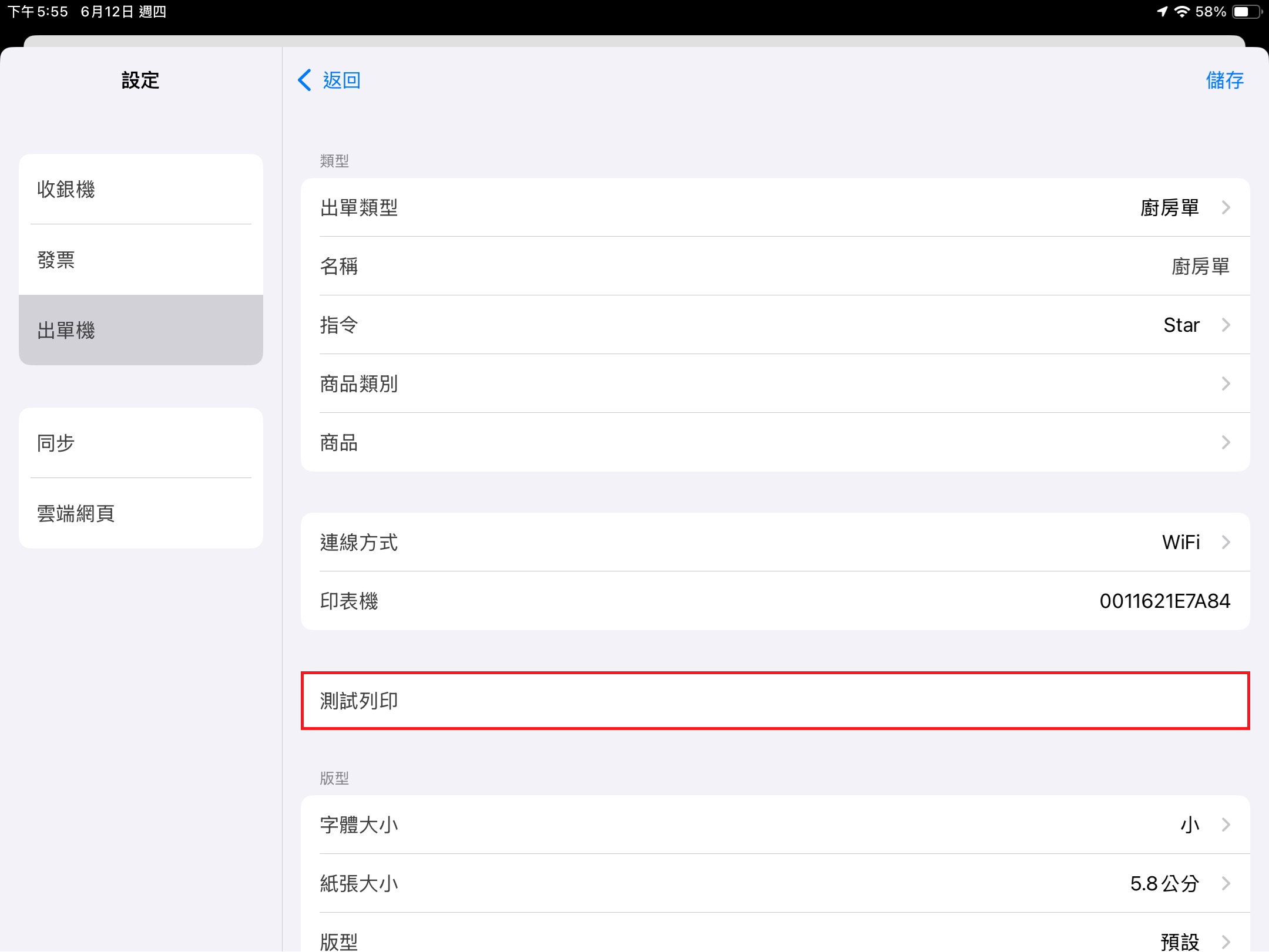
最後請點擊 [測試列印] 確認連線是否成功。
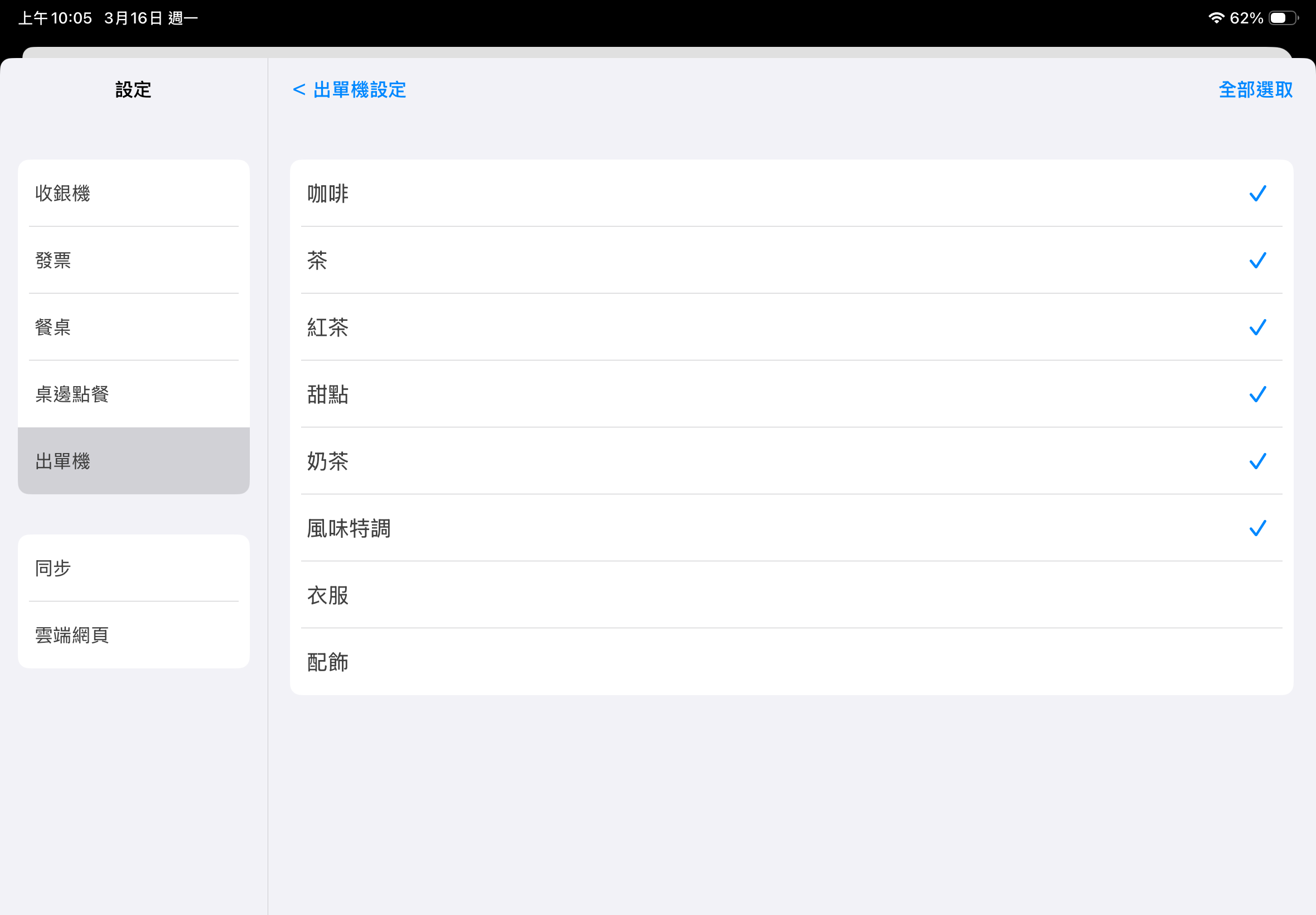
當設定的單據為 [廚房單] 或 [貼紙] 時,可以設定哪些商品要列印在單據上,哪些則不列印在單據上。
於 [出單機] 頁面點擊 [類型] > [商品類別] 和 [商品] 即可選擇哪些商品是要列印在此單據上。
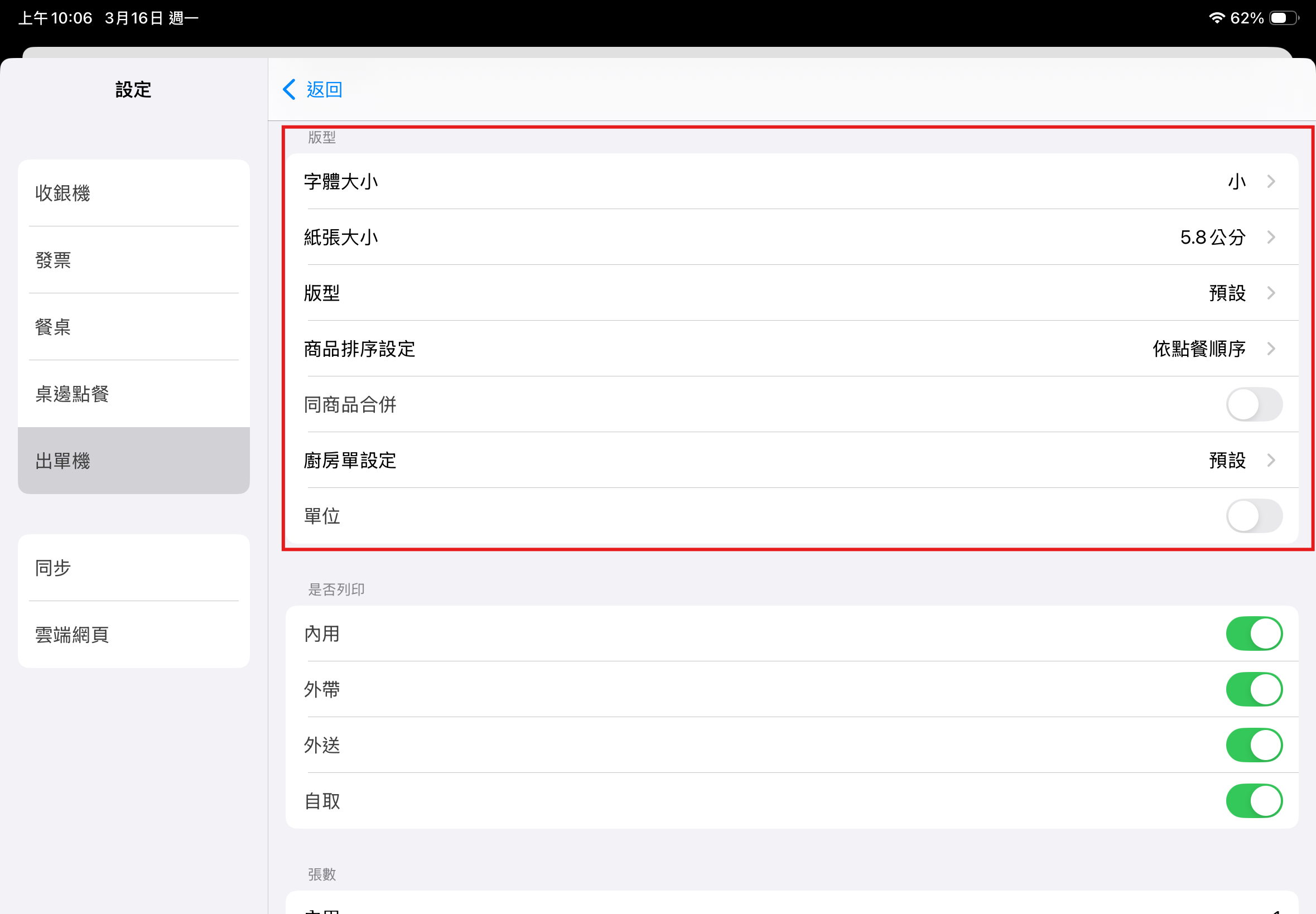
於 [出單機] 頁面內的 [版型] 處可以調整單據的版型。
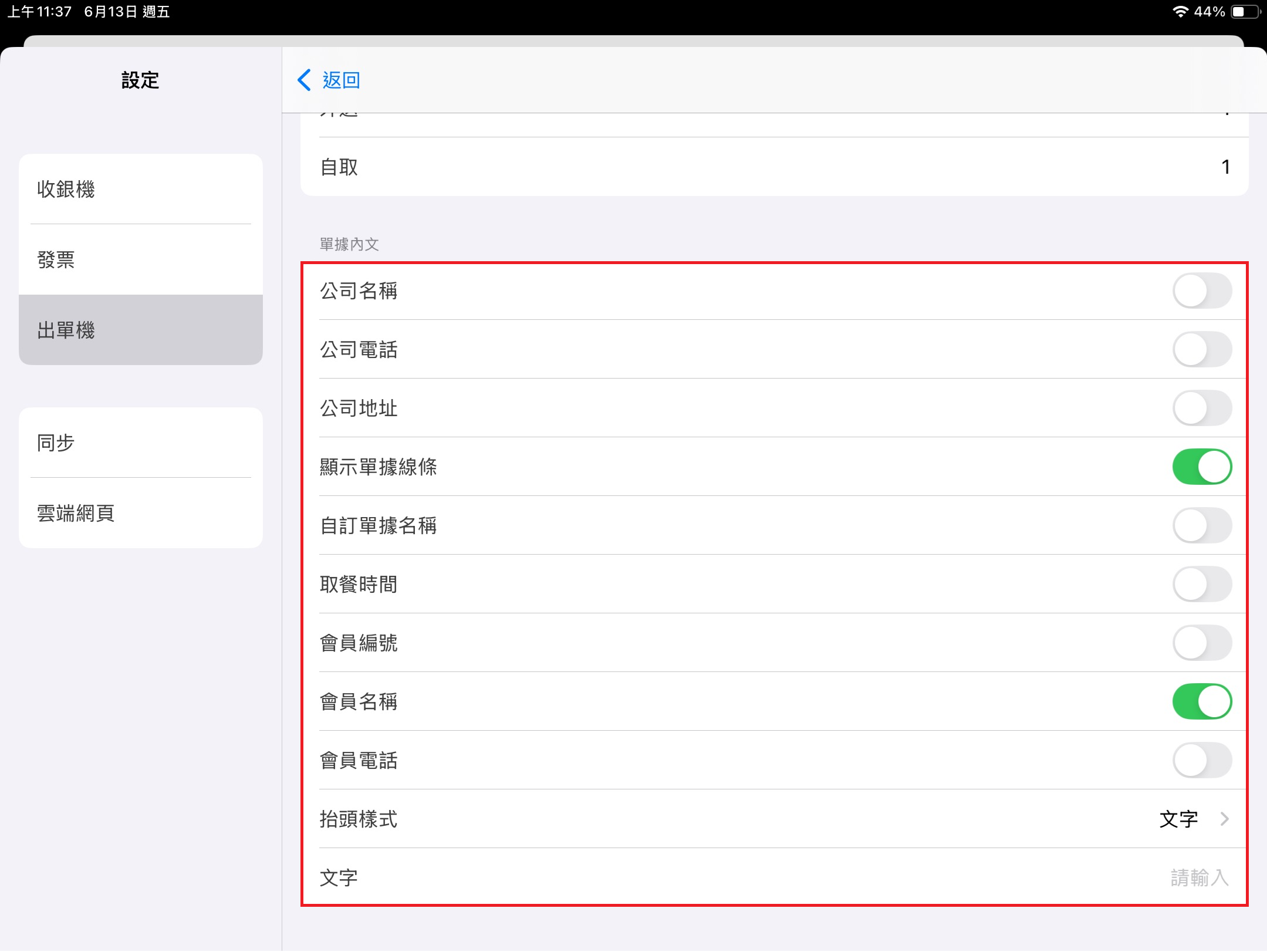
於 [出單機] 頁面內的 [單據內文] 處可以調整單據的格式。
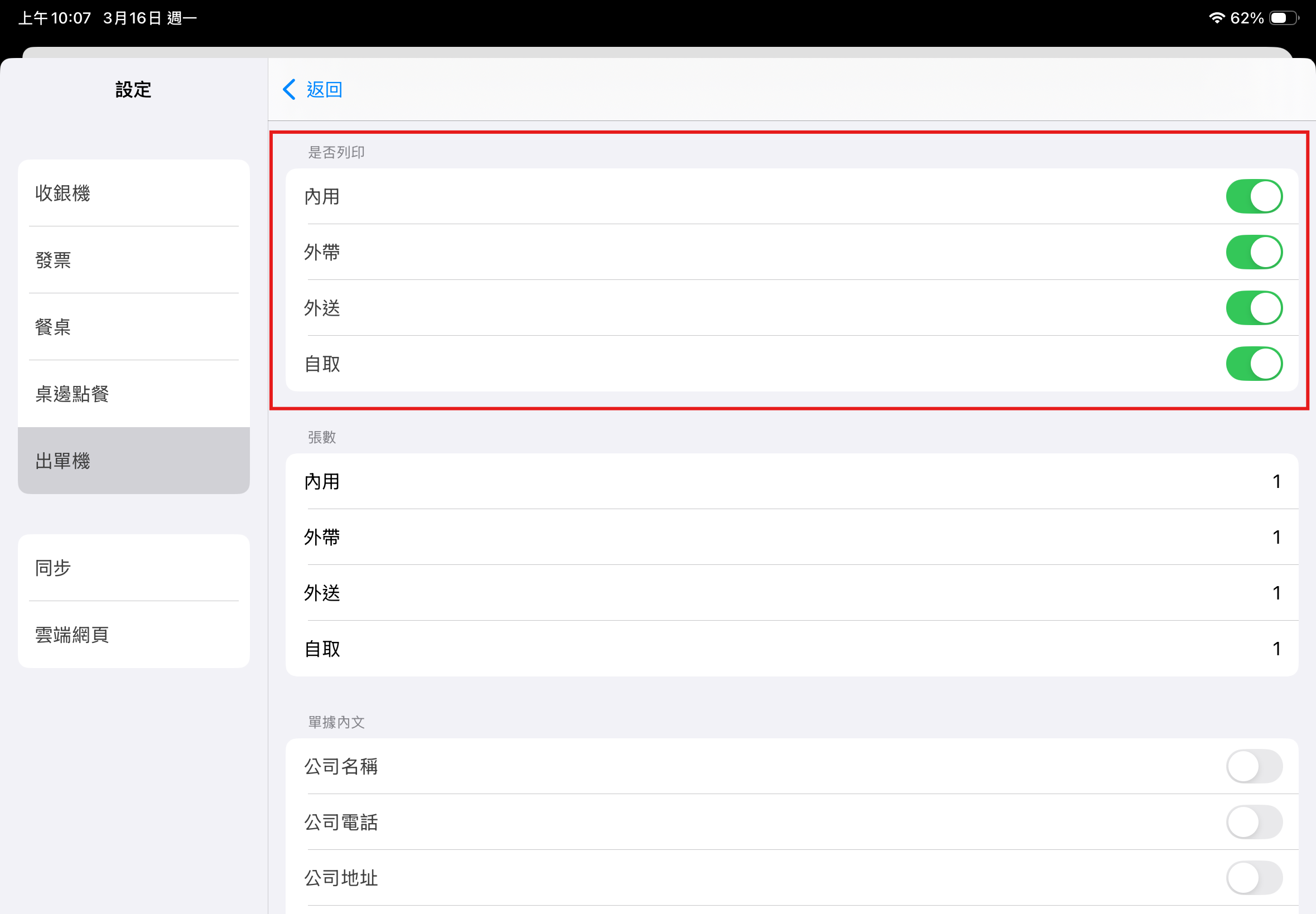
於 [出單機] 頁面內的 [是否列印] 處,可以調整在何種用餐別下才會列印此單據。
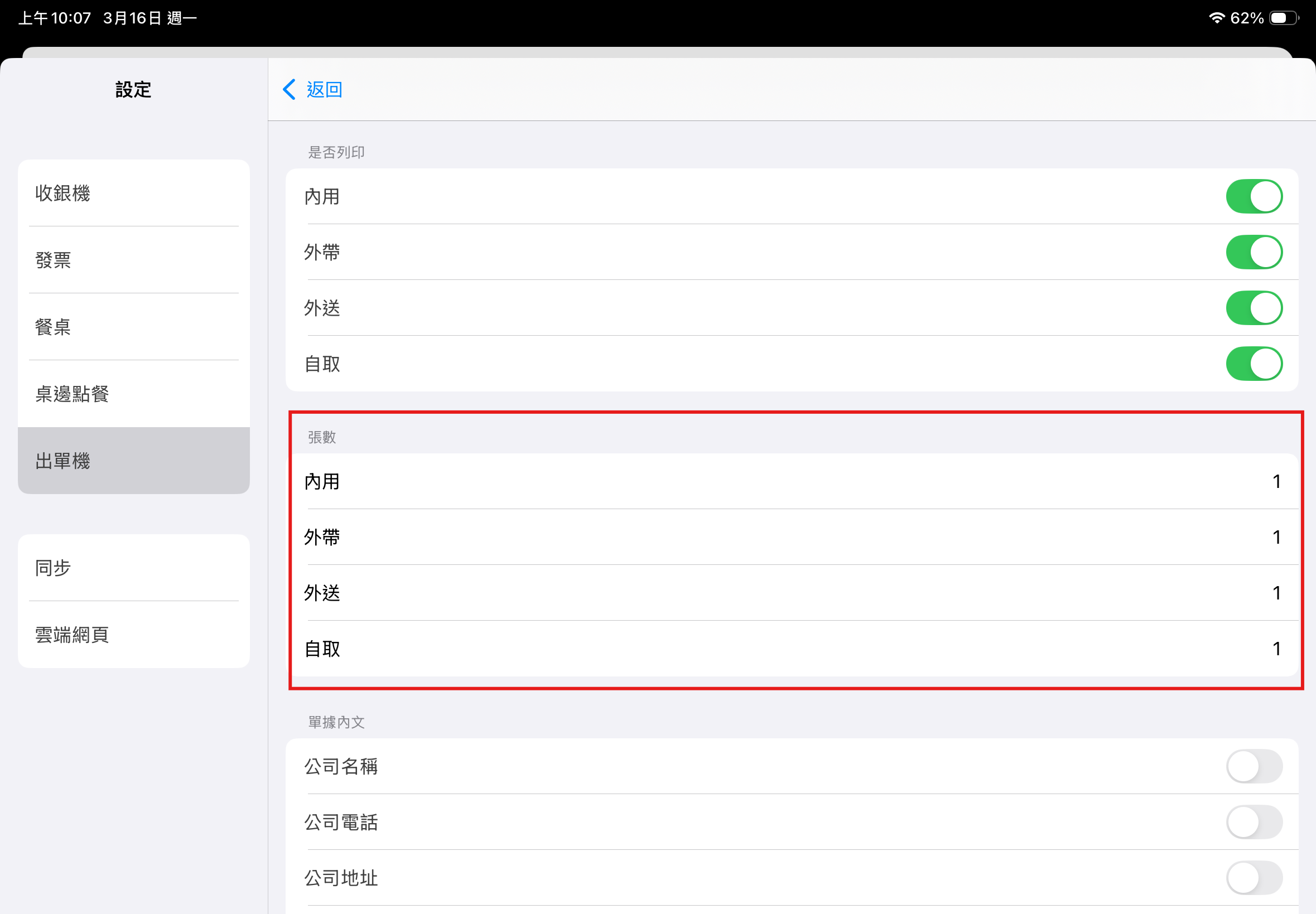
於 [出單機] 頁面內的 [張數] 處,可以調整在各用餐別列印此單據時要列印的張數。
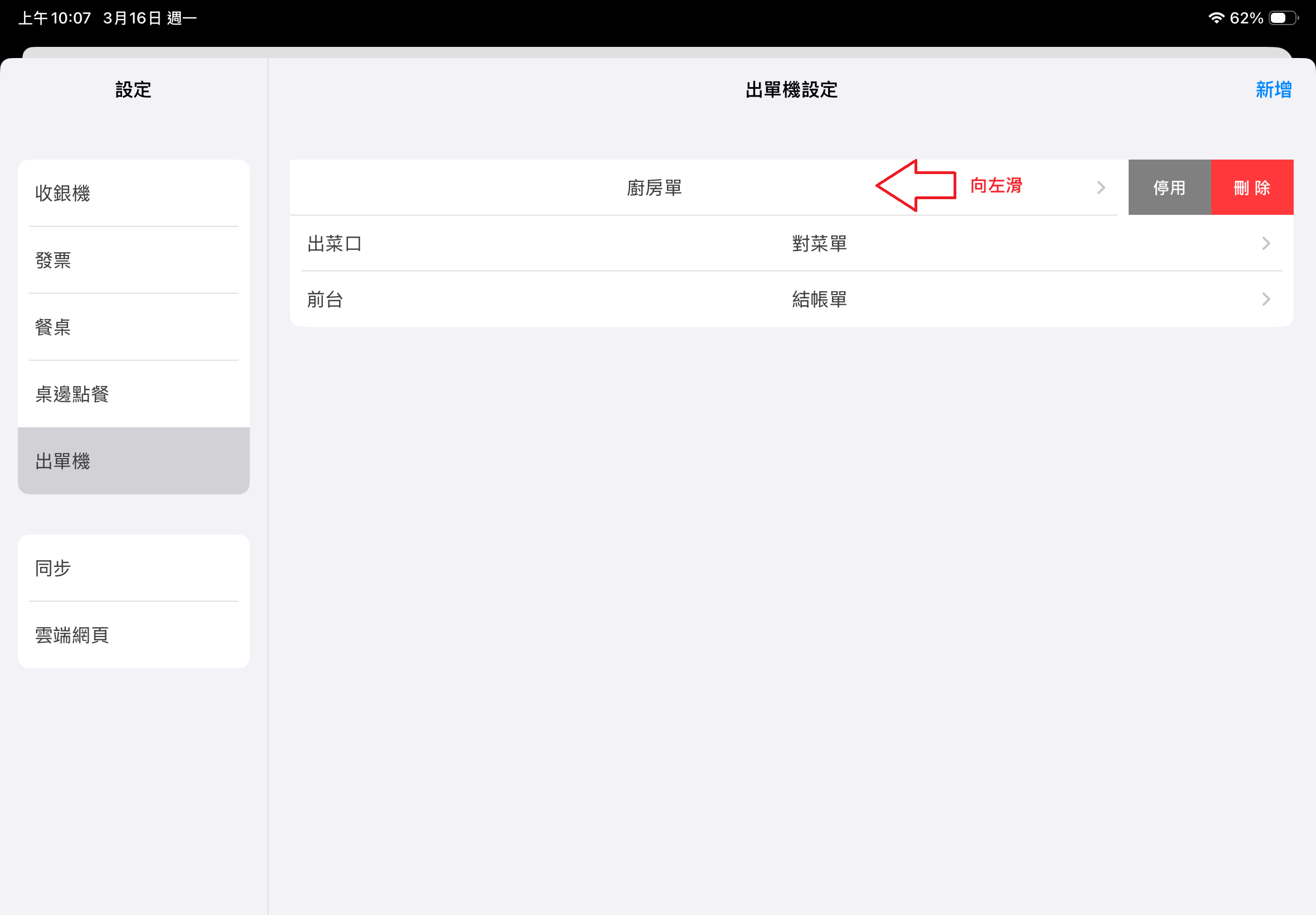
如因某些特殊原因需要停用或刪除某出單機設定,於 [出單機] 頁面內將欲停用/刪除的出單機向左滑動,即可選擇 [停用] 或 [刪除] 此設定。