01 公司資料設定
02 門市與收銀台設定
03 員工與權限設定
04 時間模組
01 商品設定
02 口味設定
03 套餐設定
04 促銷設定
05 多規格商品設定
06 隱藏商品與調整商品順序
07 商品目錄
01 【後結】桌位版面設定
02 【後結】內用桌位操作
03 【後結】其他問題
04 【先結】內用桌位操作
05 【後結】桌位選單模式
01 商品目錄設定
02 數字鍵盤
03 單據資訊
04 已選購商品調整
05 單據折扣與加成
06 用餐別
07 更多設定
01 新增付款別
02 前台結帳支付
03 更多設定
01 日結/交班
02 交易紀錄
03 代收代支
04 出勤打卡
05 訂單功能
06 標籤
01 倉庫設定
02 庫存管理
03 採購與進貨
04 銷貨
05 盤點與調整
06 調撥
07 組合與拆解
08 稅務金額計算
09 應付款項
10 成本月結
01 新增會員
02 點數的使用與獲得
03 會員儲值金
04 寄杯功能
05 會員折扣
06 會員自動升等
01 店家設定
02 營業時間設定
03 線上點餐商品設定
04 串接UberEats
05 pos前台畫面與設定
01 出單機設定
02 錢櫃設定
03 客顯設定
04 刷卡機設定
05 EPSON 出單機設定
06 sunmi NS021手持掃描器設定
01 前台電子發票設定
01 如何開啟/關閉 APP自動更新
02 如何切換線上/單機 模式
03 搜尋不到周邊硬體常見情形
04 如何在連接掃描槍時呼叫輸入鍵盤
05 串接Ocard
06 無法掃描條碼/QR Code
UShow 預設桌位模式為 [手勢模式],操作使用請參 [內用桌位操作]。
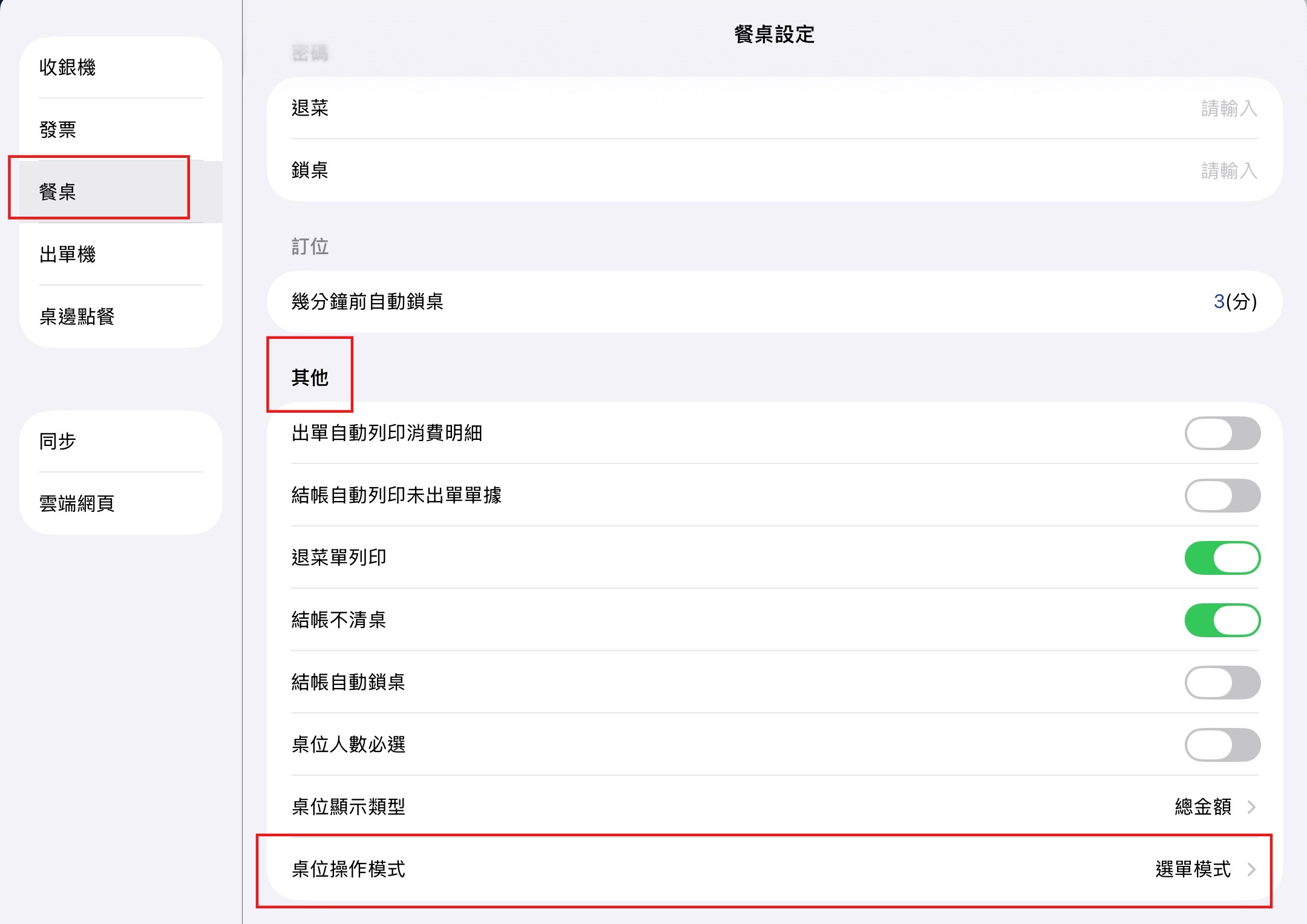
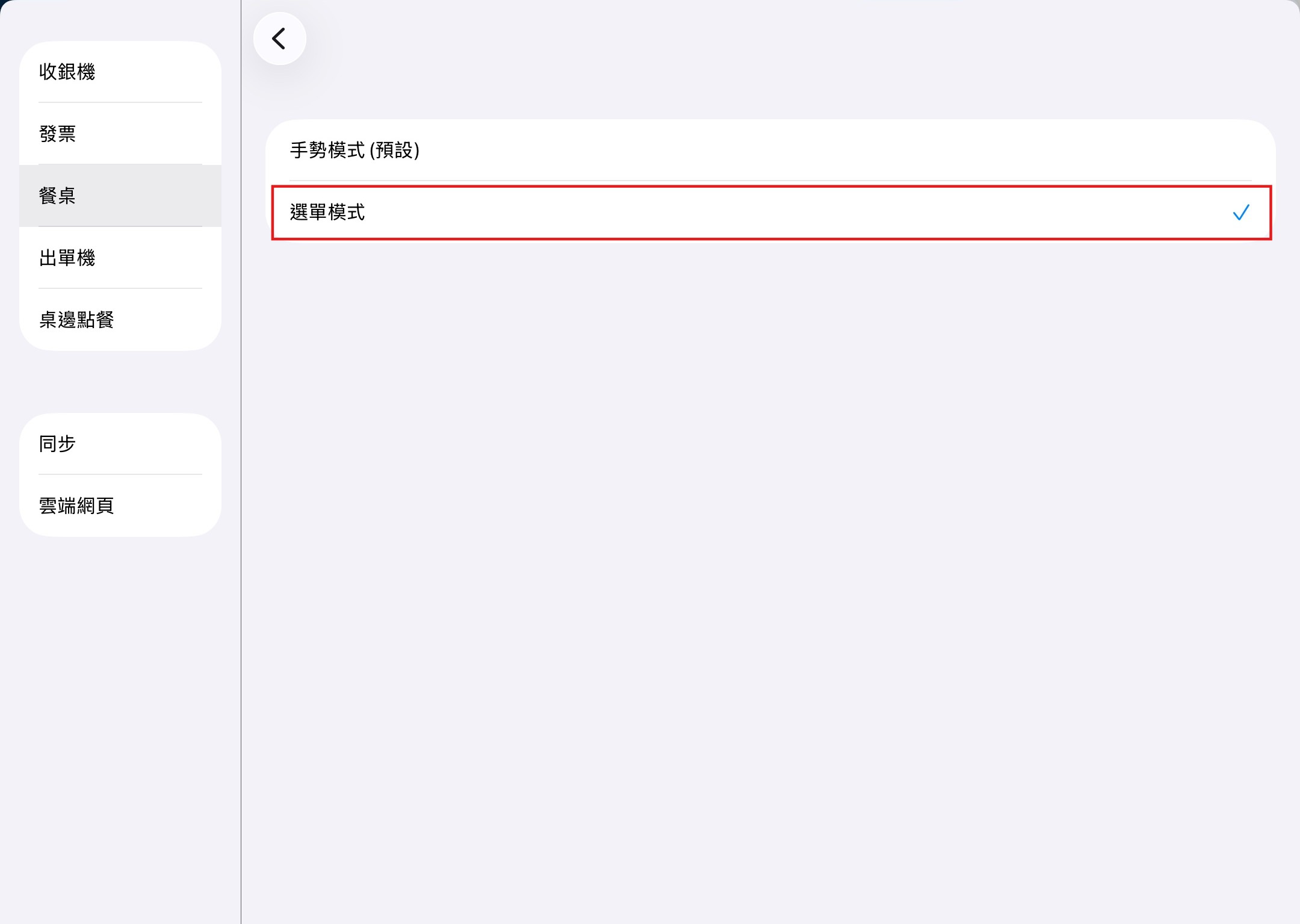
於左方 [設定] 點選 [餐桌] 下滑到最下方 [其他] > [桌位操作模式] ,可改選為 [選單模式]。
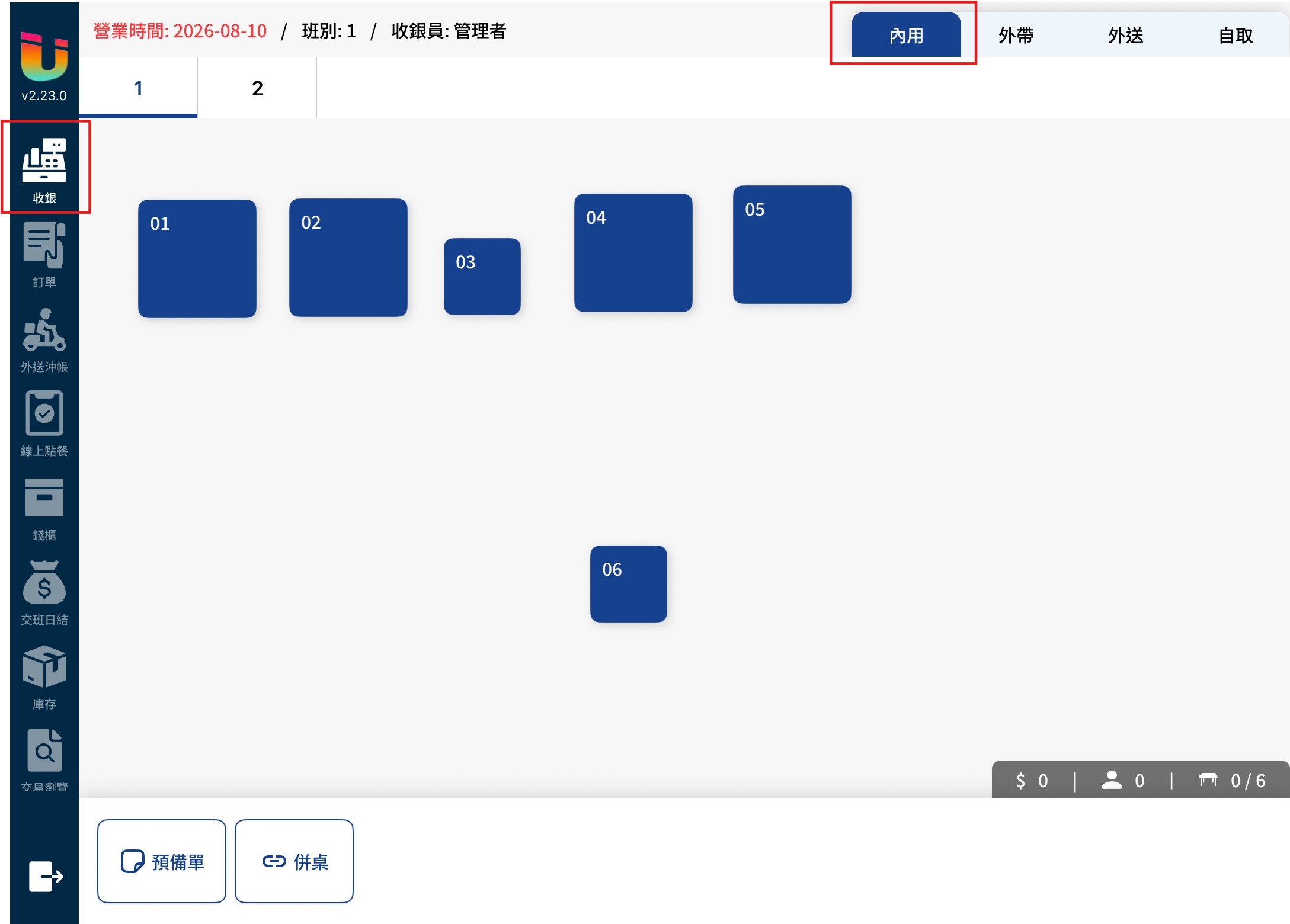
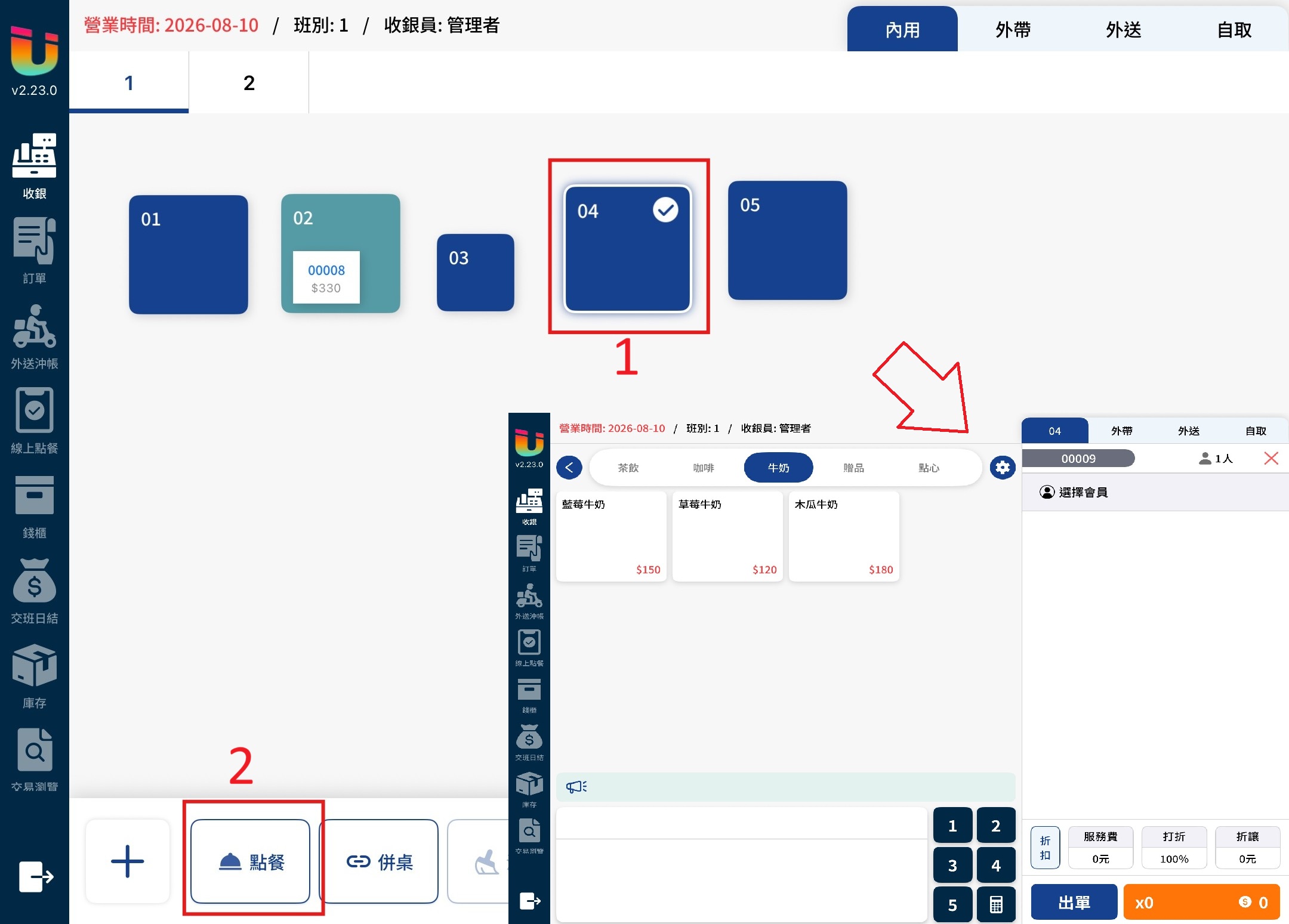
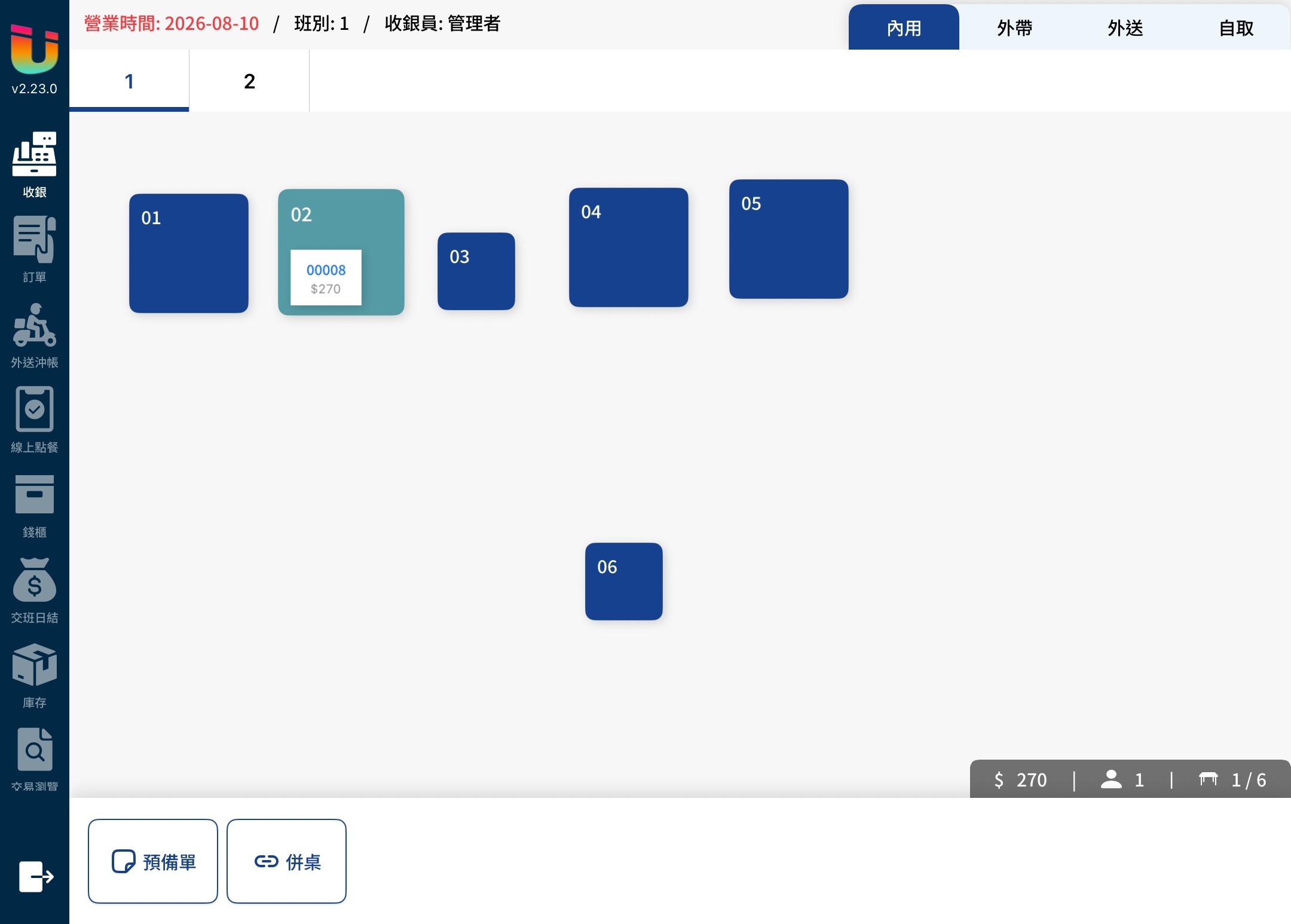
於左方 [功能表] 點選 [收銀] 並用餐別為 [內用] 即可進入 [桌位系統]。
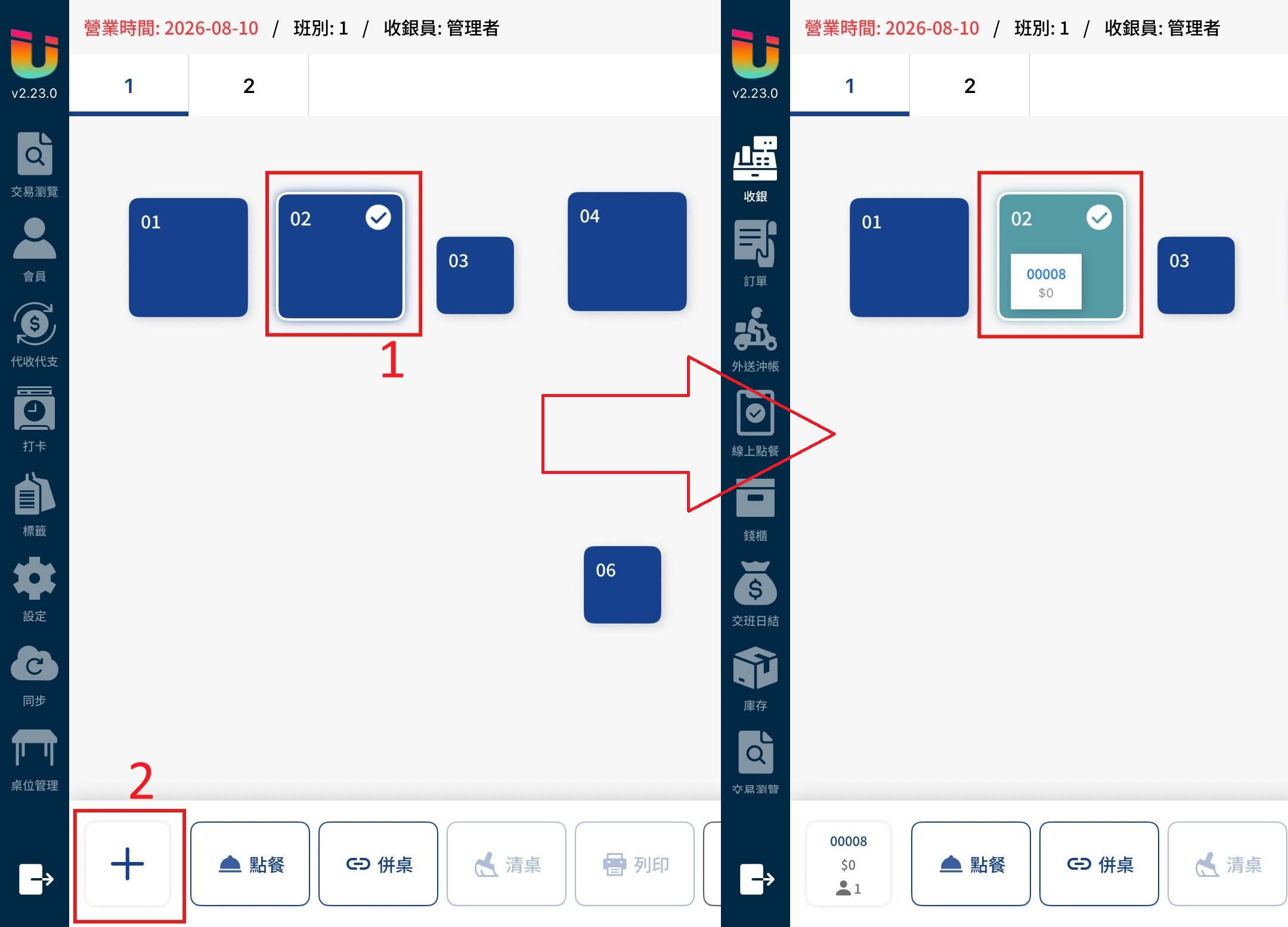
如欲讓客人 [開桌] 入座,先點擊桌位再點擊左方 [+] 即可先開空單,若欲直接點餐則可點擊 [點餐] 進入 [點餐介面]。
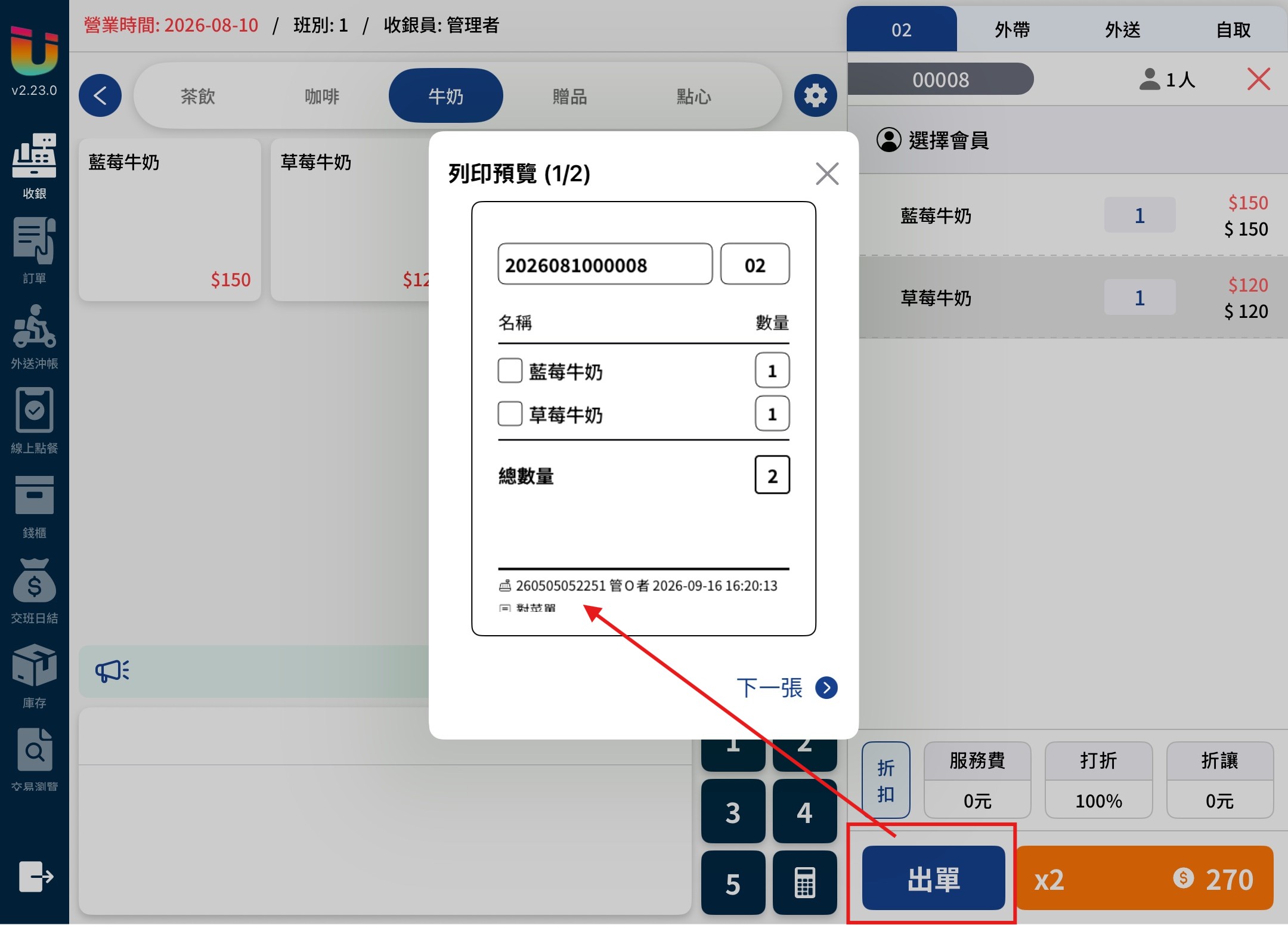
先在 [出單機] 設定好廚房單、對菜單等需要的單據,點完餐後點擊 [出單] 按鈕,即可列印,完成點餐自動回到桌位選擇頁。
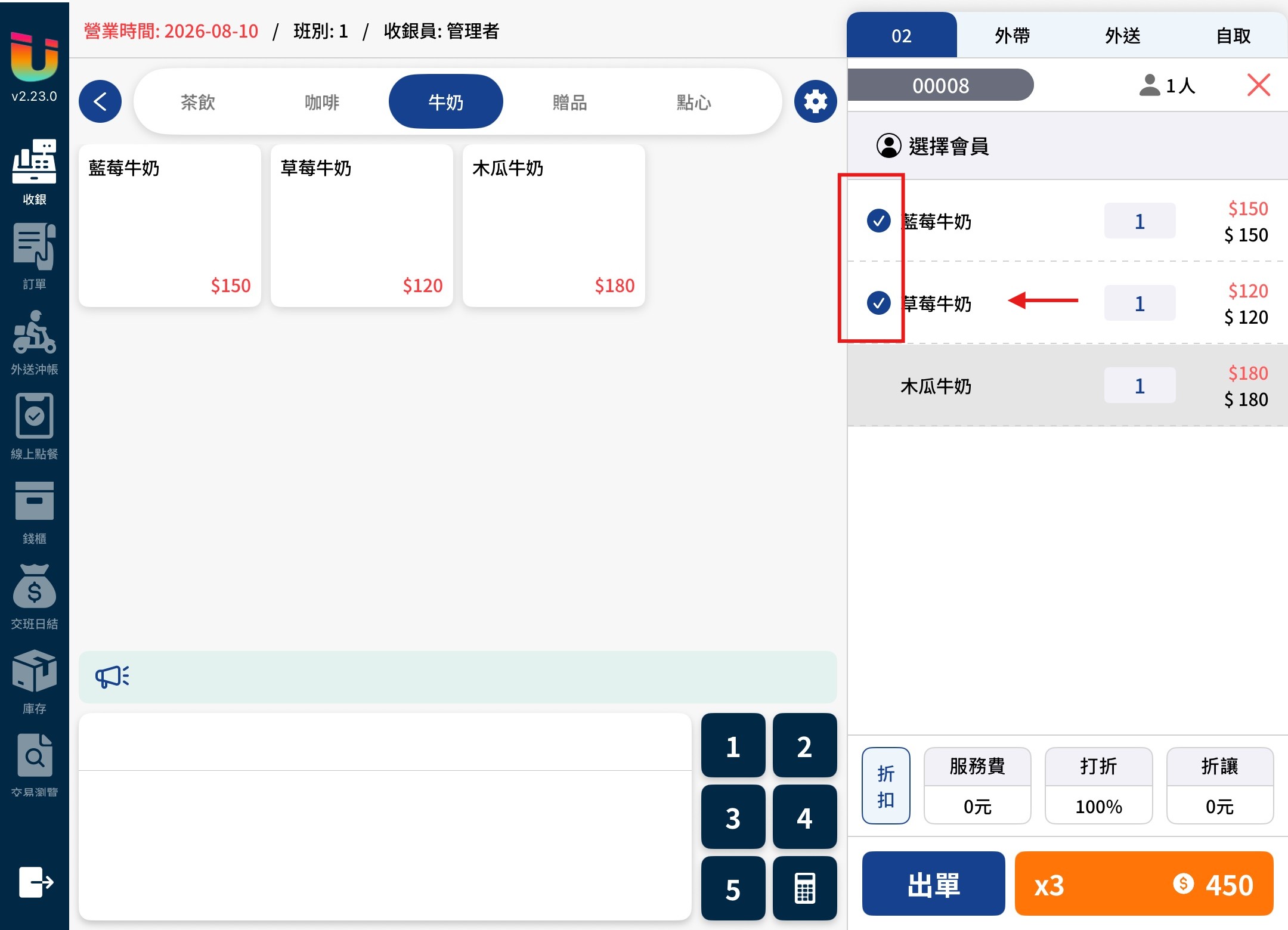
如需進行 [加點] 可以再次點擊該桌點選 [點餐],加點完成後點擊 [出單] 按鈕即可完成加點。
已出單過的商品旁會有 [藍勾勾] 標誌表示該品項已出過單。
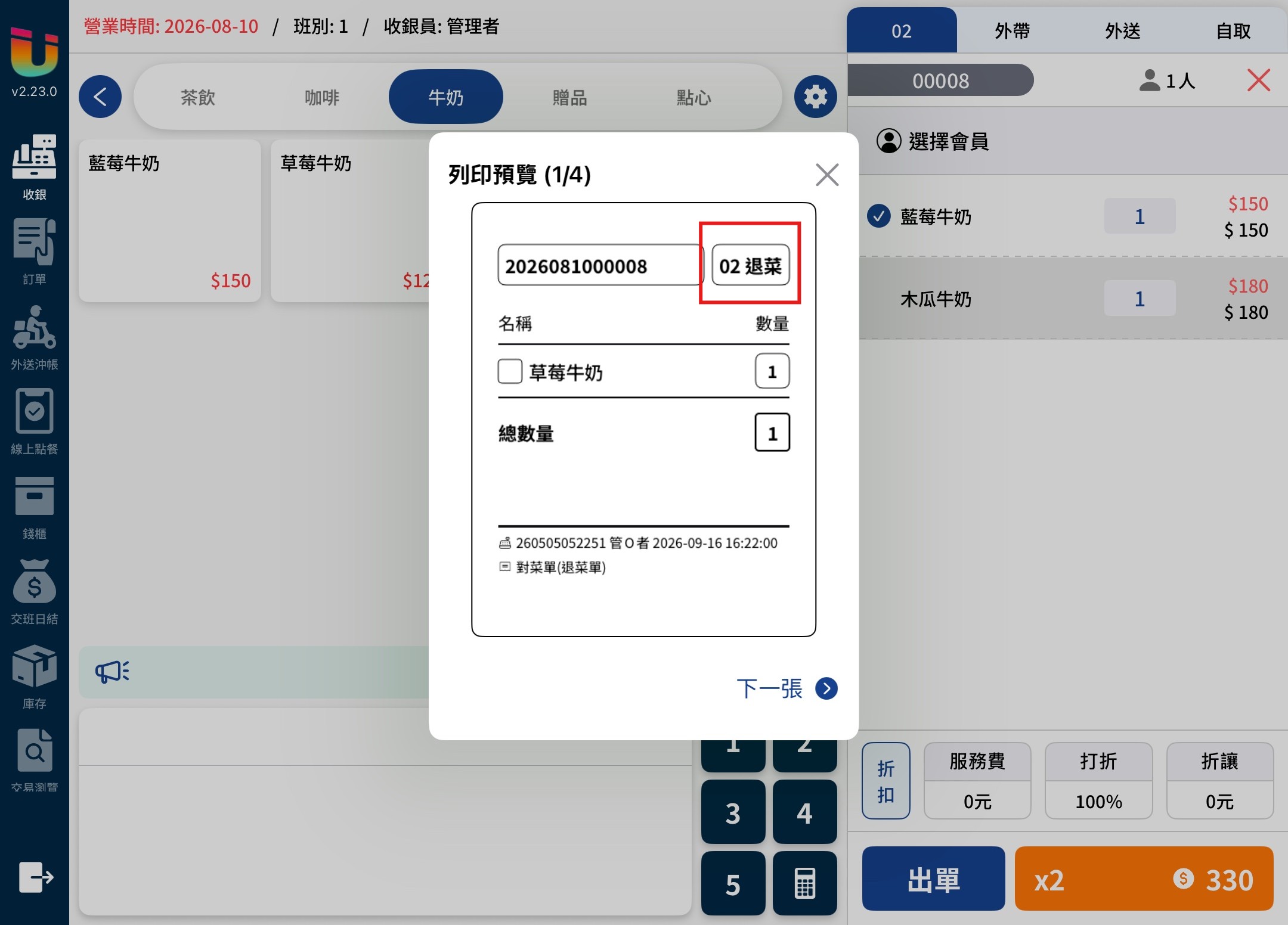
如果已出單過的商品欲進行 [退菜],將品項左滑刪除,再點擊 [出單] 按鈕,並有於[設定] > [餐桌] 下滑到最下方 [其他] > 打開 [退菜單列印] 即可列印 [退菜單]。
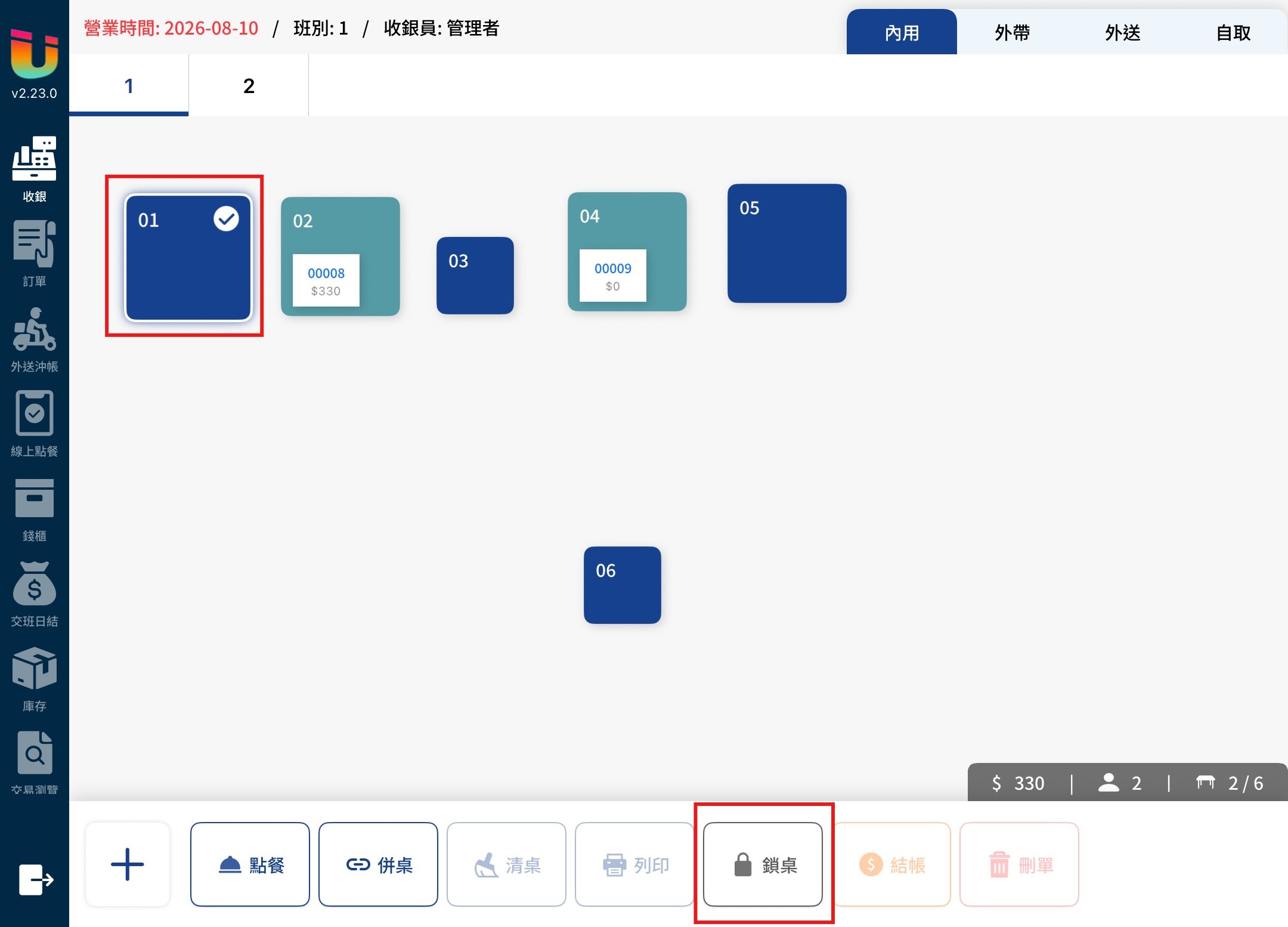
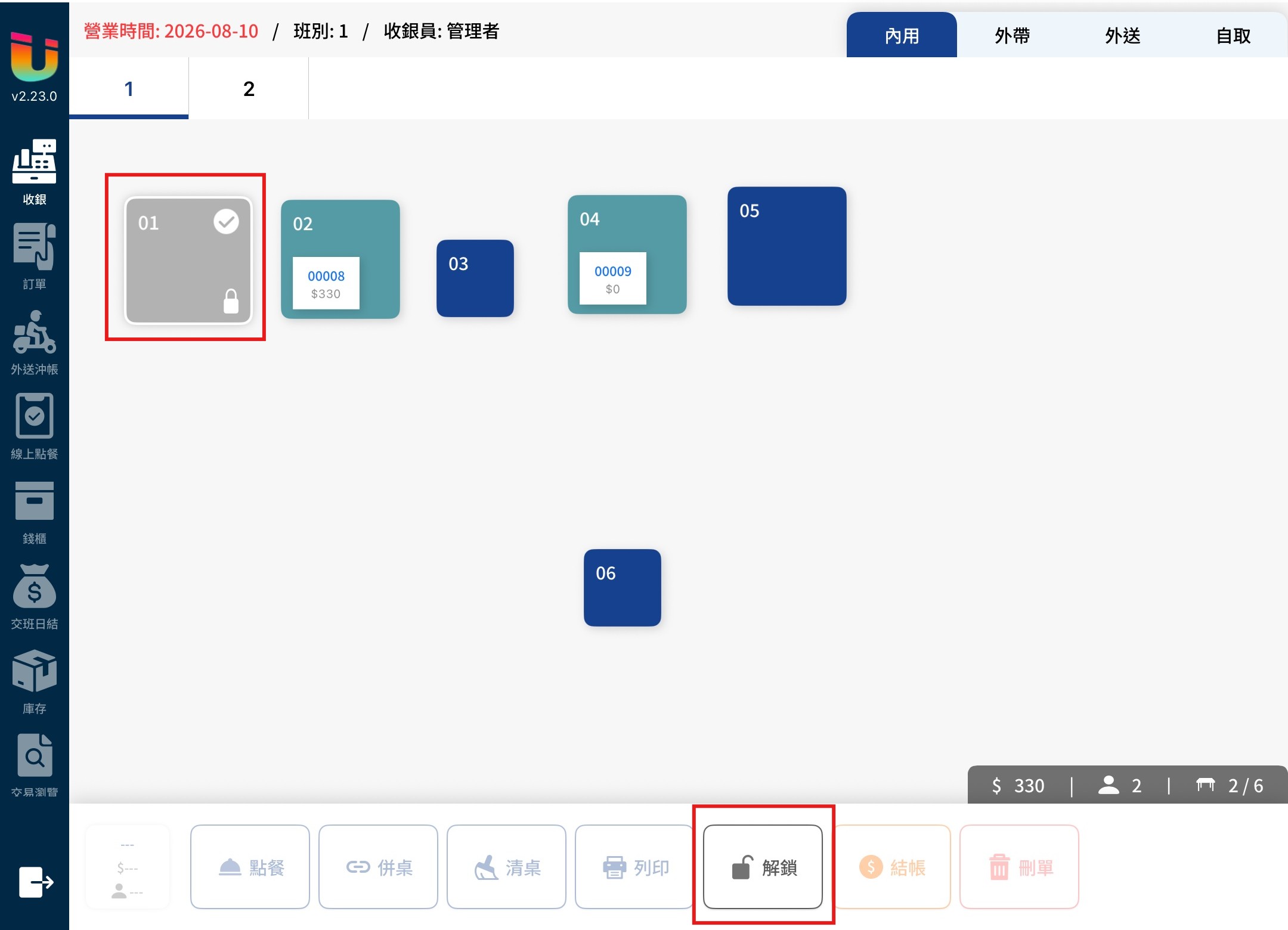
若因整理中或是特殊情況而暫時無法使用,可先點擊桌位,再點擊 [鎖桌] 按鈕將桌位鎖住使其無法使用,欲解鎖先選擇桌位,再點擊 [解鎖] 按鈕。
若需要消化客流量,也可於同一桌位開立多張單據。
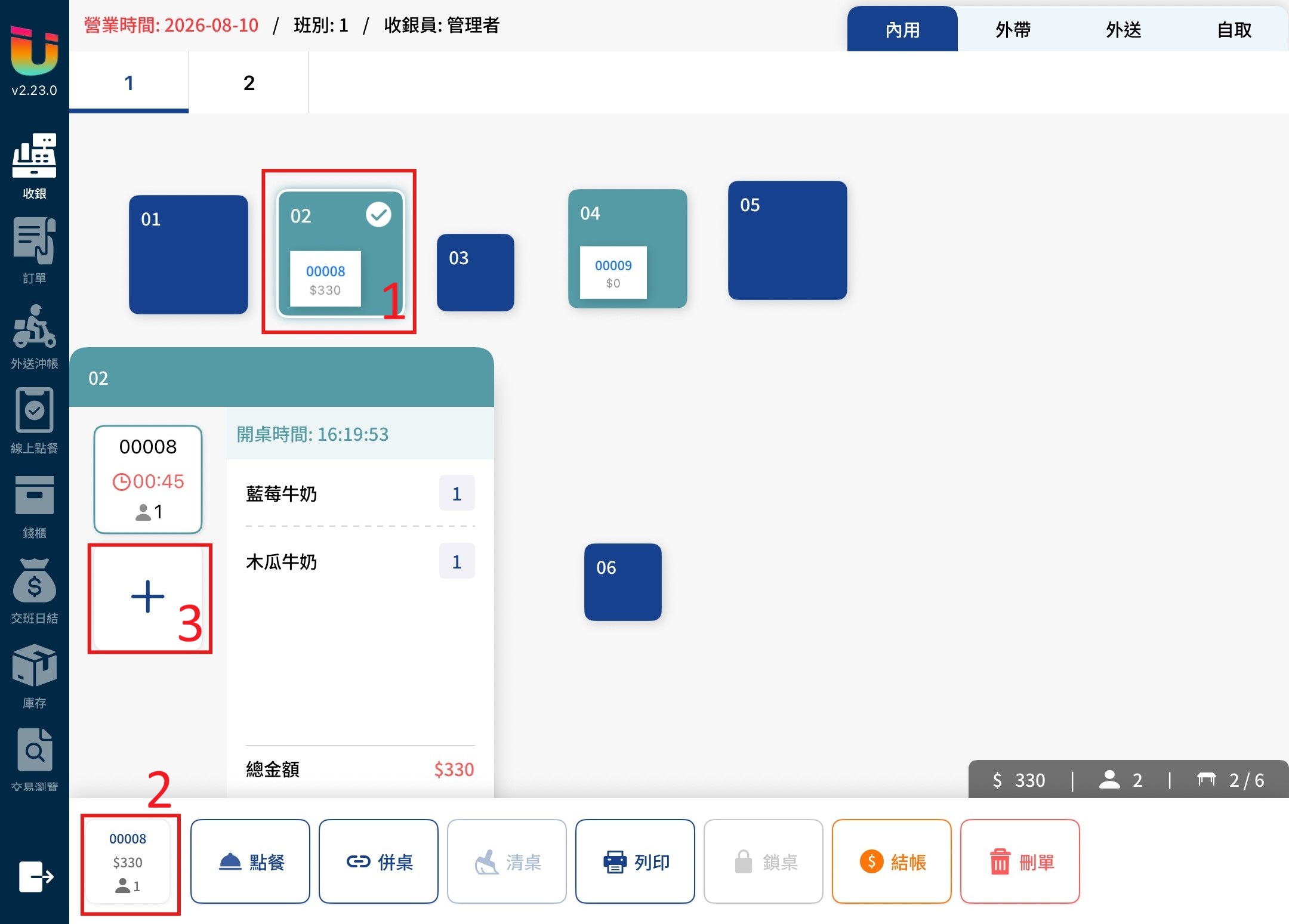
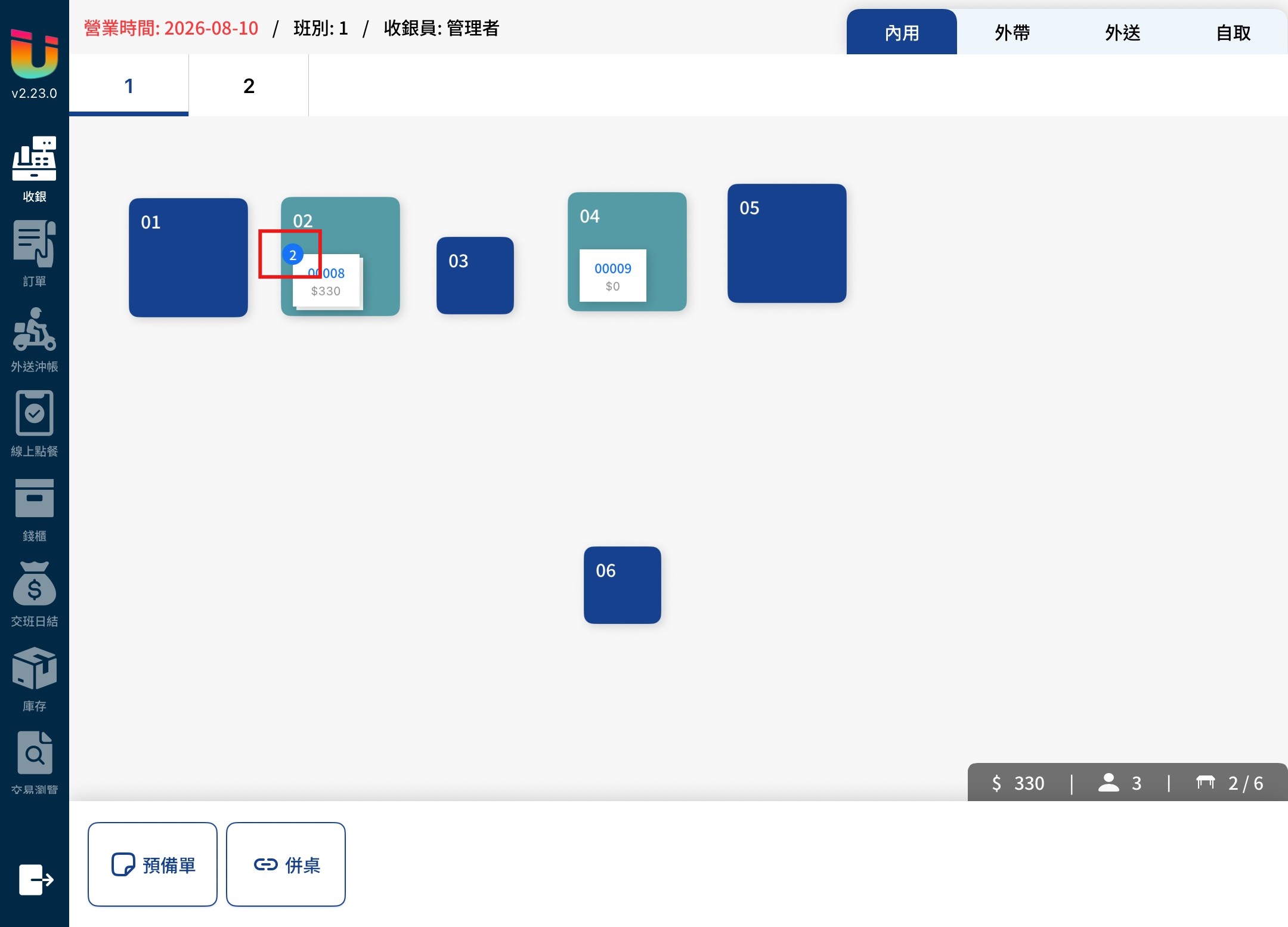
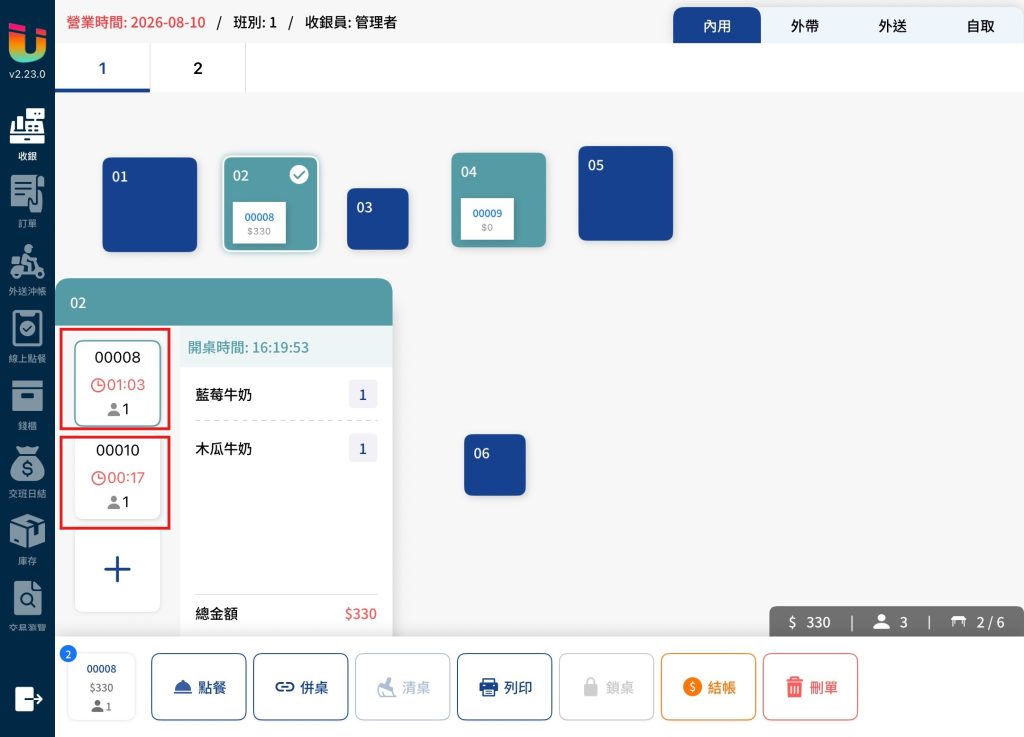
點擊 [已開桌] 的桌位並點擊左下角的單據按鈕,於彈出的單據細項裡點選 [+] 即可在該桌再次開立一張全新的單據,並自動跳到點餐介面。
回到於桌位選擇頁,此桌的單據左上角會顯示目前有幾張單據。
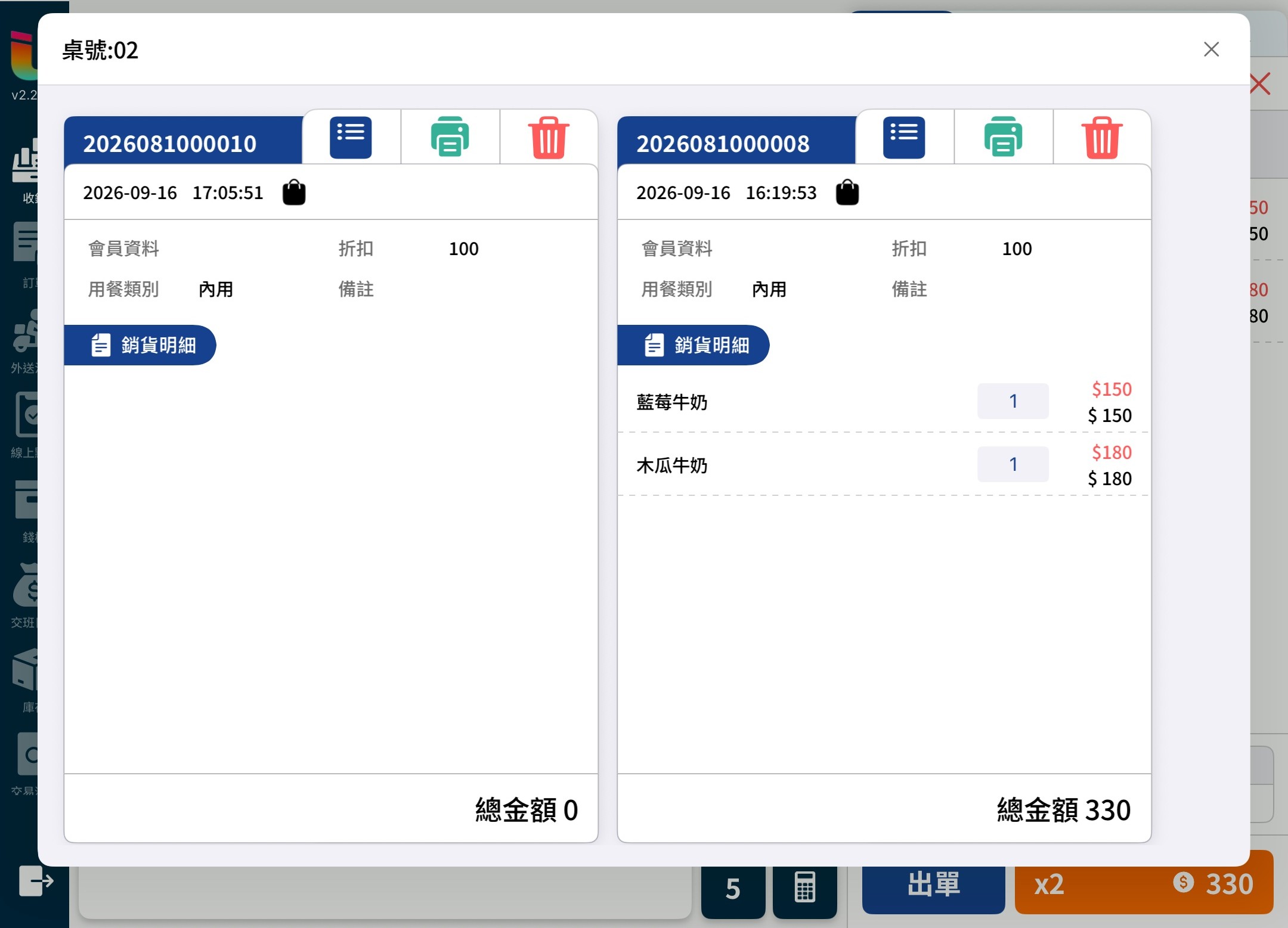
再次點擊左下角的單據按鈕,可以顯示該桌所有單據的詳細資訊並選擇單據執行操作。
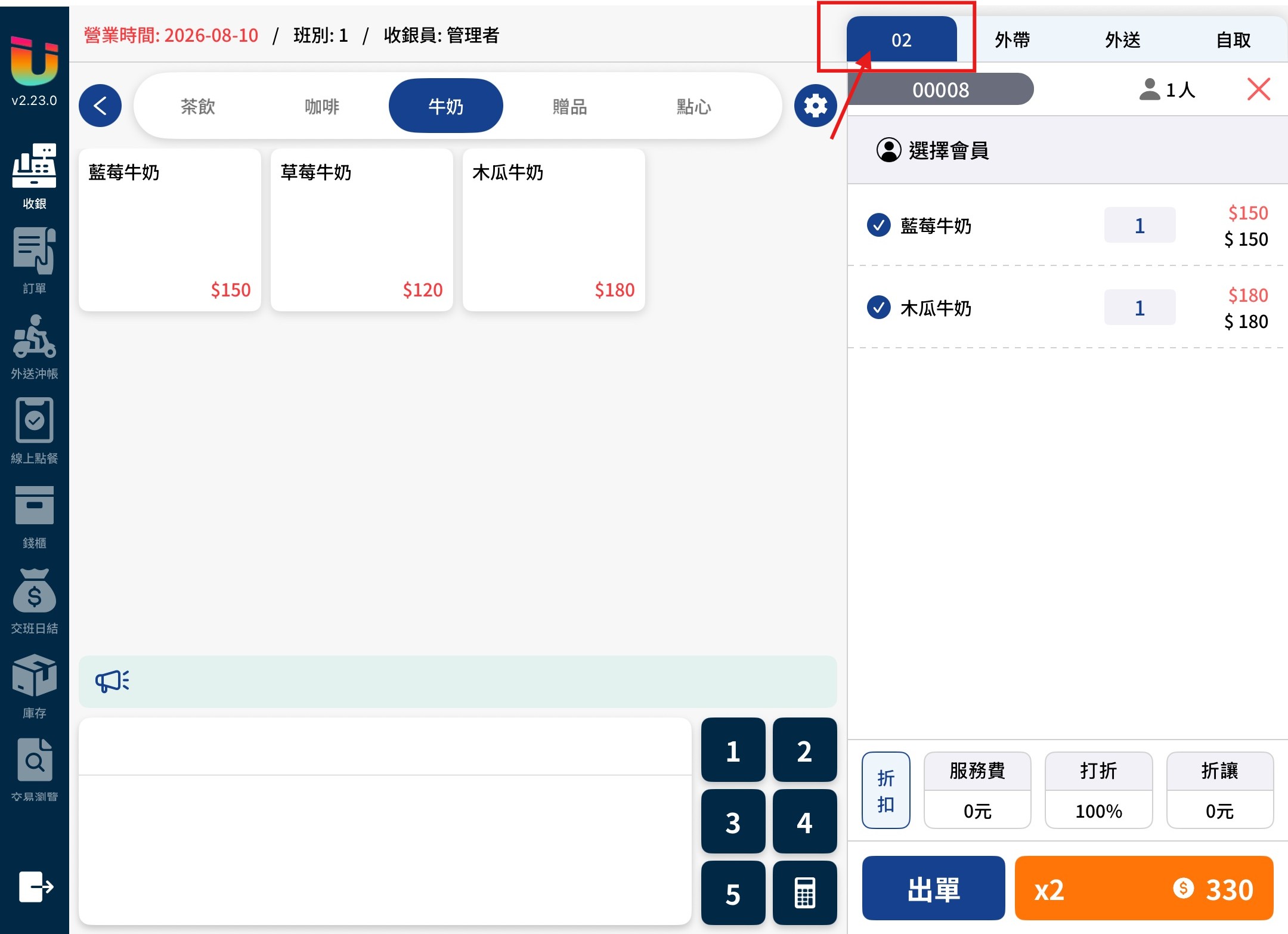
於 [點餐介面] 點擊 [桌號] 也可顯示該桌所有單據的詳細資訊並選擇單據執行操作。
若有同批客人需要跨桌開單,也可於不同桌位開立同一張單據。
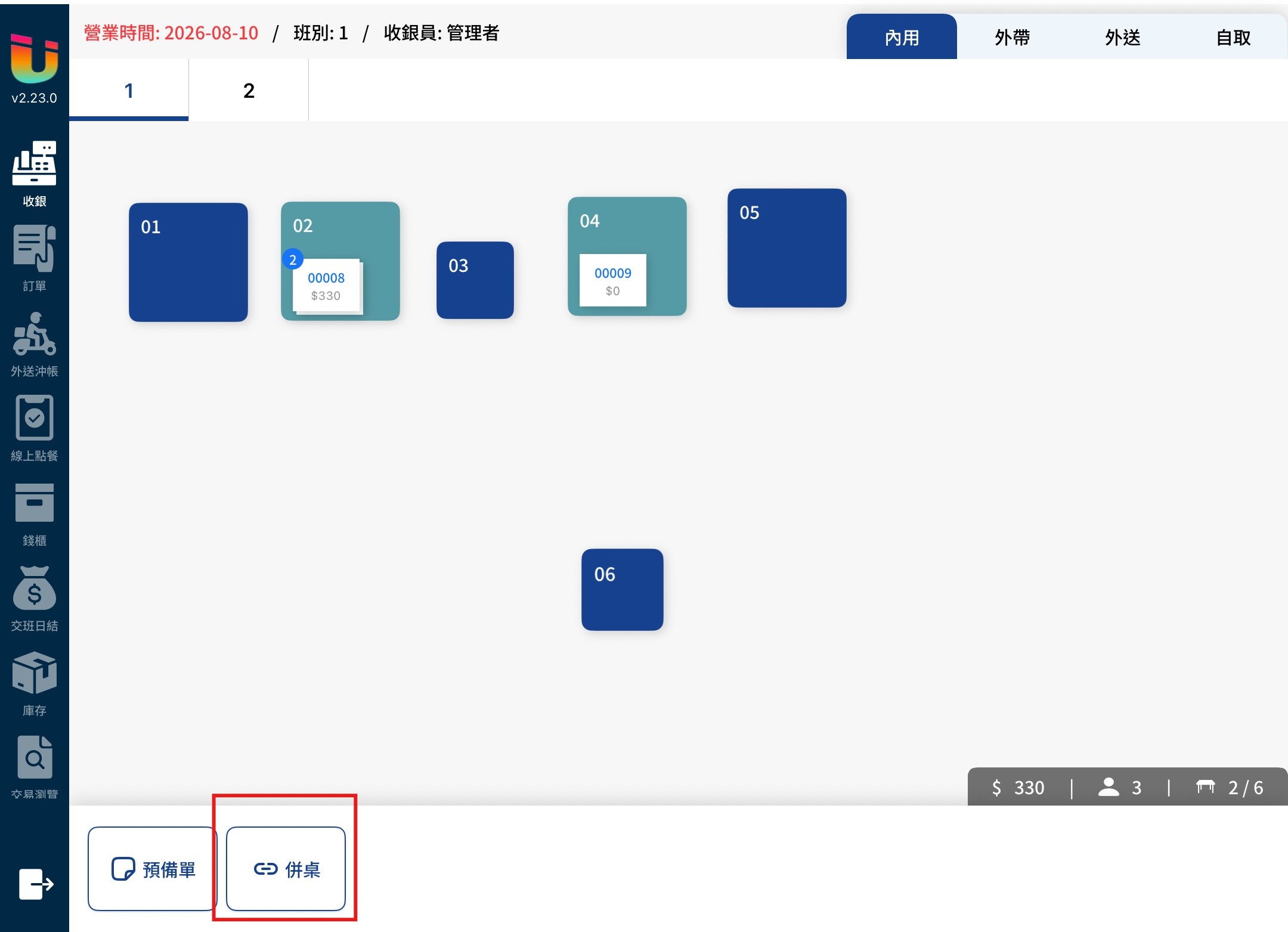
有兩種併桌方式1.選擇桌位開始進行併桌2.已開單桌位加選進行併桌
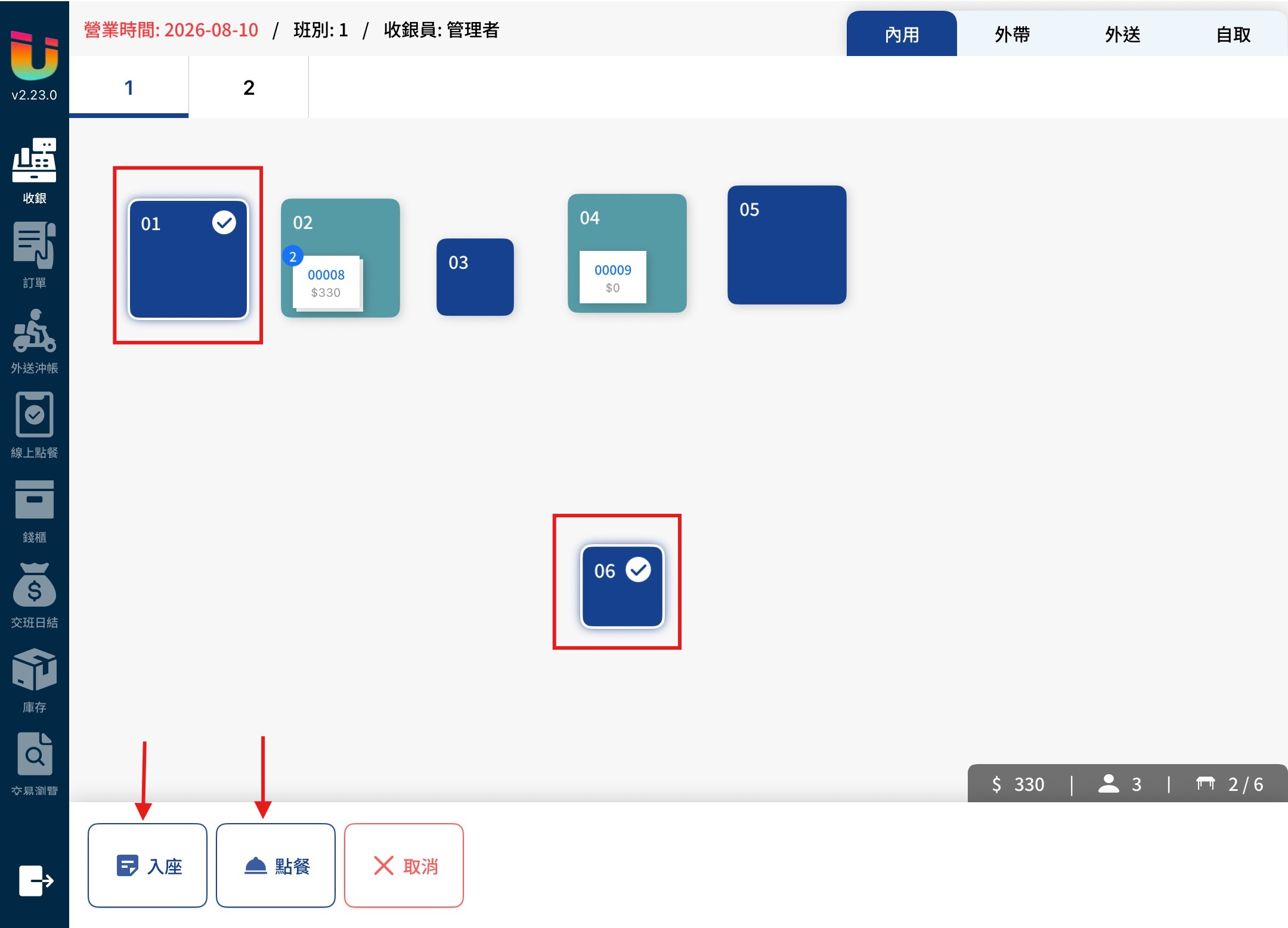
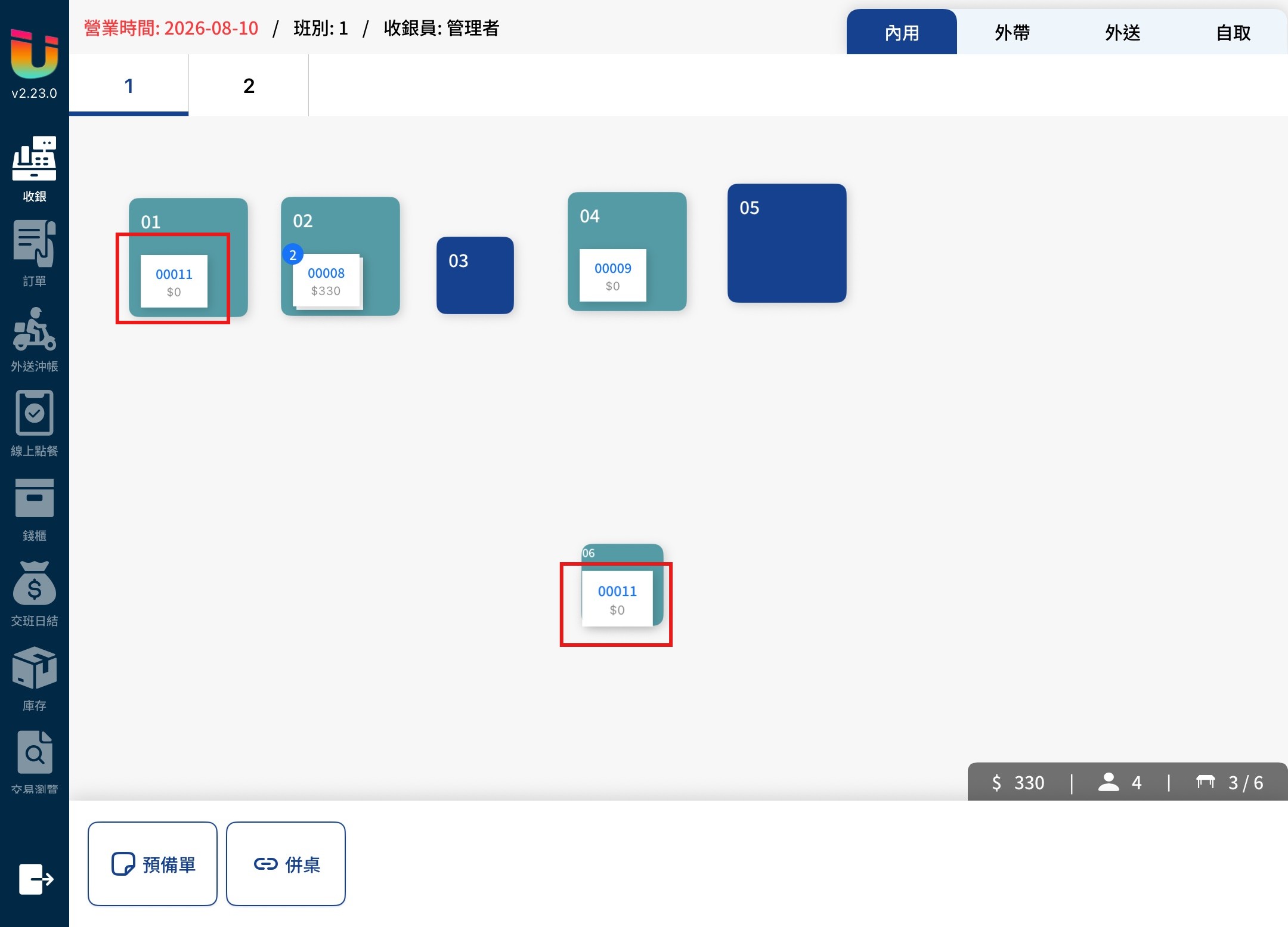
1.於桌位選擇頁點選下方 [併桌],點選所需桌位這裡不限數量,點選一次為勾選,兩次則為取消勾選,完成後點選下方 [入座] 或 [點餐],區別為僅先開單或直接跳轉點餐介面。
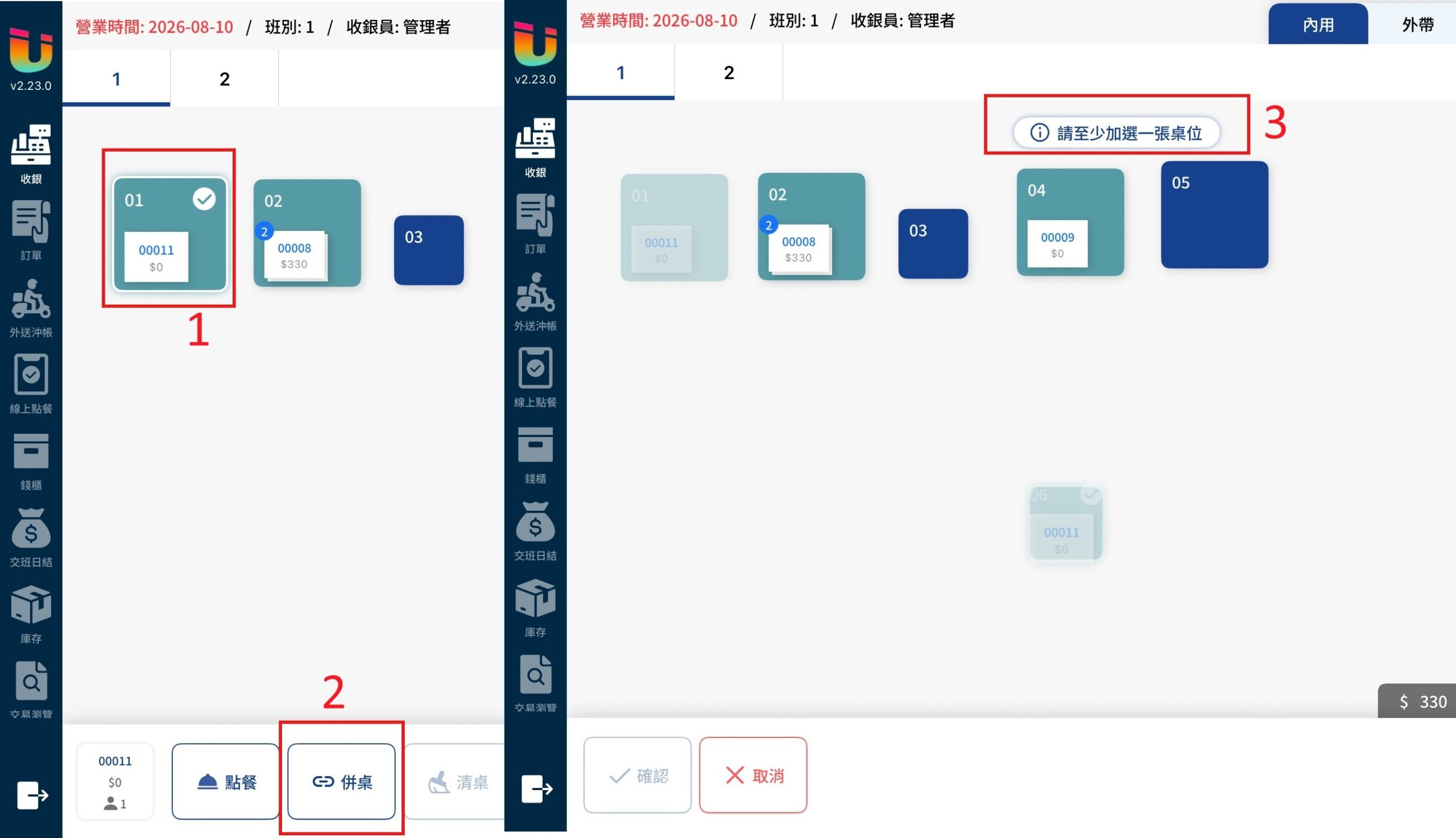
2. 先點選已開單桌位,於桌位選擇頁點選下方 [併桌],點選所需桌位這裡限制至少加選一張桌位,點選一次為勾選,兩次則為取消勾選,完成後點選下方 [確認] 則共享開單。
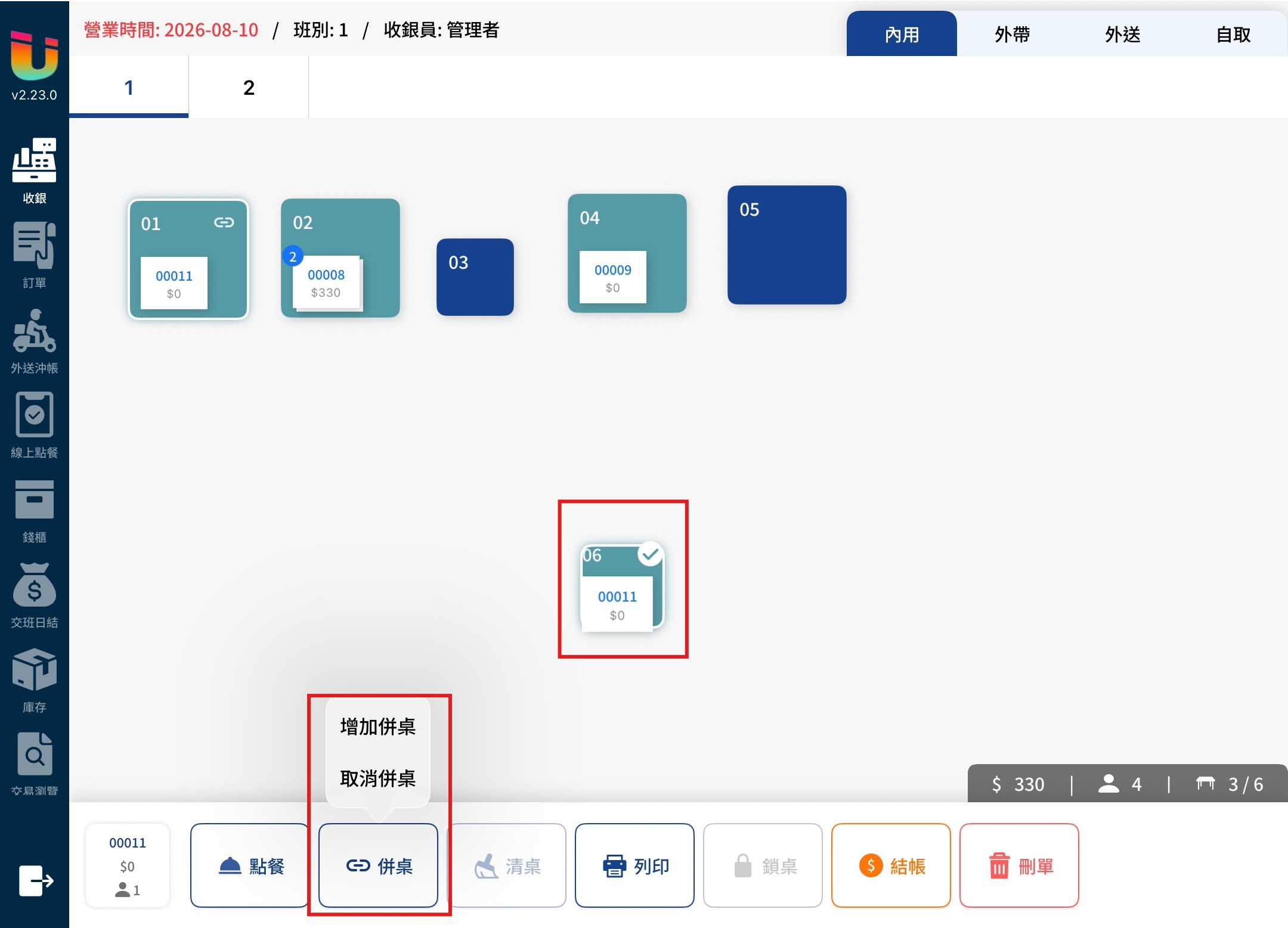
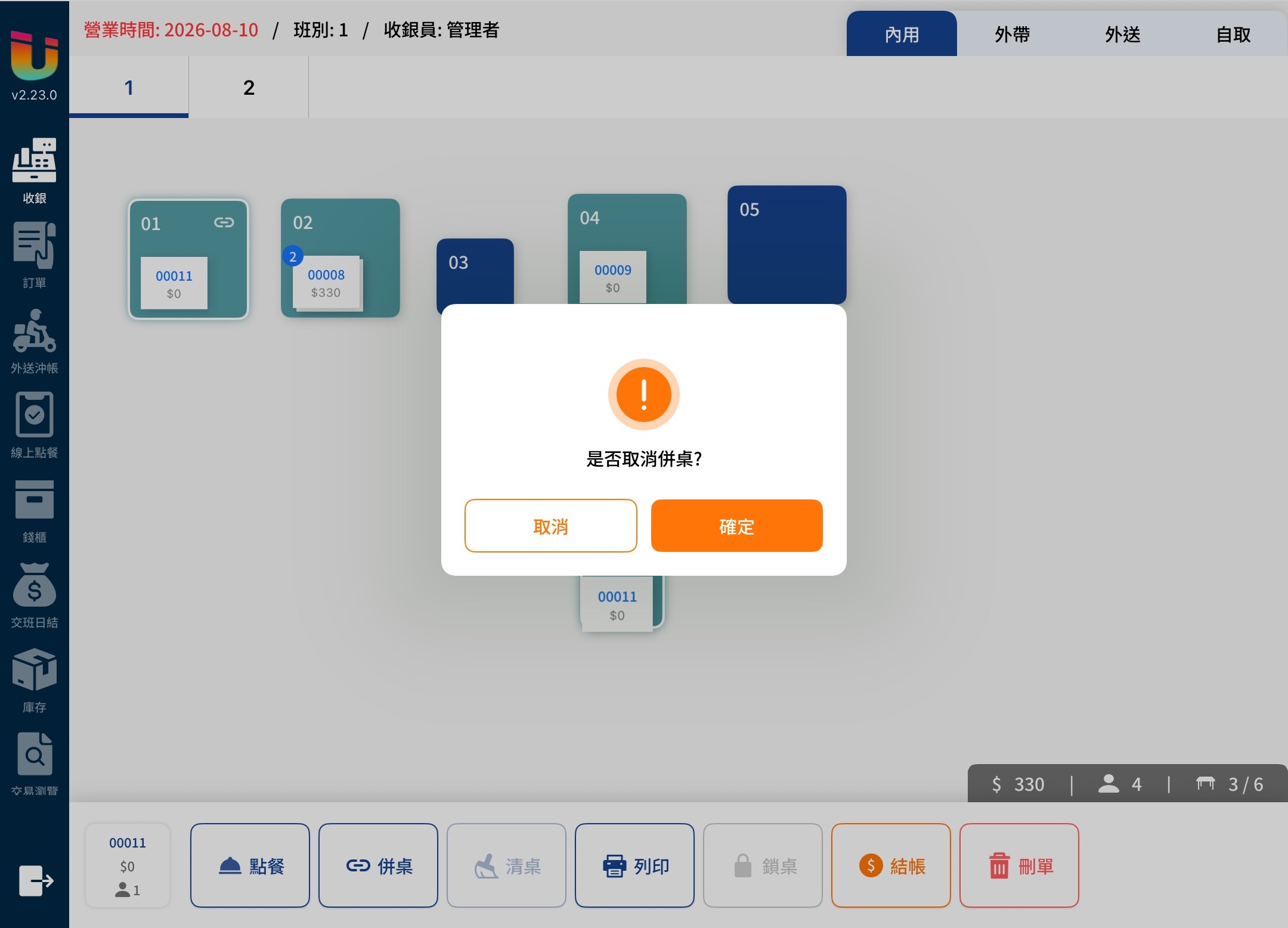
若要取消併桌,先點選併桌的桌位,於桌位選擇頁點選下方 [併桌],選擇 [取消併桌],再次確定取消併桌。
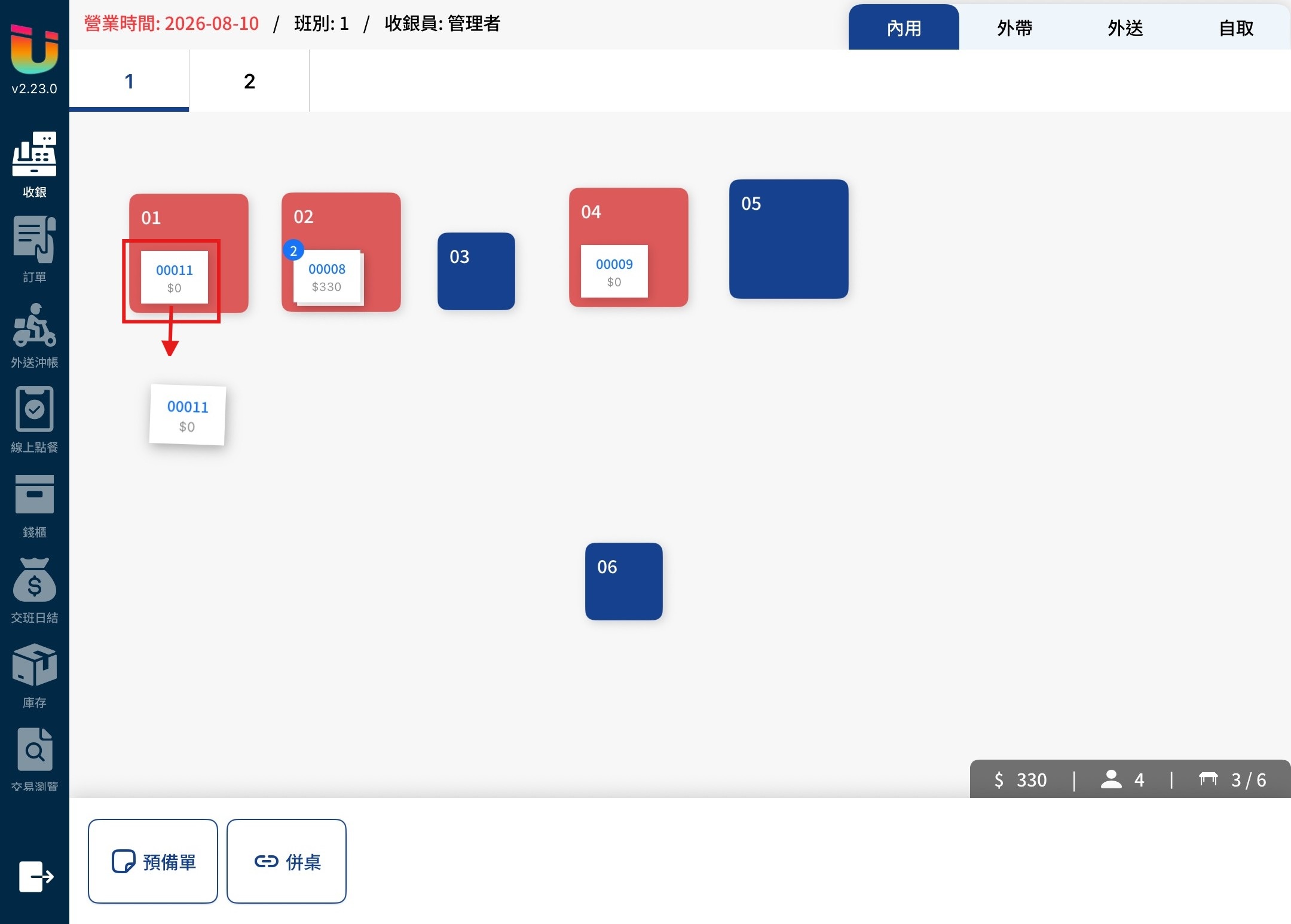
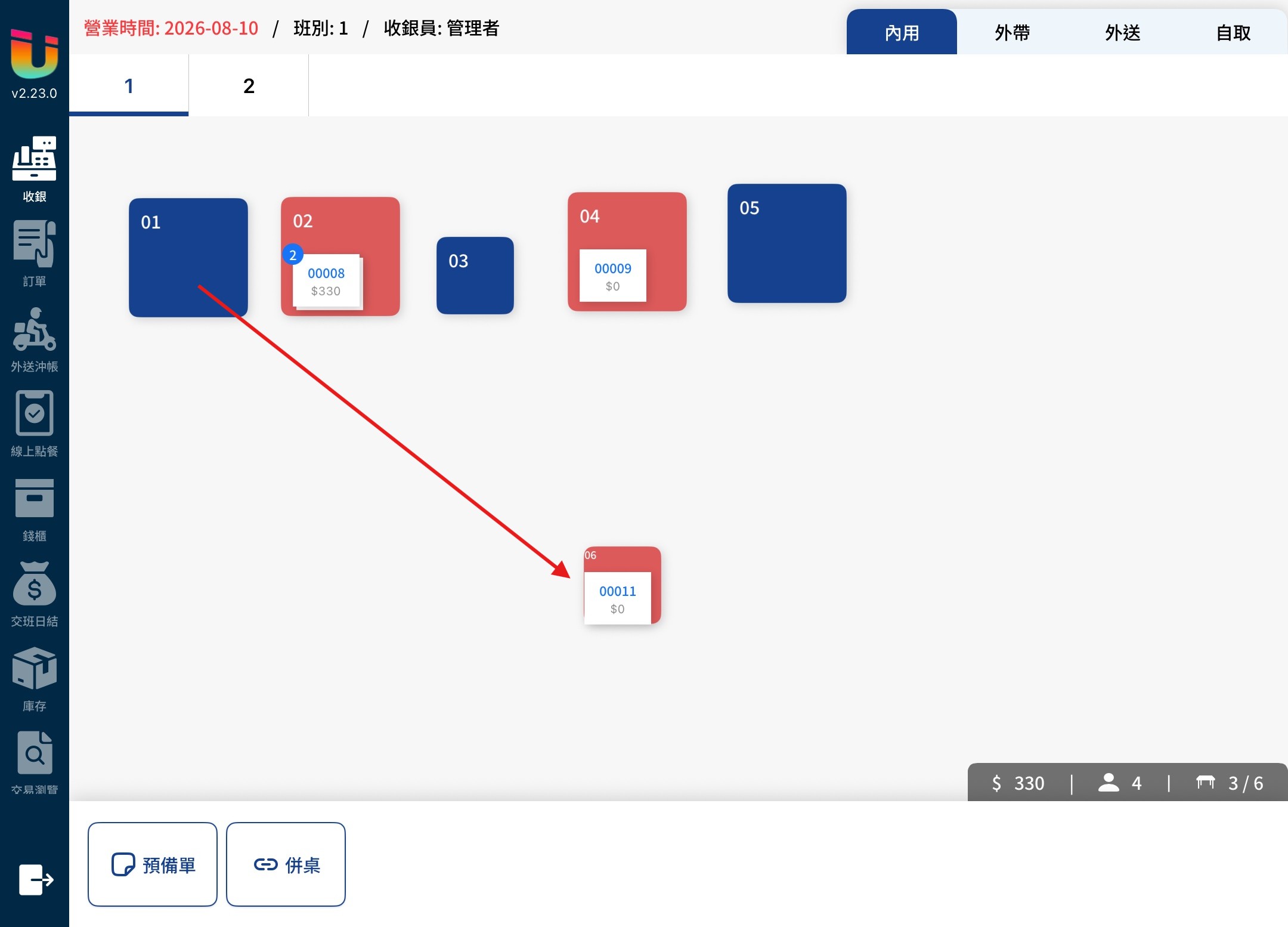
[拖移] 單據並放置到欲換桌的桌位即可完成 [換桌]。
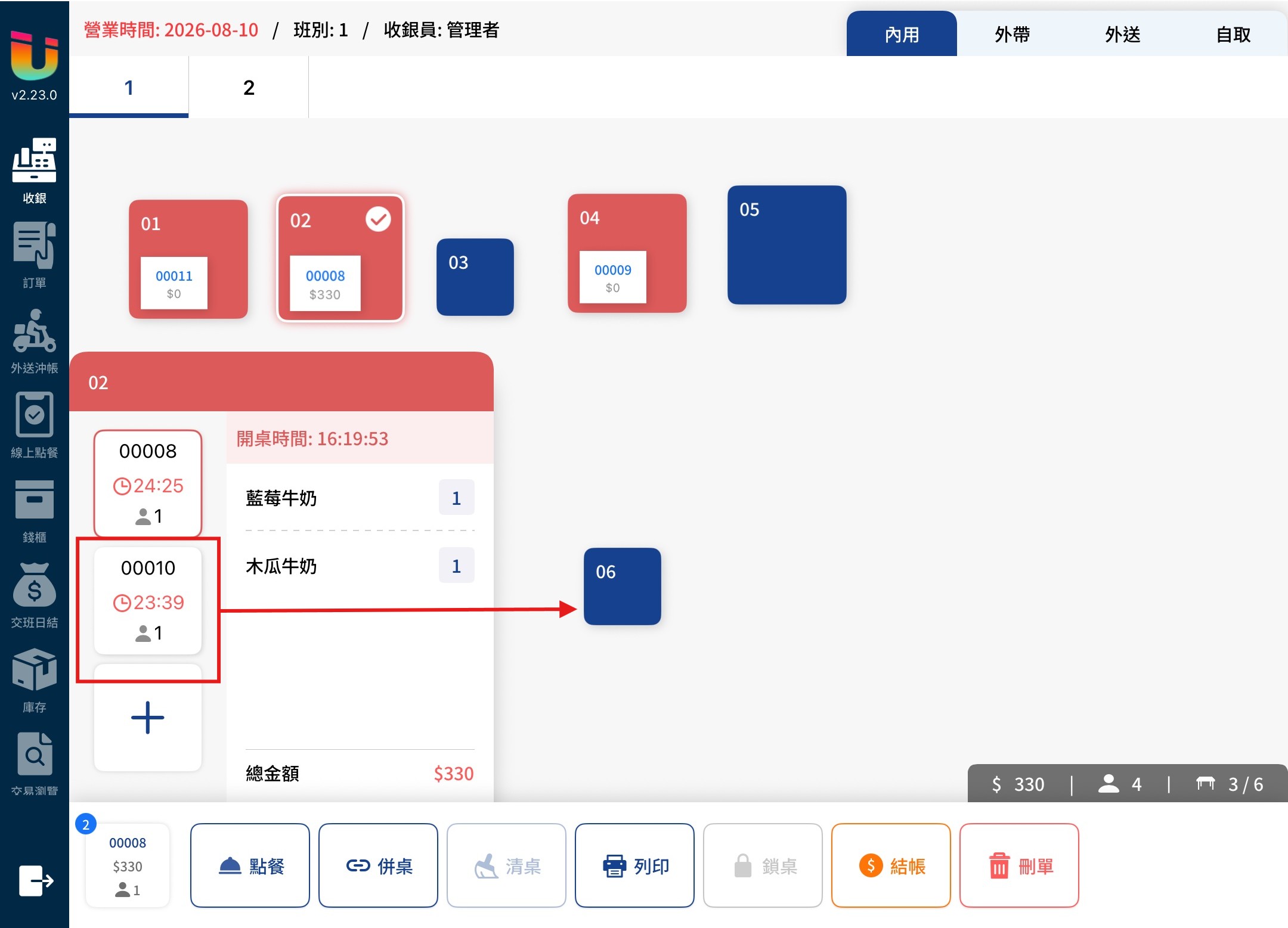
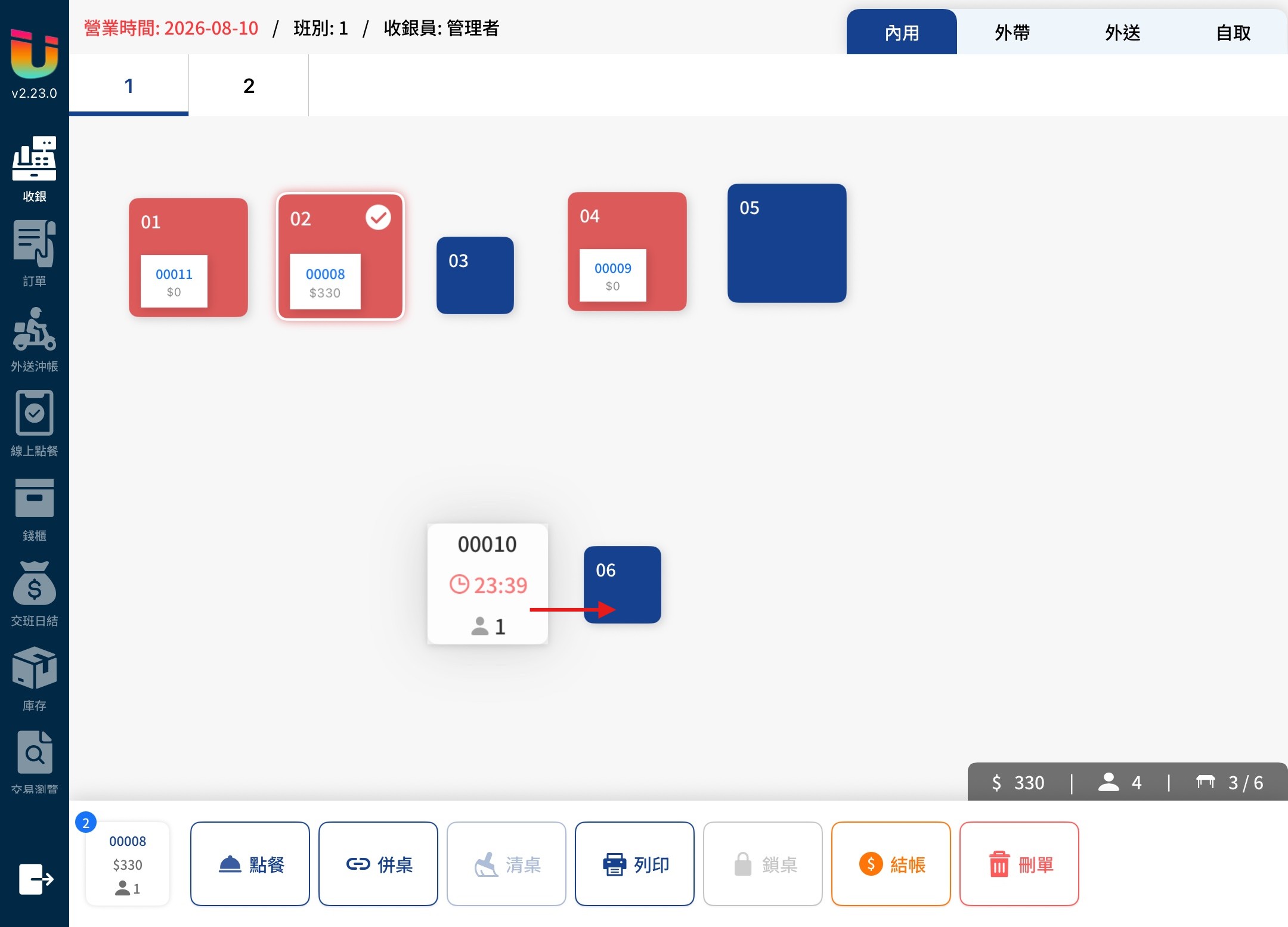
若某桌有多張單據,欲換桌其中一張單據,點擊該桌位並點擊左下角的單據按鈕, [長按拖移] 欲換桌的單據做 [換桌]。
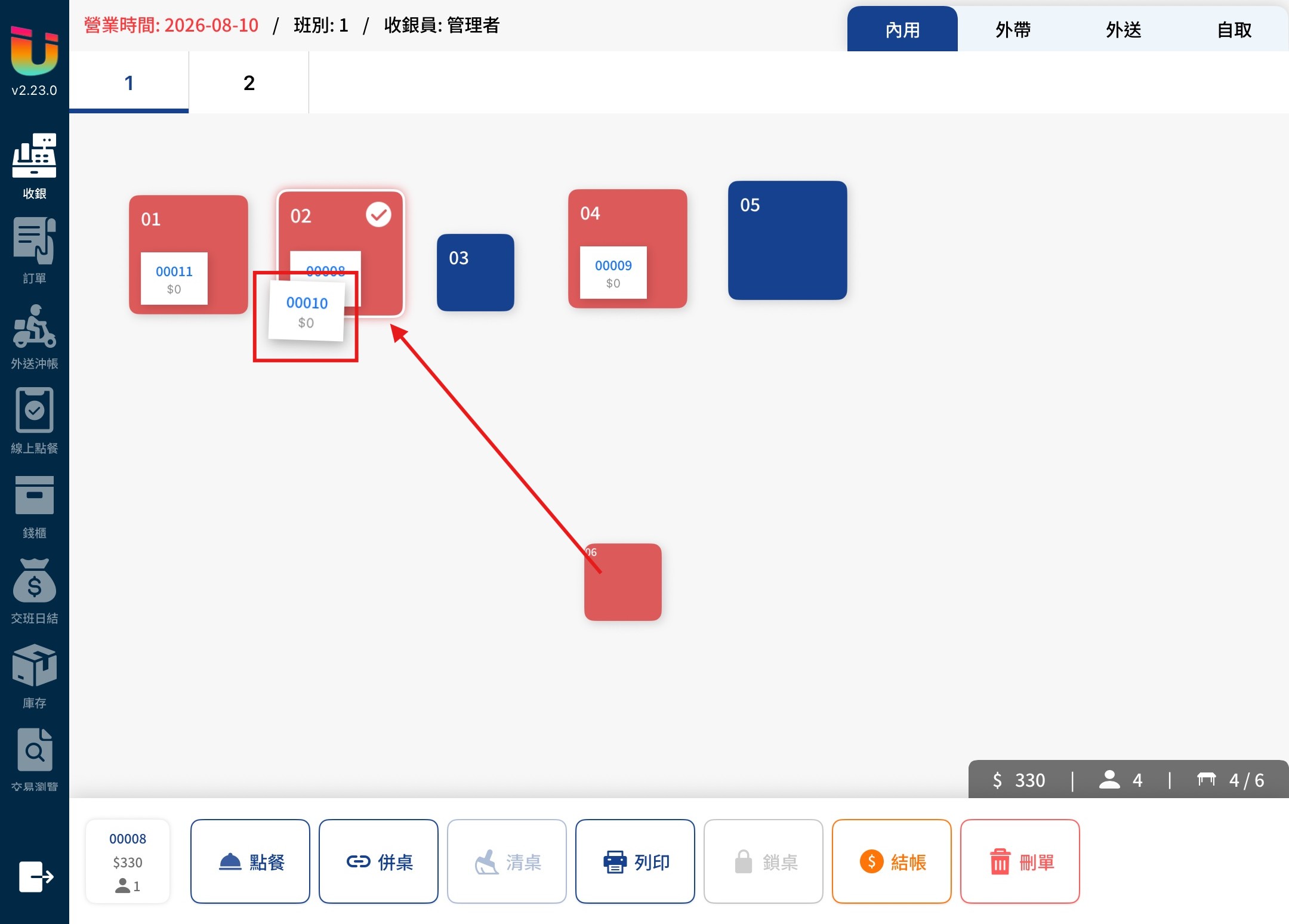
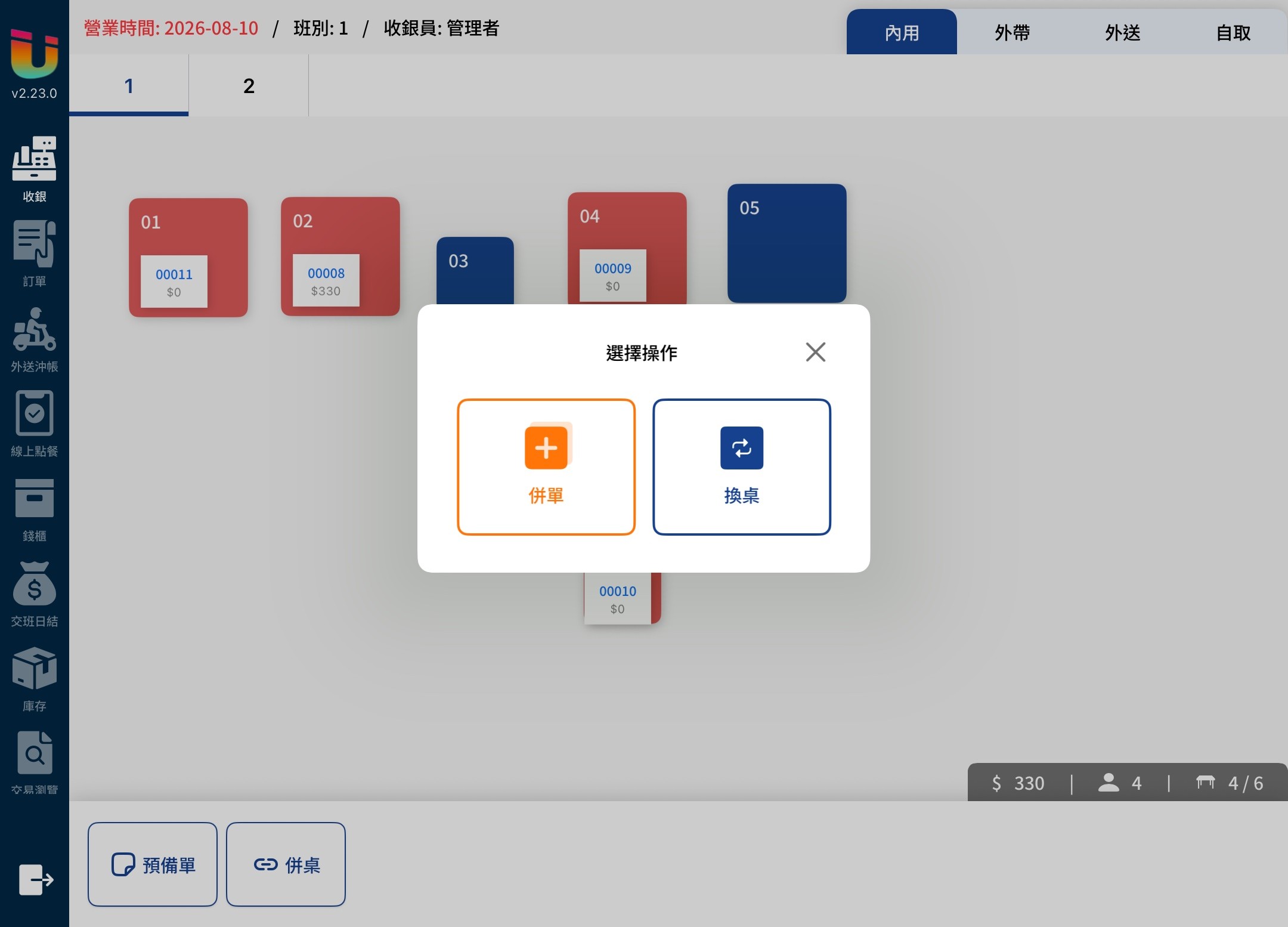
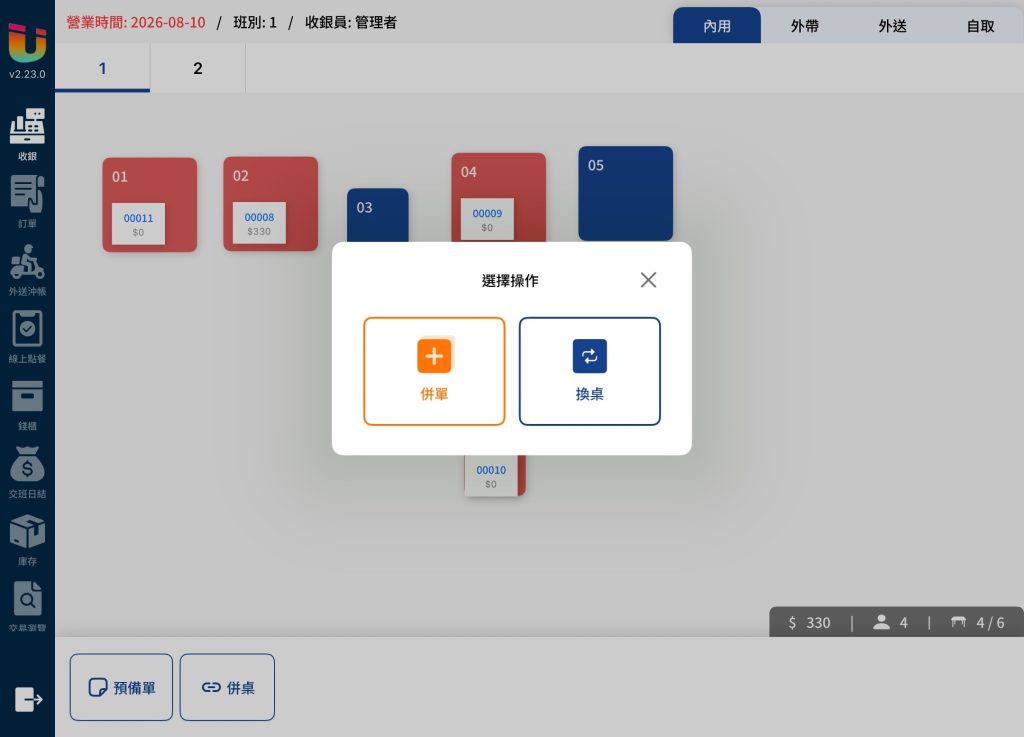
若欲換桌至已有單據的桌位,進行共桌,將單據 [長按拖移] 至桌位後選擇 [換桌]。
如因顧客需求須將兩張單據合併為一張可使用 [併單] 功能,將單據 [拖移] 至欲併單的單據上,並選擇 [併單],即可將單據合併。
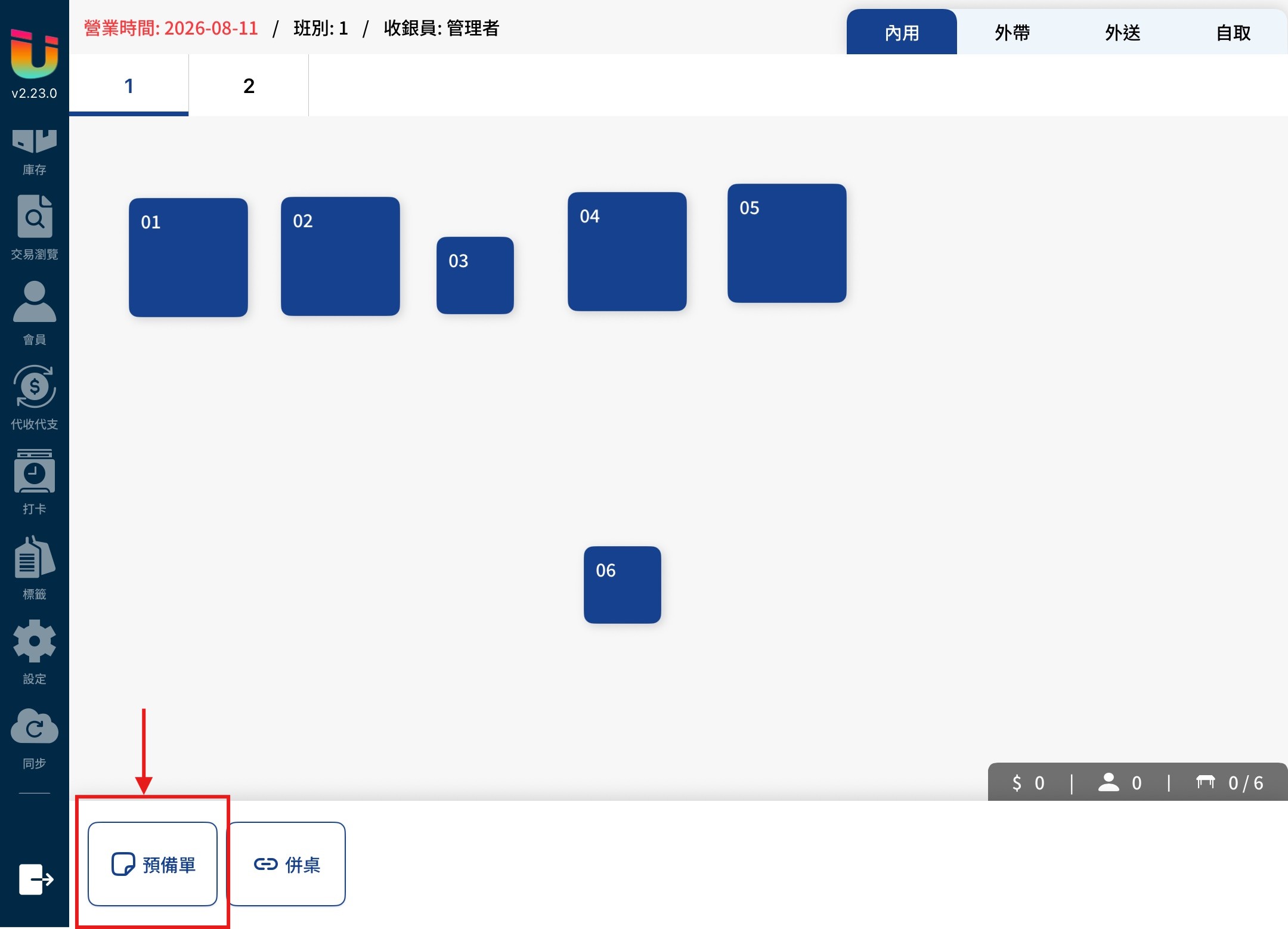
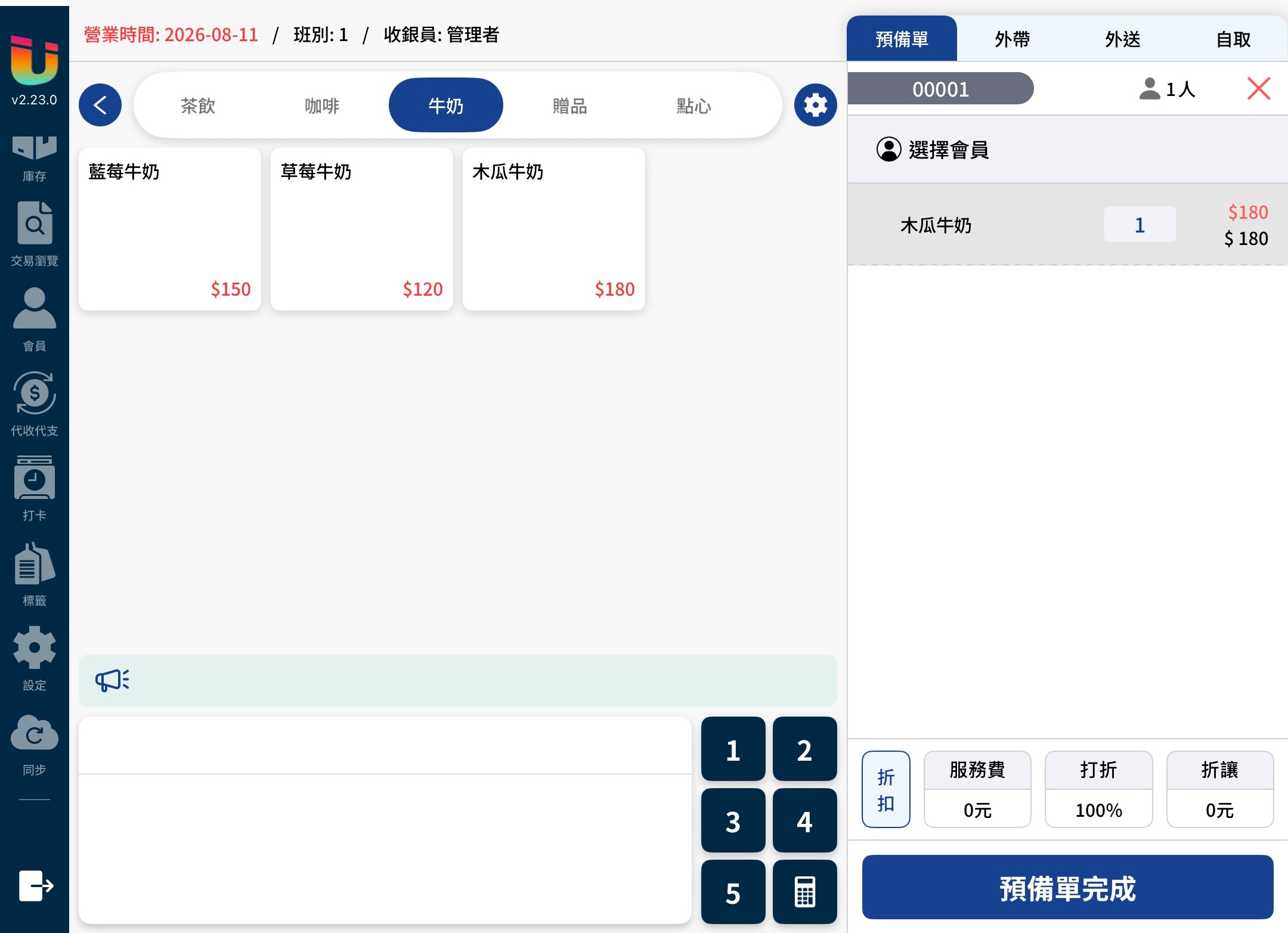
如客流量大可使用 [預備單] 功能幫客人提前點餐,待有空桌客人入座後再將 [預備單] 換桌至客人的桌位以節省點餐時間。
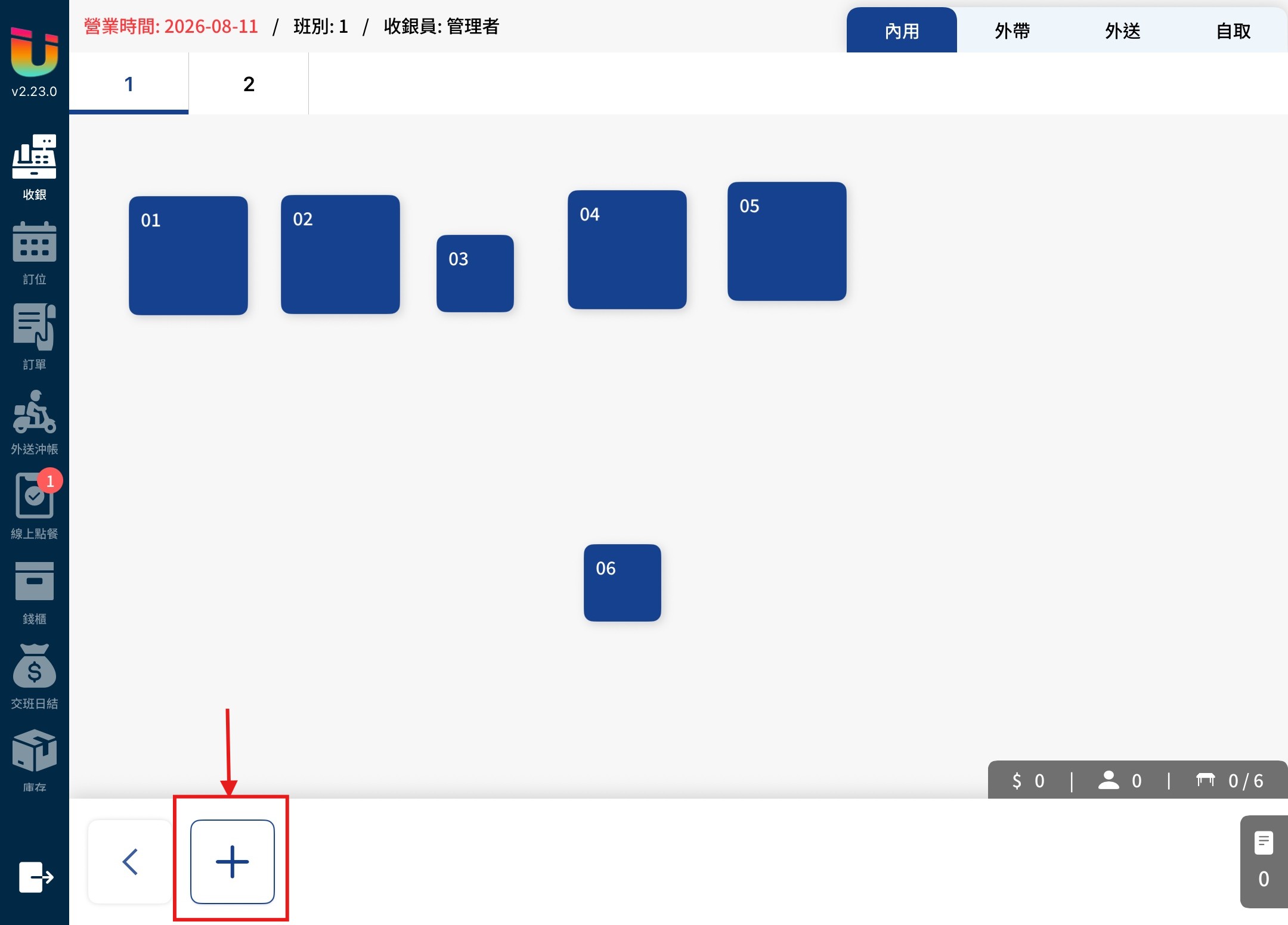
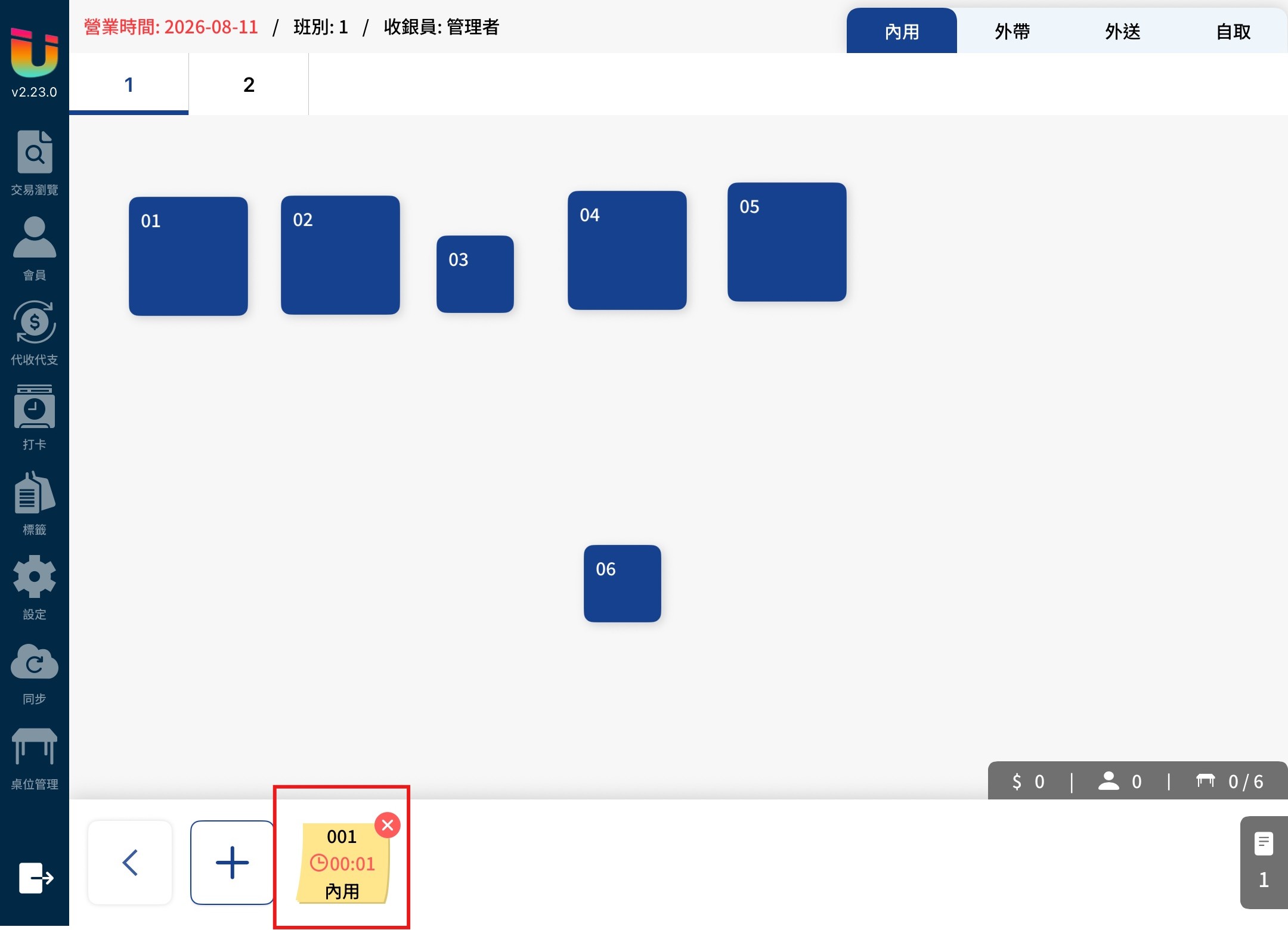
於桌位選擇頁點選下方 [預備單] 再點選 [+] 即可開單。
待有空桌可使客人入座後 [長按拖移] 預備單至桌位。